
为电商批量编辑产品照片
用AI批量编辑产品照片——文件组织、大规模背景移除、统一照明和颜色、品牌一致性维护、多平台导出设置。电商卖家完整指南。
Product Team
审稿人 Magic Eraser Editorial ·
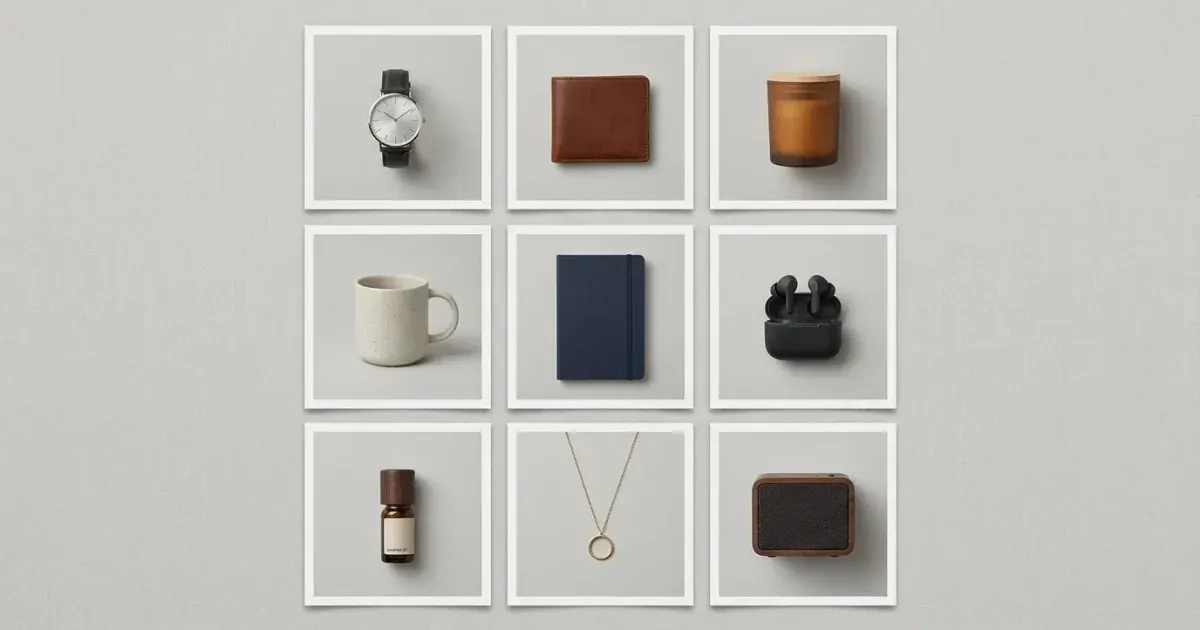
产品摄影是每一家电商店铺的支柱。买家无法触摸或试用你的产品。你发布的图片是驱动购买决策最重要的单一因素。挑战在于,大多数店铺都有数十、数百甚至数千个SKU。其中每一个都需要干净、专业且在整个商品目录中看起来一致的图片。
当你只有十件商品时,逐张编辑产品照片还算可控。可一旦商品目录超过五十件,它就会变成严重的瓶颈。单个SKU可能需要白底抠图、调色、为网站网格调整尺寸、为社交媒体做方形裁剪。还有用于市场平台listing的局部放大细节图。把这些再乘以一百件产品,你面对的就是好几天重复的手工活。
批量编辑通过让你一次性对整批图片应用同一组编辑来解决这个问题。有了合适的工作流和工具,你可以在不到一小时内处理完整场产品拍摄,而不必为此花上整整一周。本指南将逐步讲解如何搭建一条可靠的批量编辑流水线,从整理原始文件到导出适配各平台的素材。
- 与逐张编辑相比,批量编辑可将产品照片的处理时间最多减少90%。
- 整个商品目录中一致的背景、光照和裁剪能提升品牌的感知质量并提高转化率。
- 像Magic Eraser和AI Enhance这样的AI工具无需手动抠图或调整图层即可完成背景移除和调色。
- 良好组织的文件结构和命名规范能避免混乱,并让编辑后的图片轻松对应回正确的SKU。
- 不同的电商平台有不同的图片要求,因此你的导出工作流应当从单一源文件生成多种尺寸和格式。
- 投入时间搭建一套可复用的批量编辑工作流,在你处理的第一批图片中就能收回成本。
开始之前先整理文件
在批量编辑中人们犯的最大错误,就是不先整理源文件就直接扑向编辑。当你处理五十张以上的产品图片时,杂乱的文件结构会导致重复劳动、漏掉产品。还会浪费数小时去搞清哪个编辑后的文件属于哪个SKU。
先为这场拍摄或这一批创建一个根文件夹。在其中创建三个子文件夹:一个放原始素材,一个放处理中的文件,一个放最终导出。永远不要直接编辑你的原始文件。始终在副本上操作,这样万一处理过程中出了差错,你还能回到源文件。
文件命名同样重要。采用一致的命名规范,包含SKU编号、拍摄标识(正面、背面、细节、场景)和序号。例如,SKU12345-front-01.jpg一眼就能识别,而IMG_4392.jpg什么也说明不了。当你用批量工具处理一百张图片并下载结果时,你需要不打开文件就准确知道每个文件属于哪件产品。
如果你每件产品拍多个角度,就在原始文件目录里按SKU归入子文件夹。这样便于把单件产品的所有角度一起处理,也能确保在装有数百个文件的扁平文件夹里不会有东西丢失。你在开头花的那几分钟整理,会在编辑和上传时为你省下大量时间。
- 为原始素材、处理中文件和最终导出分别创建独立的文件夹。
- 永远不要直接编辑原始文件。始终在副本上操作以保留你的源图片。
- 使用包含SKU、拍摄类型和序号的命名规范(例如SKU12345-front-01.jpg)。
- 把每件产品的多个角度归入按SKU区分的子文件夹。
- 一致的文件组织让编辑结果轻松对应回正确的产品listing。
- 在批量处理前花十分钟整理,可省去编辑期间和之后数小时的混乱。
大规模背景移除
背景移除是电商产品照片中最常见的批量编辑任务。大多数市场平台和电商平台要么要求、要么强烈建议产品图片采用纯白或透明背景。例如,Amazon对主产品图片强制要求白色背景。Shopify店铺在产品照片拥有干净、不分散注意力、让产品本身成为焦点的背景时表现最佳。
在Photoshop里手动移除背景需要创建选区、细化边缘、应用图层蒙版,然后导出。对熟练的修图师而言,每张图片要花三到五分钟。对于两百件产品的商品目录,这累计起来就是十到十七小时枯燥而重复的抠图工作。
像Magic Eraser这样基于AI的背景移除工具从根本上改变了这一工作流。你不必再手动选取和蒙版每件产品,只需上传一批图片,AI便会识别主体、将其从背景中分离,并输出干净的抠图。整个过程每张图片只需几秒,而不是几分钟。即便面对珠宝、带精细细节的服装或含半透明元素的物品等复杂产品,结果也精确得惊人。
批量处理背景时,一致性与速度同样重要。你商品目录中的每张产品图片都应得到相同的背景处理。如果你用白色背景,白色在每张图片中都需是同一色调。如果你用透明背景,每个抠图都需边缘干净,没有可见的光晕或毛边。让整批图片一次性通过同一个AI工具,可自动确保这种一致性。当不同的修图师在不同的日子手工处理不同的图片时,这几乎不可能做到。
移除背景后,可考虑添加一道淡淡的投影或倒影,让你的产品看起来落地有依托,而不是悬浮在空白中。许多批量编辑工具允许你把这作为后处理步骤应用到整批,无需逐张编辑即可增添专业质感。
- 大多数主流市场平台要求或建议产品图片采用白色或透明背景。
- 在Photoshop里手动移除背景每张要花3到5分钟,对大型商品目录累计起来是许多小时。
- 像Magic Eraser这样的AI工具每张图片只需几秒即可高精度处理背景。
- 批量处理可确保整个产品目录的背景处理保持一致。
- 留意光晕或毛边等边缘质量问题,尤其是带精细细节或发丝状纹理的产品。
- 移除背景后添加一道淡淡的投影,能让产品显得落地有依托且专业。
一致的光照与调色
即便采用受控的影棚布置,光照也会逐张变化。在拍摄一开始拍的产品,往往与三小时后拍的略有不同,因为灯泡逐渐升温、便携闪光灯电量耗尽,或自然光透过窗户发生位移。当这些图片在分类页面上并排出现时,这种不一致会立刻显现,使你的店铺显得不专业。
批量调色会统一整组图片的光照、白平衡和曝光。目标不是让每张图片看起来一模一样——毕竟不同产品有不同的颜色和材质——而是确保白色背景同样地白、光照色温保持一致。没有哪件产品看起来比相邻的明显更亮或更暗。
AI Enhance对这项任务尤其有效,因为它逐张分析每张图片并施加智能调整,而非一刀切的修正。略微欠曝的产品会被提亮,而略微过曝的会被压回。结果就是一组图片看起来都像是在相同条件下拍摄的,即便实际并非如此。
对于有严格品牌色彩规范的店铺,批量调色还有助于确保品牌包装、标志。产品颜色得到准确且始终如一的还原。一种在某些图片中偏橙、在另一些图片中偏粉的红色会削弱品牌信任。让整组图片通过一致的调色处理,可在这些细微偏差触及你的客户之前发现并修正它们。
- 在漫长的产品拍摄过程中光照自然变化,会在你的商品目录中造成不一致。
- 批量调色统一一组图片中所有图片的白平衡、曝光和色温。
- AI Enhance逐张适配修正,而非对整批施加单一的一刀切调整。
- 产品图片间一致的光照让你的分类页面和搜索结果显得精致而专业。
- 格外留意包装或产品上的品牌色彩,以确保整个目录中还原准确。
- 把整场拍摄作为一批处理,以捕捉逐张查看时看不见的细微色彩偏移。
在各SKU间保持品牌一致性
产品摄影中的品牌一致性远不止于统一背景和光照。它还包括图片尺寸、产品周围的留白、拍摄的角度和透视、场景图的风格。甚至每件物品周围负空间的多少。当客户滚动浏览你的分类页面时,产品图片网格应给人协调而有意为之的感觉,而不是从不同来源拼凑出的随意集合。
要大规模保持这种一致性,在你开始拍摄或编辑之前,为你的产品摄影定义一份视觉风格指南。指明确切的背景色(纯白是#FFFFFF)、以图片尺寸百分比表示的最小留白、首选的宽高比。以及你主力平台的目标文件尺寸。把这些规格写下来,并与参与拍摄和编辑的每个人共享。
在批量编辑时,把这些规格作为预设参数应用。如果你的风格指南要求在2000乘2000像素的画布上产品周围留白10%,就配置你的批量工具自动将每个抠图居中并加上恰当的留白。这比逐张凭目测留白可靠得多。它能扩展到任意数量的产品而不损失质量。
对于在多个平台销售的品牌,为每个渠道维护独立的导出预设。你的Shopify店铺可能用2048乘2048的方图,你的Amazon listing可能需要带特定留白要求的1500乘1500。你的社交媒体信息流可能需要采用不同取景的1080乘1080裁剪。把这些预设创建一次并在批量导出时应用,可确保每个平台都获得格式正确的图片而无需手动调整尺寸。
- 在编辑之前定义一份涵盖背景色、留白、宽高比和目标尺寸的视觉风格指南。
- 使用批量编辑预设,自动为所有产品图片应用一致的留白和居中。
- 为每个销售渠道(Shopify、Amazon、社交媒体等)维护独立的导出预设。
- 分类页面上一致的图片网格能提升品牌的感知质量和客户信任。
- 把风格指南与摄影师、修图师及任何上传图片的人共享,以确保遵循同样的标准。
- 并排查看处理后图片的网格预览,以发现任何打破视觉规律的产品。
针对不同平台的导出设置
任何批量编辑工作流的最后一步,都是以正确的格式和尺寸为图片将出现的每个平台导出图片。在这一步出错意味着在高分辨率屏幕上图片模糊、因文件过大导致页面加载缓慢,或被有严格文件要求的平台拒绝上传。
对于你的主力电商网站,把产品图片导出为高质量的JPEG或WebP文件。在同等视觉质量下,WebP的文件体积比JPEG小25%到35%。它直接提升页面加载速度并有助于SEO。大多数现代电商平台都支持WebP,因此除非你有使用JPEG的特定理由,否则它应是你的默认格式。把质量设为80%到85%,以在文件体积和视觉保真度之间取得最佳平衡。
Amazon要求JPEG或PNG图片最长边至少1000像素。它建议使用2000像素或更大以支持缩放功能。主产品图片必须采用纯白背景(RGB 255, 255, 255)。Etsy有类似要求,但对次要图片的背景允许更多创作自由。eBay接受大多数常见格式,但在宽1600像素的图片上表现最佳。
对于社交媒体,导出1080乘1080像素的方形裁剪用于Instagram信息流帖子,1080乘1920用于Instagram Stories和TikTok。1200乘630用于Facebook和LinkedIn链接预览。从你的母版文件批量导出所有这些尺寸,可确保每个渠道都获得格式正确的图片,而无需每次发布都手动裁剪。
设置你的导出工作流,在一次处理中生成所有所需的尺寸和格式。给输出文件命名时加上表明目标平台的后缀,例如SKU12345-front-01-shopify.webp和SKU12345-front-01-amazon.jpg。这样,到了上传时,你只需直接取用每个平台对应的正确文件夹,而不必猜哪个版本是哪个。
- 为你的网站导出WebP(比JPEG小25-35%),为要求特定格式的市场平台导出JPEG或PNG。
- JPEG和WebP导出使用80-85%的质量,以平衡文件体积与视觉保真度。
- Amazon要求最长边至少1000px,并建议2000px或更大以支持缩放。
- 导出1080x1080方形裁剪用于Instagram,1080x1920用于Stories,1200x630用于Facebook链接预览。
- 为导出的文件名添加各平台专属后缀,以便上传时轻松识别正确的版本。
- 在一次批量处理中运行所有导出变体,以免为每个渠道手动调整尺寸并重新导出。
How to do it
- 1
Organize your files before you start
Group raw shots by SKU, color, and platform destination so the same edits apply cleanly across each batch.
- 2
Apply background removal at scale
Run AI background removal on the entire batch in one queue. The output uses your chosen background (white, transparent, or lifestyle).
- 3
Enforce consistent lighting and color
Apply the same color-correction preset across all images so the catalog reads as one coherent set rather than dozens of different shoots.
- 4
Maintain brand consistency across SKUs
Use shared style rules — angle, crop ratio, background, and shadow direction — so customers can scan the catalog without visual fatigue.
- 5
Export per-platform variants in one pass
Generate Amazon, Shopify, and Etsy-sized exports from each master image, with the correct dimensions and compression for each destination.
参考资料
- Product Image Requirements — Amazon Seller Central
- Product Photography Tips for Beginners — Shopify