
Xóa nếp nhăn khỏi ảnh
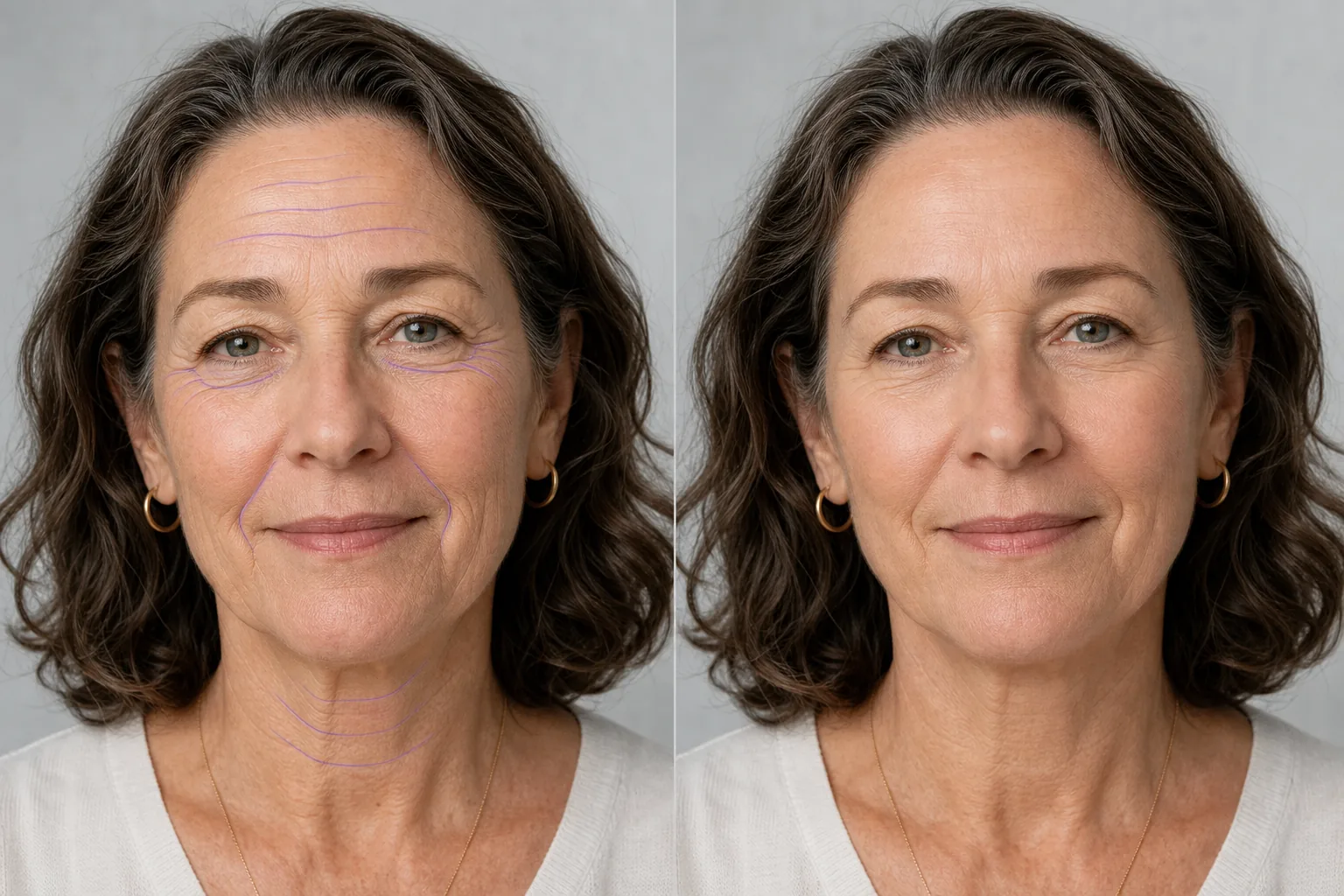
Làm mịn các đường trán, vết chân chim, nếp gấp mũi và nếp nhăn ở cổ trong ảnh chân dung mà vẫn giữ cho làn da trông tự nhiên và có kết cấu. Magic Eraser giảm nếp nhăn mà không tạo ra vẻ dẻo, mịn quá mức mà việc chỉnh sửa mạnh mẽ tạo ra — kết quả trông giống như đối tượng của bạn vào một ngày nghỉ ngơi đầy đủ chứ không giống như tượng sáp.
Cập nhật lần cuối
Cách xóa nếp nhăn trên khuôn mặt trong ảnh
Để xóa nếp nhăn khỏi ảnh, hãy mở Magic Eraser trên web, iOS hoặc Android, tải ảnh chân dung của bạn lên, dùng brush quét lên những đường nhăn bạn muốn làm mờ — nếp nhăn trán, vết chân chim, rãnh mũi má hay ngấn cổ — rồi tap Erase. AI làm giảm độ sâu của nếp nhăn nhưng vẫn giữ nguyên kết cấu da, lỗ chân lông và ánh sáng tự nhiên, nên gương mặt trông tươi tắn chứ không có vẻ đã qua chỉnh sửa. Hoàn toàn miễn phí, không cần đăng ký và không có watermark. Các nếp nhăn theo đường nét tự nhiên của khuôn mặt và tương tác với ánh sáng, biểu cảm và kết cấu da. Việc sao chép nếp nhăn trên trán sẽ thay thế nếp nhăn bằng vùng da gần đó, nhưng độ chuyển màu ánh sáng hiếm khi khớp - kết quả là một vết ố có thể nhìn thấy trông tệ hơn nếp nhăn ban đầu. Những người chỉnh sửa chuyên nghiệp sử dụng kỹ thuật tách tần số, mất 10-15 phút cho mỗi bức chân dung. Magic Eraser sử dụng AI để hiểu cấu trúc khuôn mặt và ánh sáng để giảm nếp nhăn trong khi vẫn giữ được kết cấu da tự nhiên, lỗ chân lông và độ chuyển màu nhẹ giúp bức chân dung trông chân thực. AI phân biệt giữa các nếp nhăn (mà bạn muốn giảm) và các đường nét ký tự (góp phần biểu đạt), áp dụng làm mịn theo mức độ thay vì xóa hoàn toàn.
Xóa nếp nhăn trong ba bước
- 1
Tải lên chân dung của bạn
Mở Magic Eraser trên web, iOS hoặc Android và tải ảnh chân dung, ảnh nhóm hoặc ảnh chân dung lên. JPEG, PNG, HEIC và WebP đều được chấp nhận. Để có kết quả tốt nhất, hãy sử dụng hình ảnh đủ ánh sáng để có thể nhìn thấy rõ các nếp nhăn mà bạn muốn giảm.
- 2
Chải lên những vùng có nếp nhăn
Sử dụng công cụ cọ vẽ để vẽ lên những nếp nhăn mà bạn muốn giảm - đường trán, vết chân chim quanh mắt, nếp gấp mũi, nếp nhăn cổ hoặc đường nhăn giữa hai lông mày. Làm việc từng khu vực một để có kết quả tự nhiên nhất. Chải rộng hơn một chút so với nếp nhăn để AI có bối cảnh cho vùng da xung quanh.
- 3
Xóa và tinh chỉnh
Nhấn vào Xóa và AI sẽ làm phẳng các nếp nhăn đã chọn trong khi vẫn giữ được kết cấu da và độ sáng tự nhiên của khuôn mặt. Thu phóng đến 100% để kiểm tra kết quả - nếu có bất kỳ nếp nhăn nào được giảm quá mạnh hoặc chưa đủ, hãy chạy lần thứ hai trên các vùng cụ thể đó. Xuất ở độ phân giải đầy đủ cho ảnh chụp chân dung, hồ sơ LinkedIn, ảnh ứng dụng hẹn hò hoặc bản in.
Tốt nhất cho
- Những bức ảnh chụp cận cảnh chuyên nghiệp với mức độ giảm nếp nhăn vừa phải trông bóng bẩy mà không trông giả tạo
- Những bức ảnh của LinkedIn và nhóm công ty cần có vẻ ngoài nhất quán, chỉn chu
- Ảnh hồ sơ hẹn hò mà đối tượng muốn có vẻ ngoài tự nhiên, tôn dáng
- Chụp ảnh cưới và sự kiện mà cặp đôi muốn làm mịn da một cách tinh tế
- Những bức chân dung kỷ yếu và trường học mà phụ huynh yêu cầu chỉnh sửa nhẹ
- Ảnh chân dung của tác giả và đại lý bất động sản được sử dụng trên các tài liệu in ấn và trang web
- Những buổi chụp chân dung gia đình mà ông bà muốn chỉnh sửa một cách khiêm tốn
- Những bức ảnh trước/sau khi tập thể dục hoặc chăm sóc sức khỏe cho thấy vẻ ngoài tươi mới
Mẹo xóa nếp nhăn tự nhiên
Mục tiêu là giảm chứ không phải loại bỏ. Việc xóa hoàn toàn mọi nếp nhăn trên khuôn mặt 60 tuổi trông thật kỳ lạ - người xem cho rằng đó là hành động giả tạo ngay cả khi họ không thể nói rõ lý do tại sao. Cách tốt nhất là giảm độ sâu nếp nhăn 50-70% thay vì 100%. AI của Magic Eraser đương nhiên có xu hướng hướng tới cách tiếp cận tăng dần này, nhưng nếu lần chuyển đầu tiên loại bỏ quá nhiều, hãy hoàn tác và sử dụng nét vẽ nhẹ hơn. Chú ý nhiều hơn đến xung quanh mắt: vết chân chim gắn chặt với biểu cảm và việc làm mịn chúng quá mức sẽ khiến đối tượng trông trống rỗng. Đối với ảnh nhóm, hãy điều chỉnh mức độ chỉnh sửa phù hợp trên tất cả các đối tượng — một khuôn mặt được làm mịn nhiều bên cạnh các khuôn mặt già đi tự nhiên sẽ tạo ra sự tương phản rõ ràng. Khi chỉnh sửa các bối cảnh chuyên nghiệp (chụp cận cảnh, địa điểm công ty), hãy nhắm đến việc đối tượng trông giống chính họ vào một ngày đẹp trời chứ không giống một người khác.
Câu hỏi thường gặp
- Xóa nếp nhăn khỏi ảnh có miễn phí không?
- Đúng. Bậc miễn phí của Magic Eraser bao gồm việc xóa nếp nhăn với giới hạn sử dụng hàng ngày. Premium ($29,99/năm) loại bỏ các giới hạn và mở khóa khả năng xuất có độ phân giải cao hơn để có được những bức ảnh chụp cận cảnh chất lượng in.
- Kết quả sẽ trông tự nhiên hay được xử lý quá mức?
- Magic Eraser duy trì kết cấu da, lỗ chân lông và độ sáng tự nhiên đồng thời giảm độ sâu nếp nhăn. AI áp dụng tính năng làm mịn theo cấp độ thay vì xóa hoàn toàn, tạo ra kết quả trông tươi mới hơn là chỉnh sửa. Để có kết quả tốt nhất, hãy thao tác từng vùng trên khuôn mặt và kiểm tra ở mức thu phóng 100%.
- Tôi có thể giảm nếp nhăn mà không loại bỏ chúng hoàn toàn không?
- Đúng. Sử dụng nét cọ nhẹ hơn hoặc tạo vùng chọn nhỏ hơn. AI điều chỉnh cường độ giảm nếp nhăn dựa trên vùng được chải - các lựa chọn nhỏ hơn, chính xác hơn sẽ mang lại kết quả tinh tế hơn. Bạn luôn có thể chạy lượt thứ hai nếu muốn giảm nhiều hơn.
- Nó có hoạt động trên ảnh nhóm có nhiều khuôn mặt không?
- Đúng. Chải từng nếp nhăn trên từng khuôn mặt. Đối với ảnh nhóm, hãy áp dụng tính năng chỉnh sửa nhất quán trên tất cả các đối tượng để không khuôn mặt nào trông mịn màng hơn những khuôn mặt khác. AI thích ứng với ánh sáng và tông màu da của từng khuôn mặt một cách độc lập.
- Còn nếp nhăn ở cổ và tay thì sao?
- Magic Eraser hoạt động trên mọi bề mặt da, không chỉ trên khuôn mặt. Quét lên các nếp nhăn ở cổ, nếp nhăn ở ngực hoặc nếp nhăn ở tay và AI sẽ làm phẳng chúng trong khi vẫn giữ được kết cấu da bên dưới. Vùng cổ và bàn tay phản ứng tốt vì kết cấu da thường đủ đồng đều để tái tạo sạch sẽ.
- Làm sao để xóa nếp nhăn trán và nếp nhăn cau mày khỏi ảnh?
- Dùng brush quét lên các nếp nhăn ngang trên trán và các đường nhăn dọc khi cau mày (kiểu '11' giữa hai chân mày), rồi tap Erase. Da trán thường là một vùng rộng và được chiếu sáng đều, nên AI tái tạo rất sạch và độ giảm nhăn trông tự nhiên. Hãy xử lý các đường ngang và các đường cau mày thành những lượt riêng nếu một vùng cần làm mờ nhiều hơn vùng kia, và kiểm tra ở mức zoom 100% để trán không bị trông phẳng lì hay bóng nhẫy.
- Tôi có thể làm giảm vết chân chim quanh mắt mà không khiến gương mặt trông cứng đờ không?
- Có, và đây là vùng cần làm nhẹ tay nhất. Vết chân chim xuất hiện theo mỗi nụ cười, nên xóa hẳn chúng sẽ trông giả tạo và khiến biểu cảm trở nên vô hồn. Hãy dùng brush nhỏ hơn và chỉ một lượt nhẹ để giảm độ sâu của các đường nhăn thay vì xóa hẳn — mục tiêu là vẻ tươi tắn nhưng vẫn nhăn lại tự nhiên khi người trong ảnh mỉm cười.
- Công cụ có xử lý được nếp nhăn cười và rãnh mũi má không?
- Có. Dùng brush quét lên rãnh mũi má kéo dài từ cánh mũi xuống khóe miệng. Những rãnh này được tạo bởi cấu trúc gương mặt nhiều như do tuổi tác, nên hãy làm giảm một phần thay vì xóa hẳn — làm phẳng hoàn toàn có thể thay đổi dáng khuôn mặt. Mức giảm 50-70% sẽ làm mờ rãnh nhăn mà vẫn giữ cho nụ cười và đường cong gò má trông đúng là người thật.
- Tôi có thể làm mịn nếp nhăn cổ và ngấn cổ trong ảnh chân dung không?
- Có. Dùng brush quét lên các nếp nhăn ngang hoặc ngấn dọc ở cổ rồi tap Erase. Da cổ thường có tông màu và kết cấu đồng đều hơn da mặt, nên việc tái tạo thường rất sạch. Hãy điều chỉnh mức làm mịn ở cổ cho khớp với những gì bạn đã làm trên mặt — một chiếc cổ hoàn hảo dưới một gương mặt chỉ chỉnh sửa nhẹ là dấu hiệu thường gặp cho thấy ảnh đã qua chỉnh sửa.