
Xóa cáp khỏi ảnh
Xóa cáp sạc, dây nối dài, dây USB, dây HDMI và các loại cáp lộn xộn khỏi ảnh sản phẩm, ảnh chụp thiết kế nội thất, hình ảnh phong cách sống và cách bố trí bàn làm việc. Magic Eraser tháo cáp và tái tạo lại bề mặt bàn, sàn, tường hoặc quầy phía sau nó — tạo ra vẻ ngoài gọn gàng, tối giản mà nhiếp ảnh biên tập và thương mại điện tử yêu cầu.
Cập nhật lần cuối
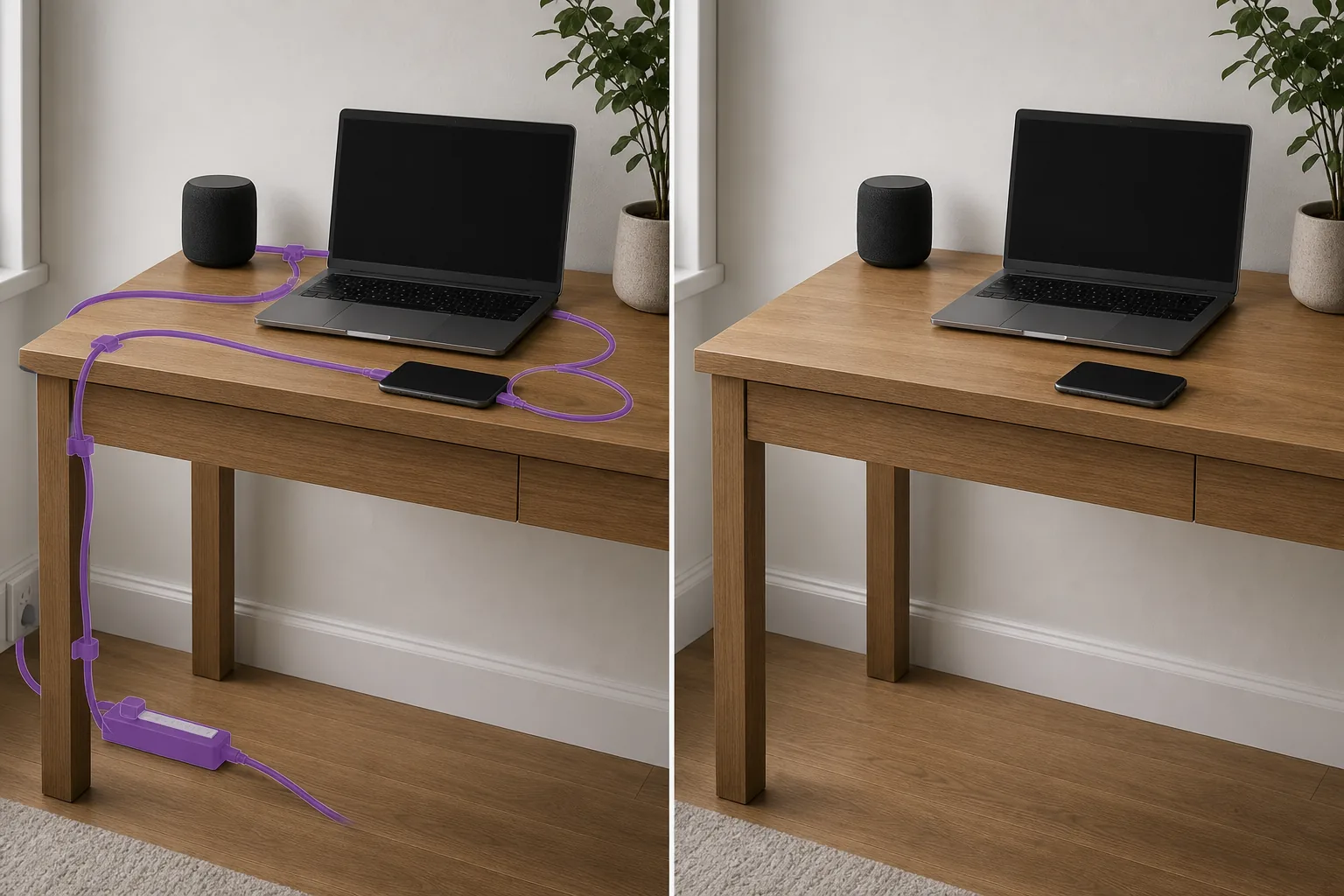
Tại sao dây cáp nhìn thấy được lại làm hỏng ảnh sản phẩm và nội thất
Dây cáp là vật cản hình ảnh phổ biến nhất trong chụp ảnh sản phẩm và nội thất. Một bức ảnh đánh giá máy tính xách tay với một sợi cáp sạc chạy ngang qua bàn làm việc, một bức ảnh chụp thiết kế nội thất với các dây nối dài chạy dọc theo ván chân tường, một phong cách sống nằm phẳng với bộ sạc điện thoại xuyên suốt bố cục - những chi tiết này làm suy yếu tính thẩm mỹ sạch sẽ của sản phẩm và không gian. Quản lý cáp vật lý (định tuyến, ẩn, ghi băng) yêu cầu thời gian thiết lập và không thể thực hiện được đối với các kho lưu trữ ảnh hiện có. Magic Eraser loại bỏ cáp kỹ thuật số: quét qua đường dẫn cáp và AI sẽ tái tạo lại bàn, sàn, tường hoặc bề mặt vải bên dưới nó. Công cụ này xử lý các loại cáp có màu sắc bất kỳ trên nền bất kỳ, bao gồm các loại cáp mỏng có kết cấu phức tạp và các loại cáp bó có nhiều dây chạy cùng nhau.
Tháo cáp trong ba bước
- 1
Tải ảnh của bạn lên
Mở Magic Eraser trên web, iOS hoặc Android và tải lên ảnh sản phẩm, ảnh chụp nội thất, cách sắp xếp bàn làm việc hoặc hình ảnh phong cách sống có chứa các dây cáp có thể nhìn thấy được. Tất cả các định dạng hình ảnh tiêu chuẩn đều được chấp nhận.
- 2
Quét dọc theo đường dẫn cáp
Vẽ cọ dọc theo cáp từ đầu đến cuối, bao phủ toàn bộ chiều rộng của cáp cộng với một lề nhỏ ở mỗi bên. Đối với cáp bó (nhiều dây chạy cùng nhau), hãy quét toàn bộ bó. Đối với các dây cáp đi qua các vật thể, hãy quét đoạn cáp có thể nhìn thấy được — AI tái tạo lại từng bề mặt nền một cách độc lập.
- 3
Xóa và xác minh
Nhấn vào Xóa và AI sẽ tháo cáp đồng thời tái tạo lại bề mặt bên dưới - vân bàn gỗ, họa tiết thảm, sơn tường, vật liệu mặt bàn. Theo dõi đường dẫn cáp ở mức thu phóng 100% để kiểm tra mọi hiện vật còn sót lại. Nếu cáp đi qua nhiều bề mặt (bàn, sàn, tường), mỗi phần chuyển tiếp sẽ hòa trộn một cách tự nhiên. Xuất để liệt kê sản phẩm, sử dụng danh mục đầu tư hoặc xuất bản biên tập.
Tốt nhất cho
- Chụp ảnh sản phẩm trong đó cáp sạc và dây nguồn xuất hiện trong ảnh
- Hình ảnh danh mục thiết kế nội thất với dây nối dài và dải nguồn có thể nhìn thấy
- Bố trí bàn làm việc và ảnh không gian làm việc để đánh giá, truyền thông xã hội và các tính năng biên tập
- Hình ảnh nội thất bất động sản với dây cáp có thể nhìn thấy dọc theo ván chân tường và trung tâm giải trí
- Chụp ảnh phong cách sống phẳng trong đó cáp sạc cắt ngang bố cục
- Hình ảnh sản phẩm thương mại điện tử cần được trình bày rõ ràng, không bị phân tâm
- Hình ảnh đánh giá công nghệ và mở hộp nội dung với đống dây cáp lộn xộn trên bàn
- Studio và bối cảnh chụp ảnh nơi có thể nhìn thấy cáp chiếu sáng thực tế trong khung hình
Mẹo để loại bỏ cáp sạch
Cáp là những vật thể tuyến tính mỏng trên nền khác nhau, khiến chúng trở nên đơn giản về mặt kỹ thuật trong việc loại bỏ AI. Thử thách chính là các dây cáp đi qua nhiều bề mặt khác nhau — một dây cáp chạy từ bàn, xuống chân bàn, xuyên qua sàn và lên tường đi qua bốn kết cấu khác nhau. Xử lý riêng từng phân đoạn bề mặt để có kết quả sạch nhất hoặc chải toàn bộ cáp trong một lần và kiểm tra từng điểm chuyển tiếp. Đối với cáp màu trắng trên bề mặt trắng, hãy phóng to để đảm bảo AI xác định được đường dẫn cáp đầy đủ. Cáp đen trên bề mặt tối cũng gặp thách thức tương tự. Khi tháo cáp khỏi ảnh sản phẩm, hãy cân nhắc xem sản phẩm thường đi kèm với cáp có thể nhìn thấy (máy tính xách tay + bộ sạc) hay ẩn (ảnh chụp sản phẩm studio). Các tiêu chuẩn biên tập và quảng cáo khác nhau tùy theo ấn phẩm. Các phụ kiện quản lý cáp (kẹp, kênh, dây buộc khóa dán) cũng có thể được tháo ra nếu chúng nhìn thấy được - chải qua chúng như cách bạn làm với cáp.
Câu hỏi thường gặp
- Có miễn phí khi tháo dây cáp khỏi ảnh sản phẩm không?
- Đúng. Bậc miễn phí của Magic Eraser bao gồm việc loại bỏ cáp với giới hạn sử dụng hàng ngày. Các nhiếp ảnh gia và người đánh giá sản phẩm được hưởng lợi từ Premium ($29,99/năm) để sử dụng không giới hạn và xuất ra độ phân giải cao hơn.
- Điều này khác với việc tháo dây như thế nào?
- Công cụ dây điện tập trung vào đường dây điện trên cao và dây điện tiện ích trên nền trời. Công cụ cáp nhắm vào các loại cáp trong nhà - dây sạc, dây nối dài, cáp USB, cáp HDMI - nằm trên các bề mặt như bàn, sàn và tường. Cả hai đều sử dụng cùng một AI nhưng nhắm đến các trường hợp sử dụng khác nhau.
- Nó có thể xử lý các bó cáp bị rối không?
- Đúng. Quét qua toàn bộ bó và AI sẽ loại bỏ tất cả các dây cáp có thể nhìn thấy được, tái tạo lại bề mặt bên dưới. Đối với các cụm cáp rất dày đặc (phía sau trung tâm giải trí TV, dưới bàn làm việc), hãy xử lý khu vực theo từng phần để có kết quả rõ ràng nhất.
- Còn những dây cáp bị ẩn một phần đằng sau các vật thể thì sao?
- Chỉ quét qua những phần có thể nhìn thấy của cáp. AI loại bỏ đoạn cáp lộ ra và tái tạo lại bề mặt. Khi cáp biến mất phía sau một vật thể (chân bàn, chân đế màn hình), vật thể đó vẫn còn nguyên vẹn và dường như cáp không tồn tại.