
Magic Eraser + Notion: Hình ảnh sạch sẽ cho mọi trang
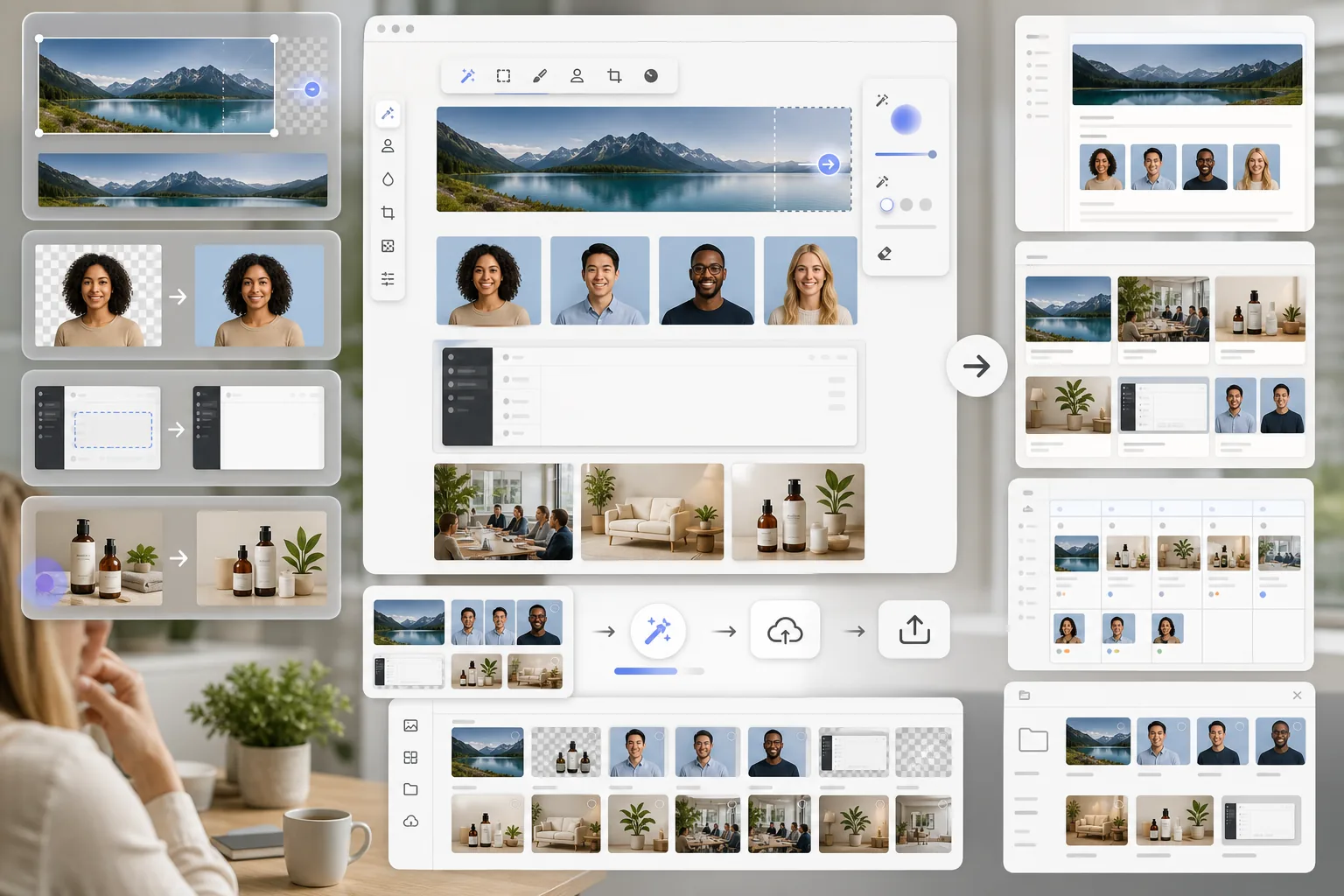
Các trang Notion tồn tại hoặc chết nhờ sự trau chuốt về mặt hình ảnh của chúng — ảnh bìa, hình ảnh anh hùng được nhúng, ảnh chụp màn hình nội tuyến, ảnh chân dung của nhóm trong phần giới thiệu về chúng tôi. Magic Eraser chuẩn bị trước mọi loại hình ảnh mà Notion sử dụng trong vài giây: ảnh chụp chính diện có nền trong suốt rõ ràng, ảnh chụp chính của sản phẩm không bị phân tâm, ảnh bìa chuyên nghiệp cho các trang wiki và ảnh chụp màn hình mà không hiển thị thông tin cá nhân nhạy cảm.
Giới thiệu Notion
Notion là không gian làm việc thống nhất dành cho ghi chú, wiki, tài liệu và quản lý dự án được hơn 30 triệu người dùng sử dụng trong các kế hoạch cá nhân, nhóm và doanh nghiệp. Các trang Notion hỗ trợ ảnh bìa, hình ảnh nội tuyến, khối nhúng và nội dung hình ảnh được đồng bộ hóa trên cơ sở dữ liệu, khiến chất lượng hình ảnh trở thành một phần cốt lõi trong cách đọc trang.
Lợi ích
Ảnh bìa phù hợp với chủ đề trang
Ảnh bìa của trang Notion có kích thước 1500×600 (tỷ lệ khung hình 2,5:1) và xác định nhận dạng trực quan của mọi trang wiki, tài liệu và dự án. Magic Eraser chuẩn bị che phủ ảnh bằng cách tách biệt các đối tượng bằng Background Eraser, mở rộng ảnh chụp ngang bằng điện thoại lên tỷ lệ rộng 2,5:1 thông qua AI Fill outpaint và phân loại màu sắc để đảm bảo tính nhất quán của thương hiệu thông qua Bộ lọc AI — để mọi trang trong wiki đều có cảm giác mạch lạc về mặt trực quan.
Làm sạch ảnh chụp chân dung nhóm cho các trang giới thiệu về chúng tôi và nhóm
Hầu hết các trang của nhóm Notion đều hiển thị ảnh chụp cận cảnh ở bố cục lưới 1:1. Magic Eraser xử lý quy trình chụp ảnh chân dung hàng loạt: Background Eraser để cắt rõ ràng trên nền đồng màu, AI Enhance để nâng cấp các ảnh chụp cận cảnh bằng điện thoại nhỏ hơn để có độ phân giải in và AI Fill để cắt khung hình nhất quán trong một nhóm 5-50 người — hữu ích khi tuyển dụng những nhân viên mới có ảnh hiện có không phù hợp với phong cách trực quan của lưới nhóm.
Ảnh chụp màn hình không tiết lộ thông tin cá nhân
Các tài liệu của Notion thường nhúng các ảnh chụp màn hình bao gồm tên, email, số tài khoản hoặc các trường nhạy cảm khác mà nhóm đã quên biên tập lại trước khi dán. Magic Eraser quét qua các khu vực nhạy cảm và xây dựng lại kết cấu giao diện người dùng xung quanh để ảnh chụp màn hình vẫn hữu ích làm tài liệu tham khảo mà không làm rò rỉ thông tin cá nhân. Nhanh hơn việc chụp lại ảnh chụp màn hình với dữ liệu giả, đáng tin cậy hơn lớp phủ hình chữ nhật mờ.
Ảnh sản phẩm và phong cách sống để nhúng vào tài liệu tiếp thị
Các nhóm tiếp thị sử dụng Notion làm khung làm việc cho bản tóm tắt nội dung, kế hoạch chiến dịch và thư viện nội dung. Magic Eraser xử lý mọi tác vụ chuẩn bị hình ảnh cần thực hiện trước khi nội dung được nhúng vào các tài liệu đó: loại bỏ sự phân tâm khỏi ảnh chụp phong cách sống (Magic Eraser), hoán đổi nền cho ảnh sản phẩm (Background Eraser), khôi phục chất lượng trên ảnh tham chiếu trên máy ảnh điện thoại (AI Enhance) và tô màu tổng quát để vẽ các phần cắt chặt chẽ để phù hợp với bố cục trang (AI Fill).
Cách sử dụng Magic Eraser với Notion
Xác định vai trò của hình ảnh trong trang Notion
Trước khi mở bất kỳ trình chỉnh sửa nào, hãy quyết định xem hình ảnh đang làm gì trên trang: ảnh bìa (khía cạnh 2,5:1 ở 1500×600), hình ảnh anh hùng nội tuyến (thường rộng 1200-1600px), ảnh chụp đầu nhóm (hình vuông 1:1), ảnh chụp màn hình được nhúng (biến) hoặc biểu tượng (có kích thước 280×280). Mỗi vai trò có các kích thước tối ưu và mức độ ưu tiên chỉnh sửa khác nhau - ảnh bìa cần có khung hình rộng, ảnh chụp cận cảnh cần những đường cắt rõ ràng, ảnh chụp màn hình cần chỉnh sửa quyền riêng tư.
Chạy công cụ Magic Eraser thích hợp
Đối với ảnh bìa: Background Eraser để tách biệt chủ thể, Bộ lọc AI để phân loại màu sắc theo thương hiệu, AI Fill nếu ảnh nguồn là ảnh ngang và cần mở rộng lên 2,5:1. Đối với ảnh chụp cận cảnh: Background Eraser để cắt bỏ rõ ràng, AI Enhance để nâng cấp độ phân giải. Đối với ảnh chụp màn hình: Magic Eraser lướt qua tên, email, số tài khoản hoặc bất kỳ văn bản giao diện người dùng nhạy cảm nào khác — AI sẽ xây dựng lại giao diện người dùng chrome xung quanh một cách rõ ràng. Đối với nội dung tiếp thị sản phẩm hoặc phong cách sống: toàn bộ khung chỉnh sửa — loại bỏ sự phân tâm, xử lý nền, nâng cao và phân loại màu sắc.
Xuất ở độ phân giải phù hợp cho vai trò
Ảnh bìa: 1500×600 (Kích thước hiển thị của Notion) hoặc 3000×1200 đối với màn hình retina. Ảnh chụp cận cảnh: tối thiểu 400×400, 800×800 đối với retina. Hình ảnh nội tuyến: khớp với chiều rộng nội dung của trang Notion (thường là 1200px đối với các trang có chiều rộng mặc định, 1600px đối với các trang có chiều rộng đầy đủ). Ảnh chụp màn hình: độ phân giải gốc. Notion chấp nhận JPEG, PNG và WebP - PNG cho ảnh chụp màn hình có văn bản hoặc nền trong suốt, WebP hoặc JPEG cho ảnh.
Tải lên Notion qua giao diện người dùng trang hoặc qua API Notion
Đối với các trang chỉ xuất một lần: kéo tệp đã xuất vào bộ chọn ảnh bìa hoặc dán trực tiếp vào nội dung trang. Để tải lên theo chương trình trên quy mô lớn (thư viện nội dung lớn, lịch nội dung tự động): sử dụng điểm cuối tải lên tệp của Notion API để đính kèm hình ảnh đã được làm sạch vào thuộc tính cơ sở dữ liệu hoặc khối trang. Bước chuẩn bị hình ảnh xảy ra một lần trong Magic Eraser; bước tải lên phù hợp với quy trình làm việc Notion hiện tại của nhóm.
Tái sử dụng các tài sản đã được làm sạch trên nhiều bề mặt Notion
Các hình ảnh đã được làm sạch được tải lên cơ sở dữ liệu Notion sẽ có thể tái sử dụng trên mọi trang trong không gian làm việc thông qua hệ thống tham chiếu nội dung Notion. Một thư viện ảnh chụp chính diện của nhóm, thư viện tài sản thương hiệu hoặc thư viện ảnh chụp sản phẩm hỗ trợ trang giới thiệu, trang nhóm, tài liệu tiếp thị và trang tài sản ra mắt — mà không cần chạy lại quy trình dọn dẹp mỗi lần.
Câu hỏi thường gặp
Magic Eraser có kết nối trực tiếp với Notion không?
+
Magic Eraser hoạt động như bước chuẩn bị hình ảnh trước khi tải lên Notion. Chỉnh sửa ảnh bìa, ảnh chụp chính diện, ảnh chụp màn hình hoặc nội dung tiếp thị trong Magic Eraser, xuất theo đúng thông số kỹ thuật và tải lên thông qua giao diện người dùng trang của Notion hoặc qua API Notion. Đối với các nhóm chạy quy trình nội dung tự động, quy trình làm việc sẽ tích hợp rõ ràng: hình ảnh đi vào Magic Eraser, được làm sạch, được tải lên cơ sở dữ liệu Notion thông qua API như một phần của quá trình tự động hóa hiện có.
Kích thước phù hợp cho ảnh bìa trang Notion là bao nhiêu?
+
Notion hiển thị ảnh bìa ở độ phân giải 1500×600 (tỷ lệ khung hình 2,5:1). Xuất ở kích thước chính xác đó hoặc ở 3000×1200 nếu bạn muốn độ sắc nét của màn hình retina trên màn hình có độ phân giải cao. Notion cắt hình ảnh đã tải lên để vừa với khung 2,5: 1, vì vậy, nếu ảnh nguồn của bạn là dọc hoặc vuông, hãy sử dụng AI Fill để chuyển nó thành ngang trước khi tải lên - giải pháp thay thế là cho phép Notion tự động cắt, thao tác này thường cắt bỏ các phần quan trọng của chủ thể.
Làm cách nào để chuẩn bị lưới ảnh chụp tiêu đề nhóm nhất quán cho trang nhóm Notion?
+
Quy ước về trang của nhóm Notion là ảnh chụp cận cảnh hình vuông có tỷ lệ 1:1 trong bố cục dạng lưới. Chạy ảnh của nhóm thông qua Background Eraser để tách biệt từng đối tượng trên nền đồng màu nhất quán (màu chính hoặc màu phụ của thương hiệu hoạt động tốt), AI Enhance để nâng cấp mọi ảnh nguồn chụp ảnh tự sướng trên điện thoại có độ phân giải thấp và cắt xén 1:1 nhất quán trên tất cả các ảnh. Đối với các nhóm tuyển dụng nhanh chóng, hãy xử lý hàng loạt các ảnh chụp chân dung mới khi họ đến để lưới luôn nhất quán về mặt hình ảnh theo thời gian.
Tôi có thể loại bỏ thông tin nhạy cảm khỏi ảnh chụp màn hình trước khi đăng lên Notion không?
+
Đúng. Sử dụng bút vẽ Magic Eraser trên văn bản hoặc trường nhạy cảm — tên, email, số tài khoản, số điện thoại, địa chỉ, chi tiết thanh toán. AI xây dựng lại giao diện người dùng chrome xung quanh (nền ô trong bảng, đường viền trường biểu mẫu, kiểu văn bản xung quanh) để ảnh chụp màn hình vẫn được coi là tài liệu tham khảo hữu ích. Việc này nhanh hơn việc chụp lại ảnh chụp màn hình với dữ liệu giả và đáng tin cậy hơn lớp phủ hình chữ nhật mờ (đôi khi có thể không bị mờ hoặc mang siêu dữ liệu).
Cách tiếp cận này có hiệu quả đối với việc nhúng hình ảnh tài liệu tiếp thị trên quy mô lớn không?
+
Đúng. Các nhóm tiếp thị điều hành các hoạt động nội dung lớn thông qua Notion (tóm tắt chiến dịch, lịch nội dung, thư viện nội dung với hàng trăm hình ảnh) được hưởng lợi từ bước chuẩn bị hình ảnh nhất quán trước khi mỗi nội dung vào không gian làm việc của Notion. Khả năng chỉnh sửa hàng loạt của Magic Eraser (ở cấp Premium) xử lý 10-50 ảnh cùng lúc với cùng một lượt chỉnh sửa áp dụng cho tất cả chúng — hữu ích cho việc dọn dẹp hàng loạt các ảnh sản phẩm có giá trị trong một mùa hoặc tài sản mạng xã hội trị giá một phần tư mà tất cả đều cần xử lý nền giống nhau.
Notion chấp nhận những định dạng hình ảnh nào?
+
Notion chấp nhận JPEG, PNG, WebP và GIF cho hình ảnh nội tuyến và ảnh bìa. SVG được hỗ trợ cho các biểu tượng và thành phần kiểu biểu tượng cảm xúc. Sử dụng PNG cho ảnh chụp màn hình có văn bản hoặc phần cắt nền trong suốt (ảnh chụp rõ ràng của nhóm, ảnh sản phẩm có BG trong suốt), WebP hoặc JPEG cho nội dung ảnh có kích thước tệp quan trọng và chỉ SVG cho hình ảnh kiểu biểu tượng. Magic Eraser xuất cả bốn định dạng ở độ phân giải đầy đủ.
Tôi có thể sử dụng Magic Eraser để chuẩn bị nội dung cho chế độ xem thư viện cơ sở dữ liệu của Notion không?
+
Đúng. Các mục cơ sở dữ liệu Notion có thể hiển thị trong chế độ xem thư viện với ảnh bìa của mục đó làm hình thu nhỏ xếp kề. Đối với các cơ sở dữ liệu như danh mục sản phẩm, lịch nội dung, thư mục nhóm hoặc thư viện dự án, hãy chuẩn bị ảnh bìa của từng mục theo tỷ lệ khung hình 4:3 hoặc 1:1 nhất quán (tùy thuộc vào bố cục thư viện) với cách phân loại màu và xử lý nền nhất quán. Tính nhất quán trực quan ở quy mô ngăn xếp thư viện là yếu tố khiến cơ sở dữ liệu có cảm giác bóng bẩy so với đặc biệt — và nó chia tỷ lệ tuyến tính theo số lượng mục nhập, do đó, việc chuẩn bị hàng loạt là cách thực tế cho cơ sở dữ liệu có trên 20-30 mục nhập.
Gửi các trang Notion được đánh bóng bằng hình ảnh rõ ràng hơn
Hãy dùng thử Magic Eraser miễn phí để chuẩn bị ảnh bìa, ảnh chụp cận cảnh, ảnh chụp màn hình và nội dung nhúng tài liệu tiếp thị — bước chuẩn bị hình ảnh tạo nên sự khác biệt giữa không gian làm việc Notion trông bóng bẩy và không gian làm việc trông đặc biệt.
Hãy thử Magic Eraser miễn phíTrường hợp sử dụng liên quan
Xem cách các chuyên gia sử dụng công cụ này trong quy trình thực tế.
Ảnh tin rao bán lộn xộn đồ cá nhân, xe hơi hay vật liệu xây dựng khiến người mua mất hứng. Magic Eraser dùng AI xoá sạch mọi thứ thừa trong ảnh — không cần biết Photoshop.
Ảnh sản phẩm xấu, phông nền lộn xộn khiến khách hàng lướt qua gian hàng của bạn. Magic Eraser giúp bạn tạo ảnh sản phẩm sạch đẹp, chuyên nghiệp chỉ trong vài giây — không cần biết Photoshop. Upload, xóa chi tiết thừa, đăng bán ngay.
Người lạ phá hỏng ảnh du lịch của bạn? Phông nền lộn xộn làm hỏng ảnh selfie? Đừng tốn hàng giờ với Photoshop nữa. Magic Eraser xóa vật thể thừa, dọn dẹp background và mở rộng ảnh cho mọi định dạng — chỉ với một chạm.
So sánh liên quan
Xem Magic Eraser so với các công cụ tương tự.
TouchRetouch là ứng dụng di động trả phí phổ biến để xóa đối tượng và khuyết điểm. Magic Eraser cung cấp chỉnh sửa AI miễn phí trên mọi thiết bị mà không cần cài đặt. Xem so sánh chi tiết về tính năng, giá cả và độ tiện dụng.
Cleanup.pictures là công cụ web miễn phí để xóa vật thể nhanh. Magic Eraser cung cấp 8 công cụ chỉnh sửa AI, ứng dụng di động và khả năng xử lý nâng cao. Xem so sánh chi tiết.
remove.bg dẫn đầu thị trường xóa nền với API mạnh mẽ và tích hợp Photoshop, Figma. Magic Eraser cung cấp tám công cụ chỉnh sửa AI — từ xóa vật thể, tô nền AI đến nâng cấp ảnh và thiết kế — tất cả trong một trình chỉnh sửa.
Hai trình chỉnh sửa ảnh AI mạnh mẽ với thế mạnh khác nhau. Magic Eraser cung cấp bộ công cụ AI sáng tạo đa dạng hơn, trong khi Photoroom nổi bật với chụp ảnh sản phẩm thương mại điện tử và xử lý hàng loạt. Xem công cụ nào phù hợp với bạn.
Bài viết liên quan
Mẹo, hướng dẫn và bài viết liên quan đến chủ đề này.
Tìm hiểu cách dùng Magic Eraser để xóa vật thể, người, chữ và chi tiết gây nhiễu khỏi ảnh với kết quả AI sạch hơn.
Hướng dẫn xóa người khỏi ảnh bằng AI trong vài giây. Áp dụng cho ảnh du lịch, bất động sản và ảnh sản phẩm.
Hướng dẫn từng bước xóa watermark khỏi ảnh của bạn bằng AI. Khi nào nên làm, kỹ thuật tốt nhất, và cách Magic Eraser xử lý.
Tích hợp khác
Khám phá thêm nền tảng hoạt động với Magic Eraser.