
Magic Eraser + Canva: Hình ảnh đẹp hơn cho mọi thiết kế
Canva giúp việc thiết kế trở nên dễ dàng nhưng hình ảnh nguồn của bạn thường cần được chỉnh sửa trước. Magic Eraser xóa nền, xóa các đối tượng gây mất tập trung và nâng cao chất lượng hình ảnh để thiết kế Canva của bạn bắt đầu với hình ảnh mạnh mẽ hơn.
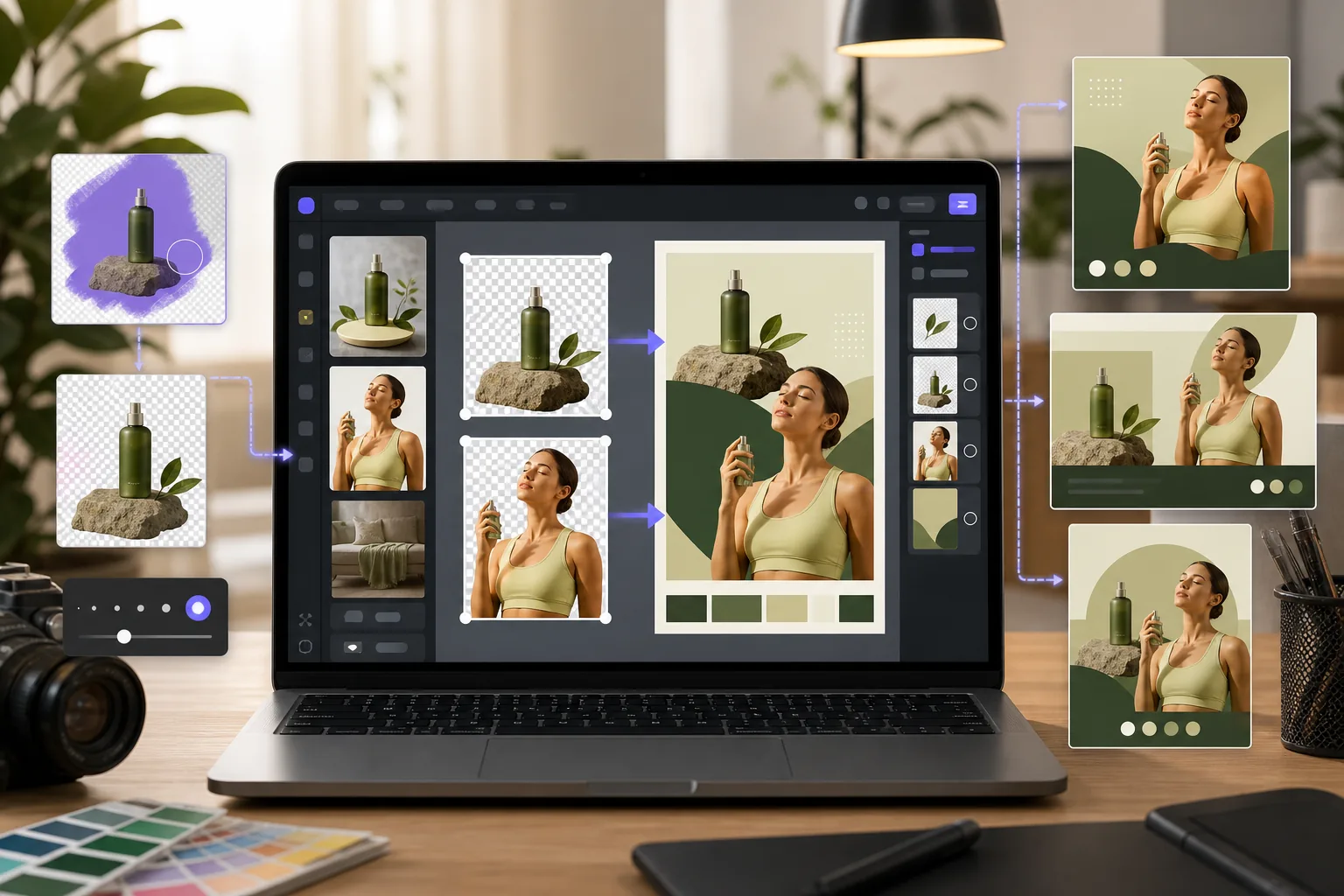
Giới thiệu Canva
Canva là một nền tảng thiết kế đồ họa dựa trên trình duyệt được hàng triệu người sử dụng cho các bài đăng trên mạng xã hội, bài thuyết trình, tài liệu tiếp thị, v.v. Nó cung cấp các mẫu, ảnh stock và các công cụ kéo và thả để tạo nội dung trực quan nhanh chóng.
Lợi ích
Hình ảnh nguồn sạch hơn cho thiết kế
Loại bỏ các đối tượng, văn bản và nội dung lộn xộn không mong muốn khỏi ảnh trước khi thả chúng vào các mẫu Canva. Bắt đầu mọi thiết kế với một hình ảnh bóng bẩy.
Nền trong suốt theo yêu cầu
Xuất các PNG bị cắt bỏ từ Magic Eraser và nhập chúng vào Canva để tạo bố cục phân lớp, mô hình sản phẩm và đồ họa có thương hiệu.
Chất lượng hình ảnh nâng cao
Làm sắc nét các hình ảnh bị mờ và cải thiện ánh sáng bằng AI Enhancement trước khi sử dụng chúng trong Canva, để thiết kế của bạn trông chuyên nghiệp ngay cả khi chụp từ ảnh trên điện thoại thông minh.
Quy trình làm việc sáng tạo nhanh hơn
Thay vì chuyển đổi giữa nhiều công cụ chỉnh sửa, hãy dọn dẹp hình ảnh trong Magic Eraser và chuyển thẳng sang công việc bố cục trong Canva.
Cách sử dụng Magic Eraser với Canva
Tải lên Magic Eraser
Mở Magic Eraser trong trình duyệt của bạn và tải ảnh bạn muốn sử dụng lên thiết kế Canva của mình.
Làm sạch và nâng cao
Xóa nền, xóa phiền nhiễu hoặc nâng cao chất lượng tùy thuộc vào nhu cầu của hình ảnh.
Tải kết quả xuống
Xuất hình ảnh đã được làm sạch dưới dạng PNG (đối với nền trong suốt) hoặc JPEG (đối với hình ảnh đầy đủ).
Nhập vào Canva
Tải hình ảnh đã xử lý lên Canva và sử dụng nó trong mẫu, thiết kế hoặc dự án của bạn.
Câu hỏi thường gặp
Magic Eraser có tích hợp trực tiếp với Canva không?
+
Magic Eraser và Canva phối hợp với nhau thông qua quy trình xuất nhập đơn giản. Dọn dẹp hình ảnh trong Magic Eraser, tải chúng xuống và tải lên Canva.
Tôi có thể lấy hình nền trong suốt cho Canva không?
+
Đúng. Sử dụng tính năng xóa nền của Magic Eraser để tạo các PNG trong suốt xếp lớp hoàn hảo trong các thiết kế Canva.
Khi nào tôi nên dùng Magic Eraser trước Canva?
+
Hãy dùng Magic Eraser khi ảnh gốc cần xóa nền, xóa vật thể, cải thiện chất lượng hoặc AI Fill trước khi bạn bố trí ảnh trong thiết kế Canva. Đây là quy trình xuất rồi nhập tệp, không phải tích hợp trực tiếp với Canva.
Tôi nên xuất định dạng tệp nào từ Magic Eraser cho Canva?
+
Sử dụng PNG cho hình ảnh có nền trong suốt. Sử dụng JPEG để có hình ảnh đầy đủ khi không cần độ trong suốt.
Tôi có thể sử dụng Magic Eraser trên thiết bị di động trước khi thiết kế trên Canva không?
+
Đúng. Magic Eraser hoạt động trên trình duyệt di động và ứng dụng nên bạn có thể dọn dẹp ảnh trên điện thoại trước khi mở Canva.
Bắt đầu với những hình ảnh rõ ràng hơn trong Canva
Hãy dùng thử Magic Eraser miễn phí và xóa nền, xóa phiền nhiễu cũng như cải thiện ảnh trước khi nhập chúng vào thiết kế Canva của bạn.
Hãy thử Magic Eraser miễn phíTrường hợp sử dụng liên quan
Xem cách các chuyên gia sử dụng công cụ này trong quy trình thực tế.
Ảnh tin rao bán lộn xộn đồ cá nhân, xe hơi hay vật liệu xây dựng khiến người mua mất hứng. Magic Eraser dùng AI xoá sạch mọi thứ thừa trong ảnh — không cần biết Photoshop.
Ảnh sản phẩm xấu, phông nền lộn xộn khiến khách hàng lướt qua gian hàng của bạn. Magic Eraser giúp bạn tạo ảnh sản phẩm sạch đẹp, chuyên nghiệp chỉ trong vài giây — không cần biết Photoshop. Upload, xóa chi tiết thừa, đăng bán ngay.
Người lạ phá hỏng ảnh du lịch của bạn? Phông nền lộn xộn làm hỏng ảnh selfie? Đừng tốn hàng giờ với Photoshop nữa. Magic Eraser xóa vật thể thừa, dọn dẹp background và mở rộng ảnh cho mọi định dạng — chỉ với một chạm.
So sánh liên quan
Xem Magic Eraser so với các công cụ tương tự.
TouchRetouch là ứng dụng di động trả phí phổ biến để xóa đối tượng và khuyết điểm. Magic Eraser cung cấp chỉnh sửa AI miễn phí trên mọi thiết bị mà không cần cài đặt. Xem so sánh chi tiết về tính năng, giá cả và độ tiện dụng.
Cleanup.pictures là công cụ web miễn phí để xóa vật thể nhanh. Magic Eraser cung cấp 8 công cụ chỉnh sửa AI, ứng dụng di động và khả năng xử lý nâng cao. Xem so sánh chi tiết.
remove.bg dẫn đầu thị trường xóa nền với API mạnh mẽ và tích hợp Photoshop, Figma. Magic Eraser cung cấp tám công cụ chỉnh sửa AI — từ xóa vật thể, tô nền AI đến nâng cấp ảnh và thiết kế — tất cả trong một trình chỉnh sửa.
Hai trình chỉnh sửa ảnh AI mạnh mẽ với thế mạnh khác nhau. Magic Eraser cung cấp bộ công cụ AI sáng tạo đa dạng hơn, trong khi Photoroom nổi bật với chụp ảnh sản phẩm thương mại điện tử và xử lý hàng loạt. Xem công cụ nào phù hợp với bạn.
Bài viết liên quan
Mẹo, hướng dẫn và bài viết liên quan đến chủ đề này.
Khám phá cách AI đang thay đổi vận hành doanh nghiệp, từ tự động hóa quy trình đến phân tích dữ liệu và cá nhân hóa trải nghiệm khách hàng.
Tìm hiểu cách dùng Magic Eraser để xóa vật thể, người, chữ và chi tiết gây nhiễu khỏi ảnh với kết quả AI sạch hơn.
Hướng dẫn xóa người khỏi ảnh bằng AI trong vài giây. Áp dụng cho ảnh du lịch, bất động sản và ảnh sản phẩm.
Tích hợp khác
Khám phá thêm nền tảng hoạt động với Magic Eraser.