
Magic Eraser + Printful: 더 나은 디자인, 더 나은 제품
Printful 스토어를 위한 깨끗하고 인쇄 가능한 디자인과 전문적인 모형 이미지를 만드세요. Magic Eraser은 배경을 제거하고 그래픽을 분리하며 멋지게 보이는 주문형 인쇄 제품의 이미지를 향상시킵니다.
소개 Printful
Printful은 제작자가 재고를 보유하지 않고도 티셔츠, 머그, 포스터, 휴대폰 케이스와 같은 맞춤형 제품을 판매할 수 있는 선도적인 주문형 인쇄 서비스입니다. 깔끔하고 고품질의 디자인 파일과 제품 목업 이미지는 고객 유치와 인쇄 품질 보장에 필수적입니다.
장점
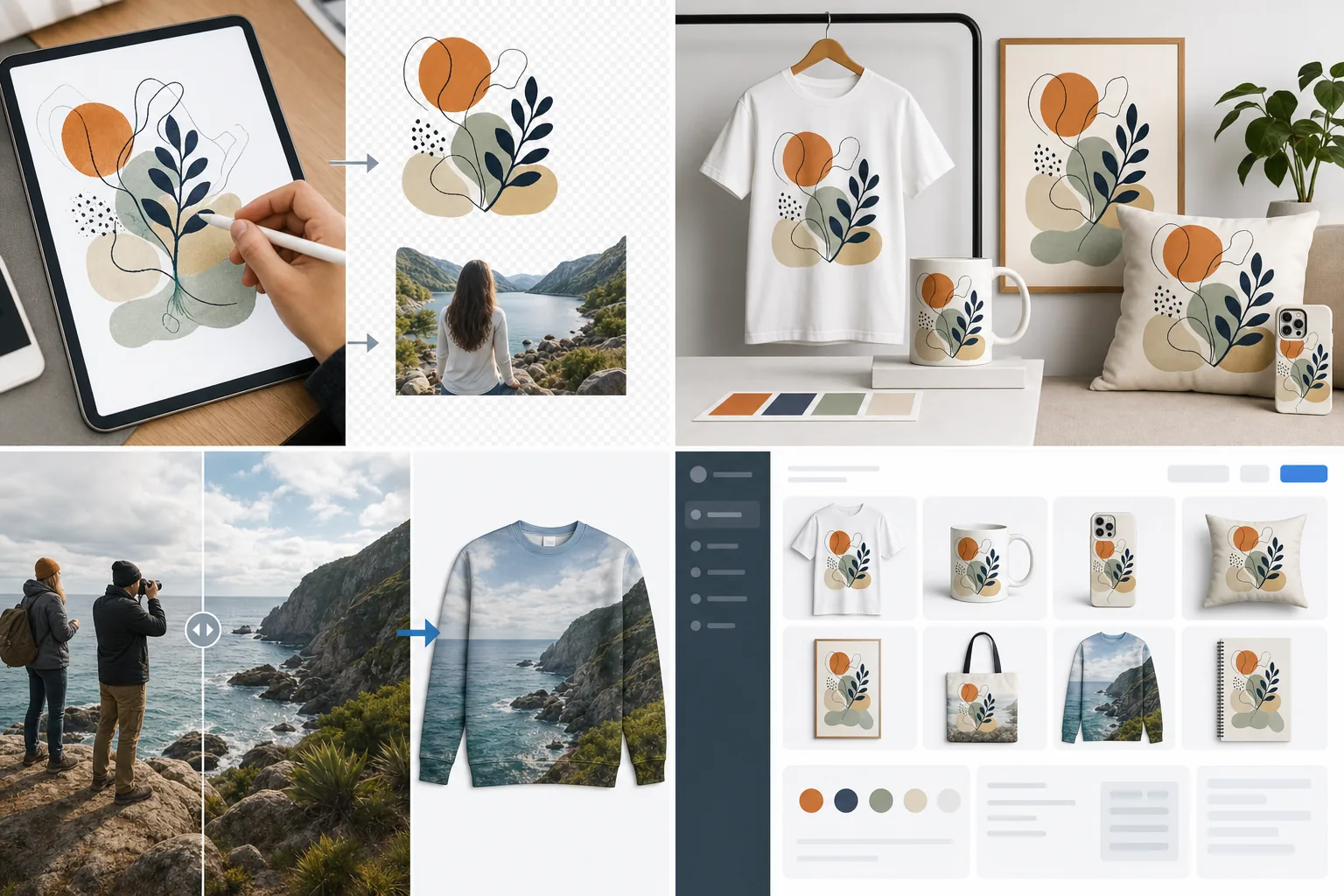
투명한 배경에서 그래픽 분리
손으로 그린 예술 작품, 사진, 그래픽에서 배경을 제거하여 Printful 제품에 배치할 준비가 된 투명도가 있는 깨끗한 PNG 파일을 만듭니다.
제품 모형 사진 정리
산만한 배경을 제거하고 매장 전면과 소셜 미디어의 이미지 품질을 개선하여 제품 모형 이미지를 향상하고 정리합니다.
전체 인쇄용 사진 준비
사진에서 원하지 않는 요소를 제거하고 디테일을 강화하여 레깅스, 드레스, 베개와 같은 전면 인쇄 제품에 적합한 고품질 이미지를 만듭니다.
일관된 매장 이미지 만들기
Magic Eraser을 통해 모든 제품 모형과 라이프스타일 이미지를 처리하여 전체 Printful 매장에서 통일되고 전문적인 모습을 유지하세요.
Printful과 함께 Magic Eraser을 사용하는 방법
디자인이나 사진을 업로드하세요.
Magic Eraser을 열고 Printful 제품을 위해 준비하려는 그래픽, 삽화 또는 사진을 업로드하세요.
배경을 제거하고 정리
배경 제거를 사용하면 투명한 배경에서 디자인을 분리하고, 원하지 않는 요소를 지우고, 이미지 품질을 향상할 수 있습니다.
고해상도 PNG로 내보내기
최적의 인쇄 품질을 위해 투명도가 유지된 고해상도 PNG로 편집한 파일을 다운로드하세요.
Printful에 업로드
Printful 제품 템플릿에 깨끗한 디자인 파일을 추가하고 선택한 제품에서 미리 봅니다.
자주 묻는 질문
Printful에는 디자인에 어떤 해상도가 필요합니까?
+
인쇄 파일 요건은 제품과 인쇄 영역에 따라 다릅니다. 선택한 제품의 최신 Printful 파일 지침을 확인한 뒤 적절한 크기로 내보내세요. AI Enhance는 디테일 개선에 도움이 되지만, 충분히 큰 원본 이미지를 대신할 수는 없습니다.
Magic Eraser은 Printful용 투명 PNG 파일을 만들 수 있나요?
+
예. Magic Eraser의 배경 제거 기능은 Printful 디자인 업로드에 선호되는 형식인 완전한 투명도를 갖춘 깨끗한 PNG 파일을 생성합니다.
전체 인쇄용 사진을 준비하는 데 Magic Eraser이 작동합니까?
+
예. Magic Eraser을(를) 사용하면 사진에서 원하지 않는 요소를 제거하고 디테일을 강화하여 전체 인쇄 제품에 적합한 고품질 이미지를 만들 수 있습니다.
더 나은 Printful 제품 만들기
Magic Eraser을(를) 무료로 사용해 배경을 제거하고, 디자인을 분리하고, Printful 스토어에 사용할 깨끗하고 인쇄 가능한 이미지를 만들어보세요.
Magic Eraser을 무료로 사용해 보세요관련 사용 사례
전문가들이 실제 워크플로에서 이러한 도구를 어떻게 활용하는지 확인하세요.
개인 물품, 주차된 차량, 공사 장비가 잔뜩 찍힌 매물 사진은 매수자의 관심을 떨어뜨립니다. Magic Eraser는 AI로 매물 사진을 즉시 깔끔하게 만들어 줍니다 — 포토샵 기술 불필요.
지저분한 배경과 정리되지 않은 상품 사진은 매일 매출을 갉아먹습니다. Magic Eraser로 몇 초 만에 프로 수준의 상품 이미지를 만들 수 있습니다. 포토샵 실력이 필요 없습니다. 업로드하고, 불필요한 부분을 지우고, 바로 등록하세요.
여행 사진에 모르는 사람이 찍혔나요? 셀카 배경이 지저분한가요? 포토샵으로 몇 시간씩 낭비하지 마세요. Magic Eraser는 불필요한 요소를 제거하고, 배경을 정리하고, 모든 플랫폼 포맷에 맞게 사진을 확장합니다 — 탭 한 번이면 끝.
관련 비교
Magic Eraser와 유사한 도구의 비교를 확인하세요.
TouchRetouch는 객체 및 결점 제거에 특화된 인기 유료 모바일 앱입니다. Magic Eraser는 설치 없이 모든 기기에서 무료 AI 편집을 제공합니다. 기능, 가격, 사용 편의성을 비교해 보세요.
Cleanup.pictures는 빠른 객체 제거를 위한 무료 웹 도구입니다. Magic Eraser는 8가지 AI 편집 도구, 모바일 앱, 고급 처리 기능을 제공합니다. 두 도구를 비교해 보세요.
remove.bg는 강력한 API와 Photoshop, Figma 플러그인을 제공하는 배경 제거 시장 리더입니다. Magic Eraser는 객체 제거, 생성 채우기, AI 향상, 디자인 등 8가지 AI 도구를 하나의 편집기에서 제공합니다.
서로 다른 강점을 가진 두 가지 강력한 AI 사진 편집기. Magic Eraser는 더 넓은 범위의 생성형 AI 도구를 제공하고, Photoroom은 이커머스 상품 사진과 일괄 처리에 뛰어납니다. 어떤 것이 내 워크플로우에 맞는지 확인해 보세요.
관련 기사
이 주제와 관련된 팁, 가이드, 튜토리얼.
다른 연동
Magic Eraser와 함께 사용할 수 있는 다른 플랫폼을 확인하세요.