
Magic Eraser + Notion: 모든 페이지의 이미지 정리
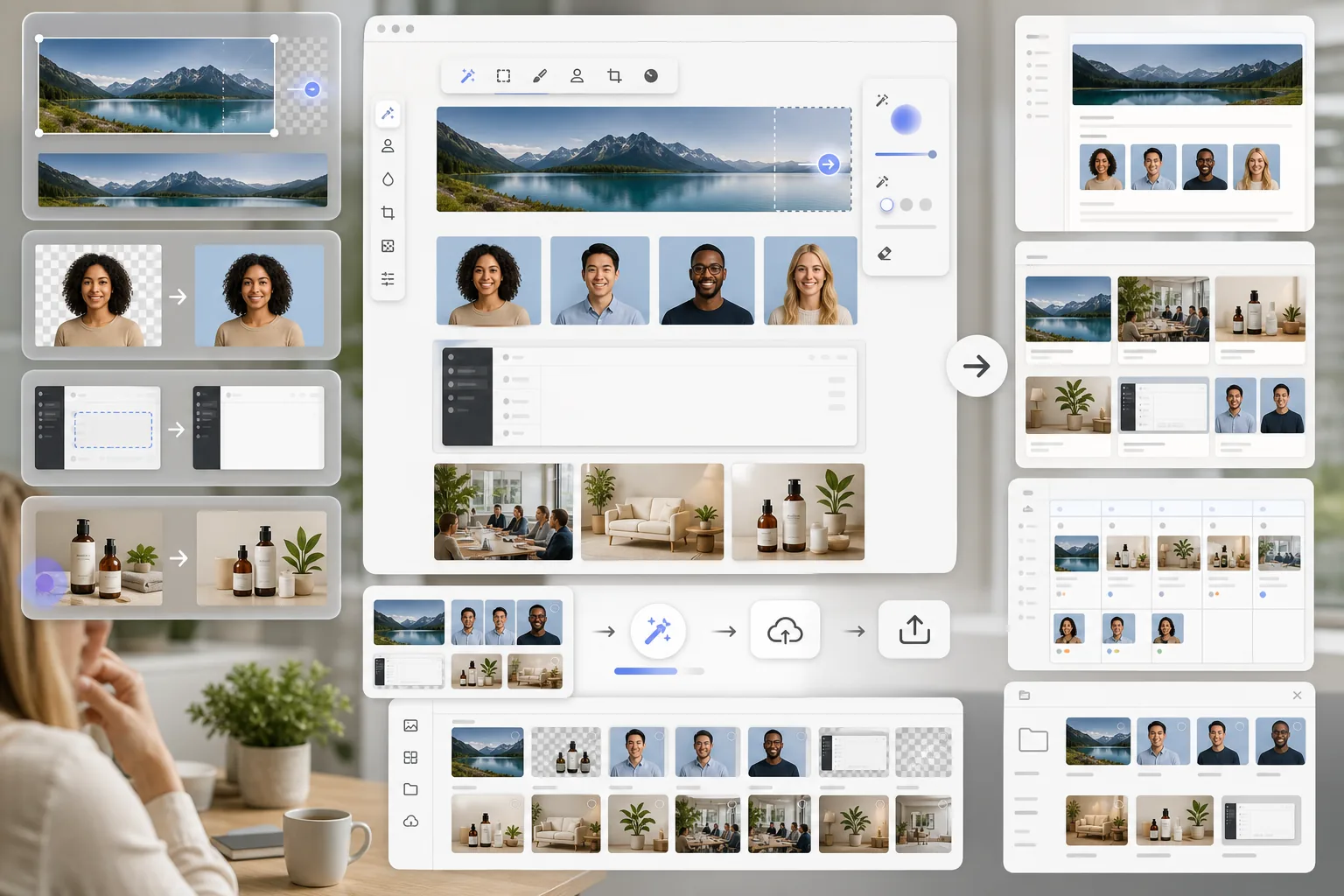
Notion 페이지는 표지 사진, 내장된 히어로 이미지, 인라인 스크린샷, 회사 소개 섹션의 팀 얼굴 사진 등 시각적인 세련미에 따라 살아있거나 죽습니다. Magic Eraser은 Notion이 사용하는 모든 이미지 유형을 몇 초 만에 준비합니다. 깨끗하고 투명한 배경의 얼굴 사진, 주의가 산만해지지 않는 제품 영웅 사진, 위키 페이지의 전문 표지 사진, 민감한 개인 정보가 표시되지 않는 스크린샷 등이 있습니다.
소개 Notion
Notion은 개인, 팀 및 기업 요금제 전반에 걸쳐 3천만 명 이상의 사용자가 사용하는 노트, 위키, 문서 및 프로젝트 관리를 위한 통합 작업 공간입니다. Notion 페이지는 데이터베이스 전반에 걸쳐 표지 사진, 인라인 이미지, 내장 블록 및 동기화된 이미지 콘텐츠를 지원하여 이미지 품질을 페이지 읽기의 핵심 부분으로 만듭니다.
장점
페이지 주제와 일치하는 표지 사진
Notion 페이지 표지 사진은 1500×600(가로세로 비율 2.5:1)으로 모든 위키 페이지, 문서 및 프로젝트의 시각적 정체성을 정의합니다. Magic Eraser은 Background Eraser으로 피사체를 분리하고 AI Fill outpaint를 통해 가로 방향 전화 사진을 2.5:1 와이드 비율로 확장하고 AI 필터를 통해 브랜드 일관성을 위한 색상 등급을 지정하여 표지 사진을 준비합니다. 따라서 Wiki의 모든 페이지는 시각적으로 일관되게 느껴집니다.
회사 소개 및 팀 페이지에 대한 깔끔한 팀 초상화 얼굴 사진
대부분의 Notion 팀 페이지는 1:1 그리드 레이아웃으로 얼굴 사진을 표시합니다. Magic Eraser은 대량 얼굴 사진 작업 흐름을 처리합니다. 단색 배경의 깔끔한 컷아웃을 위한 Background Eraser, 작은 전화 셀카 얼굴 사진을 인쇄 해상도로 확대하는 AI Enhance, 5~50명으로 구성된 팀 전체에서 일관된 자르기 프레이밍을 위한 AI 채우기 — 기존 사진이 팀 그리드의 시각적 스타일과 일치하지 않는 신입 사원을 채용할 때 유용합니다.
개인정보가 노출되지 않은 스크린샷
Notion 문서에는 이름, 이메일, 계좌 번호 또는 팀이 붙여넣기 전에 수정하는 것을 잊은 기타 민감한 필드가 포함된 스크린샷이 포함되는 경우가 많습니다. Magic Eraser은 민감한 영역을 브러싱하고 주변 UI 텍스처를 재구성하므로 스크린샷은 개인 정보 유출 없이 참조용으로 유용하게 유지됩니다. 더미 데이터로 스크린샷을 다시 찍는 것보다 빠르고, 흐린 직사각형 오버레이보다 안정적입니다.
마케팅 문서 삽입을 위한 제품 및 라이프스타일 사진
마케팅 팀은 Notion을 콘텐츠 요약, 캠페인 계획 및 자산 라이브러리의 작업 캔버스로 사용합니다. Magic Eraser은 자산이 해당 문서에 포함되기 전에 발생해야 하는 모든 이미지 준비 작업을 처리합니다. 라이프스타일 사진의 방해 요소 제거(Magic Eraser), 제품 사진의 배경 교체(Background Eraser), 휴대전화-카메라 참조 사진의 품질 복구(AI Enhance), 페이지 레이아웃에 맞게 꽉 끼는 자르기를 편집하기 위한 생성 채우기(AI 채우기).
Notion에서 Magic Eraser을 사용하는 방법
Notion 페이지에서 이미지의 역할을 식별하세요.
편집기를 열기 전에 표지 사진(1500×600에서 2.5:1 가로 세로), 인라인 히어로 이미지(일반적으로 1200~1600px 너비), 팀 얼굴 사진(1:1 정사각형), 포함된 스크린샷(가변) 또는 아이콘(280×280 크기) 등 이미지가 페이지에서 수행하는 작업을 결정합니다. 역할마다 최적의 크기와 편집 우선 순위가 다릅니다. 표지 사진에는 넓은 화면 프레임이 필요하고, 얼굴 사진에는 깔끔한 컷아웃이 필요하고, 스크린샷에는 개인 정보 보호 편집이 필요합니다.
적절한 Magic Eraser 도구를 실행하세요.
표지 사진의 경우: 피사체를 분리하기 위한 Background Eraser, 색상의 브랜드 등급을 지정하기 위한 AI 필터, 원본 사진이 풍경이고 2.5:1로 확대해야 하는 경우 AI 채우기. 얼굴 사진: 깨끗한 컷아웃의 경우 Background Eraser, 해상도 확대의 경우 AI Enhance. 스크린샷의 경우: Magic Eraser 이름, 이메일, 계좌 번호 또는 기타 민감한 UI 텍스트를 브러시로 처리합니다. AI는 주변 UI 크롬을 깔끔하게 재구축합니다. 제품 또는 라이프스타일 마케팅 자산: 전체 편집 캔버스 - 방해 요소 제거, 배경 작업, 향상 및 색상 그레이딩.
역할에 적합한 해상도로 내보내기
표지 사진: 1500×600(Notion의 디스플레이 크기) 또는 레티나 디스플레이의 경우 3000×1200. 얼굴 사진: 최소 400×400, 망막의 경우 800×800. 인라인 이미지: Notion 페이지의 콘텐츠 너비와 일치합니다(일반적으로 기본 너비 페이지의 경우 1200px, 전체 너비 페이지의 경우 1600px). 스크린샷: 원본 해상도. Notion은 텍스트나 투명한 배경이 있는 스크린샷의 경우 JPEG, PNG 및 WebP — PNG, 사진의 경우 WebP 또는 JPEG를 허용합니다.
페이지 UI 또는 Notion API를 통해 Notion에 업로드
일회성 페이지의 경우: 내보낸 파일을 표지 사진 선택기로 드래그하거나 페이지 본문에 직접 붙여넣습니다. 대규모 프로그래밍 방식 업로드(대규모 콘텐츠 라이브러리, 자동화된 콘텐츠 캘린더)의 경우: Notion API의 파일 업로드 엔드포인트를 사용하여 정리된 이미지를 데이터베이스 속성 또는 페이지 블록에 첨부합니다. 이미지 준비 단계는 Magic Eraser에서 한 번 발생합니다. 업로드 단계는 팀의 기존 Notion 워크플로에 맞는 것입니다.
여러 Notion 표면에서 정리된 자산을 재사용합니다.
Notion 데이터베이스에 업로드된 정리된 이미지는 Notion 콘텐츠 참조 시스템을 통해 작업 공간의 모든 페이지에서 재사용이 가능합니다. 단일 팀 얼굴 사진 라이브러리, 브랜드 자산 라이브러리 또는 제품 사진 라이브러리는 매번 정리 작업 흐름을 다시 실행하지 않고도 회사 소개 페이지, 팀 페이지, 마케팅 문서 및 출시 자산 페이지를 강화합니다.
자주 묻는 질문
Magic Eraser은 Notion에 직접 연결되나요?
+
Magic Eraser은 Notion에 업로드하기 전 이미지 준비 단계로 작동합니다. Magic Eraser에서 표지 사진, 얼굴 사진, 스크린샷 또는 마케팅 자산을 편집하고, 올바른 사양으로 내보내고, Notion의 페이지 UI 또는 Notion API를 통해 업로드하세요. 자동화된 콘텐츠 파이프라인을 실행하는 팀의 경우 워크플로가 깔끔하게 통합됩니다. 이미지는 Magic Eraser에 들어가고, 정리된 상태로 나오고, 기존 자동화의 일부로 API를 통해 Notion 데이터베이스에 업로드됩니다.
Notion 페이지 표지 사진에 적합한 크기는 무엇입니까?
+
Notion은 커버 사진을 1500×600(2.5:1 화면 비율)으로 표시합니다. 정확한 크기로 내보내거나 높은 DPI 화면에서 레티나 디스플레이 선명도를 원하는 경우 3000×1200으로 내보냅니다. Notion은 업로드된 이미지를 2.5:1 프레임에 맞게 자릅니다. 따라서 원본 사진이 세로 또는 정사각형인 경우 업로드하기 전에 AI Fill을 사용하여 가로로 칠해 보세요. 대안은 Notion 자동 자르기를 허용하여 종종 피사체의 중요한 부분을 잘라내는 것입니다.
Notion 팀 페이지에 대한 일관된 팀 얼굴 사진 그리드를 어떻게 준비합니까?
+
Notion 팀 페이지 규칙은 그리드 레이아웃의 1:1 정사각형 얼굴 사진입니다. Background Eraser을 통해 팀의 사진을 실행하여 일관된 단색 배경에서 각 피사체를 분리하고(브랜드의 기본 또는 보조 색상이 적합함) AI Enhance를 통해 저해상도 휴대폰 셀카 소스 사진을 확대하고 모든 사진에서 일관된 1:1 자르기를 실행합니다. 빠르게 채용하는 팀의 경우 새로운 얼굴 사진이 들어오면 일괄 처리하여 시간이 지나도 그리드가 시각적으로 일관되게 유지됩니다.
Notion에 게시하기 전에 스크린샷에서 민감한 정보를 수정할 수 있나요?
+
예. 이름, 이메일, 계좌 번호, 전화번호, 주소, 청구 세부 정보 등 민감한 텍스트나 필드 위에 Magic Eraser 브러시를 사용하세요. AI는 주변 UI 크롬(표 셀 배경, 양식 필드 윤곽선, 주변 텍스트 스타일)을 다시 작성하므로 스크린샷은 여전히 유용한 참조로 읽혀집니다. 이는 더미 데이터로 스크린샷을 다시 찍는 것보다 빠르며 흐린 사각형 오버레이(때때로 흐릿하지 않거나 메타데이터를 전달할 수 있음)보다 더 안정적입니다.
이 접근 방식이 대규모 마케팅 문서 이미지 삽입에 효과가 있나요?
+
예. Notion을 통해 대규모 콘텐츠 운영(캠페인 개요, 콘텐츠 달력, 수백 개의 이미지가 있는 자산 라이브러리)을 실행하는 마케팅 팀은 각 자산이 Notion 작업 공간에 들어가기 전에 일관된 이미지 준비 단계를 통해 이점을 얻을 수 있습니다. Magic Eraser의 일괄 편집 기능(프리미엄 계층)은 모든 사진에 동일한 편집 패스를 적용하여 한 번에 10~50장의 사진을 처리합니다. 이는 모두 동일한 배경 처리가 필요한 시즌 분량의 제품 사진이나 1/4 분량의 소셜 미디어 자산을 대량으로 정리하는 데 유용합니다.
Notion은 어떤 이미지 형식을 허용합니까?
+
Notion은 인라인 이미지와 표지 사진에 JPEG, PNG, WebP 및 GIF를 허용합니다. SVG는 아이콘과 이모티콘 스타일 요소에 지원됩니다. 텍스트 또는 투명한 배경 컷아웃(깨끗한 팀 얼굴 사진, 투명한 BG가 포함된 제품 사진)이 있는 스크린샷에는 PNG를 사용하고, 파일 크기가 중요한 사진 콘텐츠에는 WebP 또는 JPEG를 사용하고, 아이콘 스타일 이미지에는 SVG만 사용하세요. Magic Eraser은 네 가지 형식을 모두 전체 해상도로 내보냅니다.
Notion의 데이터베이스 갤러리 보기에 대한 콘텐츠를 준비하기 위해 Magic Eraser을 사용할 수 있나요?
+
예. Notion 데이터베이스 항목은 항목의 표지 이미지를 타일 썸네일로 사용하여 갤러리 보기에 표시될 수 있습니다. 제품 카탈로그, 콘텐츠 달력, 팀 디렉토리 또는 프로젝트 라이브러리와 같은 데이터베이스의 경우 일관된 색상 그레이딩 및 배경 처리를 통해 각 항목의 표지 이미지를 일관된 4:3 또는 1:1 화면비(갤러리 레이아웃에 따라 다름)로 준비합니다. 갤러리 타일 규모의 시각적 일관성은 데이터베이스가 임시에 비해 세련된 느낌을 갖게 하며 항목 수에 따라 선형적으로 확장되므로 일괄 준비는 항목이 20~30개가 넘는 데이터베이스에 대한 실용적인 경로입니다.
더욱 깨끗한 이미지로 세련된 Notion 페이지 제공
Magic Eraser을 무료로 사용해 표지 사진, 얼굴 사진, 스크린샷 및 마케팅 문서 삽입물을 준비하세요. 이는 세련되어 보이는 Notion 작업 공간과 임시적으로 보이는 Notion 작업 공간의 차이를 만드는 이미지 준비 단계입니다.
Magic Eraser을 무료로 사용해 보세요관련 사용 사례
전문가들이 실제 워크플로에서 이러한 도구를 어떻게 활용하는지 확인하세요.
개인 물품, 주차된 차량, 공사 장비가 잔뜩 찍힌 매물 사진은 매수자의 관심을 떨어뜨립니다. Magic Eraser는 AI로 매물 사진을 즉시 깔끔하게 만들어 줍니다 — 포토샵 기술 불필요.
지저분한 배경과 정리되지 않은 상품 사진은 매일 매출을 갉아먹습니다. Magic Eraser로 몇 초 만에 프로 수준의 상품 이미지를 만들 수 있습니다. 포토샵 실력이 필요 없습니다. 업로드하고, 불필요한 부분을 지우고, 바로 등록하세요.
여행 사진에 모르는 사람이 찍혔나요? 셀카 배경이 지저분한가요? 포토샵으로 몇 시간씩 낭비하지 마세요. Magic Eraser는 불필요한 요소를 제거하고, 배경을 정리하고, 모든 플랫폼 포맷에 맞게 사진을 확장합니다 — 탭 한 번이면 끝.
관련 비교
Magic Eraser와 유사한 도구의 비교를 확인하세요.
TouchRetouch는 객체 및 결점 제거에 특화된 인기 유료 모바일 앱입니다. Magic Eraser는 설치 없이 모든 기기에서 무료 AI 편집을 제공합니다. 기능, 가격, 사용 편의성을 비교해 보세요.
Cleanup.pictures는 빠른 객체 제거를 위한 무료 웹 도구입니다. Magic Eraser는 8가지 AI 편집 도구, 모바일 앱, 고급 처리 기능을 제공합니다. 두 도구를 비교해 보세요.
remove.bg는 강력한 API와 Photoshop, Figma 플러그인을 제공하는 배경 제거 시장 리더입니다. Magic Eraser는 객체 제거, 생성 채우기, AI 향상, 디자인 등 8가지 AI 도구를 하나의 편집기에서 제공합니다.
서로 다른 강점을 가진 두 가지 강력한 AI 사진 편집기. Magic Eraser는 더 넓은 범위의 생성형 AI 도구를 제공하고, Photoroom은 이커머스 상품 사진과 일괄 처리에 뛰어납니다. 어떤 것이 내 워크플로우에 맞는지 확인해 보세요.
관련 기사
이 주제와 관련된 팁, 가이드, 튜토리얼.
다른 연동
Magic Eraser와 함께 사용할 수 있는 다른 플랫폼을 확인하세요.