
Magic Eraser + Google 드라이브: 작업 흐름을 위한 더 나은 이미지
Google 드라이브는 팀이 파일을 저장하고 공동작업하는 곳입니다. Magic Eraser을(를) 사용하면 배경을 제거하고, 방해 요소를 지우고, 드라이브에 저장된 사진을 개선하여 Google 프레젠테이션, 문서 및 공유 폴더에서 이미지가 세련되게 보이도록 할 수 있습니다.
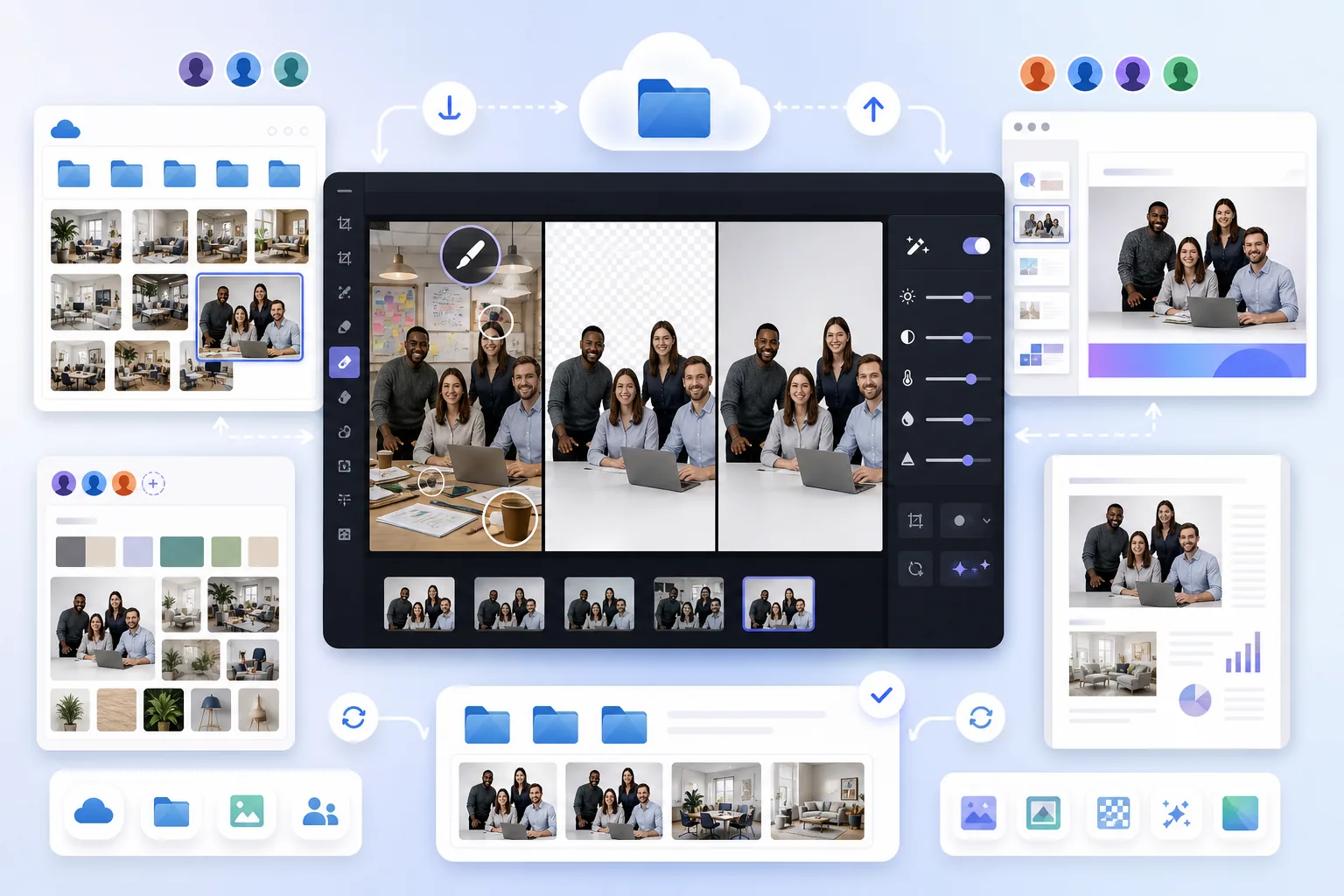
소개 Google Drive
Google 드라이브는 10억 명이 넘는 사람들이 파일을 저장하고, 공유하고, 공동작업하는 데 사용하는 클라우드 저장소 플랫폼입니다. Docs, Slides, Sheets를 포함한 Google Workspace 앱과 통합되어 팀 이미지 자산의 중앙 허브가 됩니다.
장점
Google Slides 프레젠테이션용 폴란드어 이미지
사진을 Google 프레젠테이션에 삽입하기 전에 사진에서 어수선한 배경을 제거하세요. 단색 배경의 깔끔한 이미지는 프레젠테이션을 전문적으로 보이게 만들고 청중의 집중력을 유지합니다.
Google 문서용 사진 정리
Google Docs의 보고서, 제안서, 문서에 이미지를 추가하기 전에 이미지를 향상시키고 정리하세요. 방해 요소를 제거하고 명확성을 높이면 문서 품질이 향상됩니다.
편집된 자산 라이브러리 구성
Magic Eraser을(를) 사용하여 이미지를 편집하고 팀이 쉽게 액세스할 수 있도록 세련된 버전을 Google 드라이브 폴더에 저장하세요. 깔끔하고 바로 사용할 수 있는 시각적 자산의 공유 라이브러리를 구축하세요.
Google 드라이브에서 Magic Eraser을(를) 사용하는 방법
드라이브에서 이미지 다운로드
Google 드라이브를 열고 편집하려는 이미지를 기기에 다운로드하세요.
Magic Eraser에서 편집
이미지를 Magic Eraser에 업로드하세요. 필요에 따라 배경을 제거하거나 원하지 않는 개체를 지우거나 이미지 품질을 향상할 수 있습니다.
Google 드라이브에 다시 저장
편집한 이미지를 내보내고 Google 드라이브에 다시 업로드하여 원본을 바꾸거나 원하는 폴더에 새 파일로 저장하세요.
자주 묻는 질문
Magic Eraser에서 Google 드라이브 이미지를 직접 편집할 수 있나요?
+
먼저 Google 드라이브에서 이미지를 다운로드하고 Magic Eraser에서 편집한 다음 다듬은 버전을 다시 드라이브에 업로드하세요. 이 과정은 몇 분 밖에 걸리지 않습니다.
Magic Eraser은 드라이브 파일에 대해 어떤 이미지 형식을 지원하나요?
+
Magic Eraser은 일반적으로 Google 드라이브에 저장되는 JPEG, PNG 및 WebP 형식을 지원합니다. 편집 후 다음 형식 중 하나로 내보냅니다.
이미지에 대한 팀 공동 작업에 유용합니까?
+
예. Magic Eraser을(를) 사용하여 이미지를 편집하고 공유 드라이브 폴더에 저장하면 팀 전체가 프레젠테이션, 문서, 마케팅 자료를 위한 세련되고 전문적인 자산에 액세스할 수 있습니다.
Google 드라이브 이미지 개선
Magic Eraser을(를) 무료로 사용해 배경을 제거하고, 사진을 정리하고, Google Workspace 문서 및 프레젠테이션의 이미지를 개선해 보세요.
Magic Eraser을 무료로 사용해 보세요관련 사용 사례
전문가들이 실제 워크플로에서 이러한 도구를 어떻게 활용하는지 확인하세요.
개인 물품, 주차된 차량, 공사 장비가 잔뜩 찍힌 매물 사진은 매수자의 관심을 떨어뜨립니다. Magic Eraser는 AI로 매물 사진을 즉시 깔끔하게 만들어 줍니다 — 포토샵 기술 불필요.
지저분한 배경과 정리되지 않은 상품 사진은 매일 매출을 갉아먹습니다. Magic Eraser로 몇 초 만에 프로 수준의 상품 이미지를 만들 수 있습니다. 포토샵 실력이 필요 없습니다. 업로드하고, 불필요한 부분을 지우고, 바로 등록하세요.
여행 사진에 모르는 사람이 찍혔나요? 셀카 배경이 지저분한가요? 포토샵으로 몇 시간씩 낭비하지 마세요. Magic Eraser는 불필요한 요소를 제거하고, 배경을 정리하고, 모든 플랫폼 포맷에 맞게 사진을 확장합니다 — 탭 한 번이면 끝.
관련 비교
Magic Eraser와 유사한 도구의 비교를 확인하세요.
TouchRetouch는 객체 및 결점 제거에 특화된 인기 유료 모바일 앱입니다. Magic Eraser는 설치 없이 모든 기기에서 무료 AI 편집을 제공합니다. 기능, 가격, 사용 편의성을 비교해 보세요.
Cleanup.pictures는 빠른 객체 제거를 위한 무료 웹 도구입니다. Magic Eraser는 8가지 AI 편집 도구, 모바일 앱, 고급 처리 기능을 제공합니다. 두 도구를 비교해 보세요.
remove.bg는 강력한 API와 Photoshop, Figma 플러그인을 제공하는 배경 제거 시장 리더입니다. Magic Eraser는 객체 제거, 생성 채우기, AI 향상, 디자인 등 8가지 AI 도구를 하나의 편집기에서 제공합니다.
서로 다른 강점을 가진 두 가지 강력한 AI 사진 편집기. Magic Eraser는 더 넓은 범위의 생성형 AI 도구를 제공하고, Photoroom은 이커머스 상품 사진과 일괄 처리에 뛰어납니다. 어떤 것이 내 워크플로우에 맞는지 확인해 보세요.
관련 기사
이 주제와 관련된 팁, 가이드, 튜토리얼.
다른 연동
Magic Eraser와 함께 사용할 수 있는 다른 플랫폼을 확인하세요.