
내 사진에서 워터마크 제거하는 방법
소유하거나 사용 권한이 있는 사진에서 워터마크를 제거하는 방법을 알아보세요. AI 객체 제거를 사용한 단계별 가이드와 함께, 워터마크 제거가 적절한 경우와 일반적인 시나리오를 처리하는 방법을 제공합니다.

Technical Writer
검토자 Magic Eraser Editorial ·
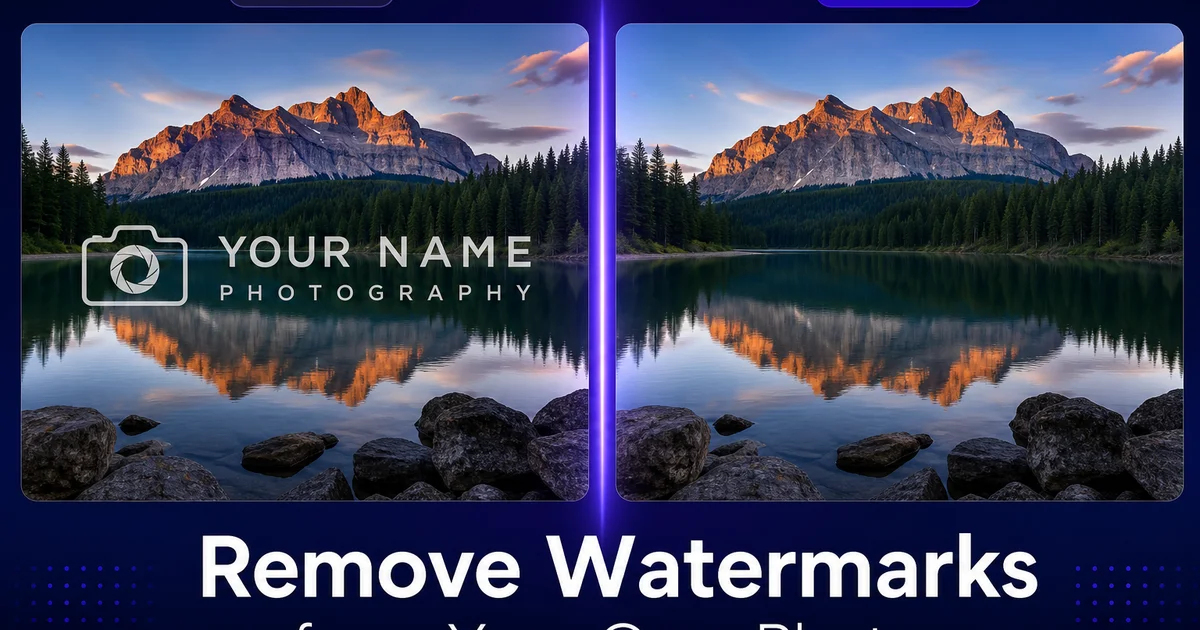
온라인 게시를 위해 자신의 사진에 워터마크를 추가했다가 나중에 인쇄 주문, 고객 전달, 또는 포트폴리오 업데이트를 위해 깨끗한 버전이 필요해진 적이 있다면, 원본 워터마크 없는 파일을 찾기 위해 오래된 하드 드라이브를 뒤지는 답답함을 잘 알 것입니다. 또는 스톡 사진의 정식 라이선스를 구매했는데, 판매자의 다운로드 시스템이 깨끗한 파일 대신 워터마크가 있는 미리보기 버전을 제공한 경우도 있을 수 있습니다. 특정 이미지의 유일하게 남아있는 복사본에 오래된 스튜디오 워터마크가 박혀 있는 아카이브를 물려받은 사진작가일 수도 있습니다.
이 모든 경우, 사진을 소유하고 있거나 합법적으로 사용할 권리가 있습니다. 워터마크는 단순히 제거해야 하는 부가물일 뿐입니다. AI 기반 객체 제거는 이 과정을 간단하게 만듭니다. Magic Eraser는 워터마크 주변 픽셀을 분석하고 무엇이 있어야 하는지 예측하여 워터마크 아래의 이미지 콘텐츠를 복원함으로써, 워터마크가 적용된 적이 없는 것처럼 보이는 깨끗한 결과물을 생성합니다.
이 가이드는 워터마크 제거의 합법적인 시나리오, 단계별 프로세스, 그리고 복잡한 질감이나 고세부 영역을 가로지르는 까다로운 워터마크를 처리하기 위한 팁을 다룹니다.
- AI 객체 제거는 주변 컨텍스트를 분석하여 워터마크 아래의 이미지를 복원합니다.
- 텍스트 워터마크, 로고 오버레이, 타일 패턴, 반투명 스탬프에 모두 작동합니다.
- 워터마크가 전체 이미지 영역에서 상대적으로 작은 비율을 차지할 때 가장 좋은 결과를 얻을 수 있습니다.
- 여러 번의 패스로 잔여 흔적이나 복잡한 질감을 가로지르는 워터마크를 처리할 수 있습니다.
- 소유하거나 라이선스를 보유했거나 명시적 수정 허가를 받은 사진에서만 워터마크를 제거하세요.
워터마크 제거가 적절한 경우
워터마크 제거는 종종 사진작가의 작업을 도용하는 것과 연관되어 나쁜 평판을 얻고 있습니다. 그러나 사진에서 워터마크를 제거하는 것이 완전히 적절하고 합법적인 많은 시나리오가 있습니다. 가장 흔한 경우는 자신의 워터마크를 제거하는 것입니다. 사진작가와 비즈니스는 소셜 미디어에 게시하거나 고객에게 견본을 보내기 전에 정기적으로 이미지에 워터마크를 추가하며, 이후 인쇄, 라이선싱 또는 포트폴리오 사용을 위해 깨끗한 버전이 필요해집니다. 원본 워터마크 없는 파일을 분실했거나, 손상되었거나, 더 이상 접근할 수 없는 드라이브에 있다면, 유일하게 남은 복사본에서 워터마크를 제거하는 것이 실용적인 해결책입니다.
구매한 스톡 사진도 또 다른 일반적인 시나리오입니다. 스톡 사진 에이전시는 때때로 라이선스가 부여된 깨끗한 파일 대신 워터마크가 있는 미리보기 버전이 제공되는 다운로드 문제가 발생하기도 합니다. 라이선스 확인 내역이 있고 판매자의 지원팀 응답이 느리다면, 직접 워터마크를 제거하여 프로젝트를 진행할 수 있습니다. 마찬가지로, 스튜디오를 변경하거나, 브랜드를 변경하거나, 워터마크 디자인을 업데이트하는 사진작가는 아카이브된 이미지에서 기존 워터마크를 제거한 후 새 워터마크를 적용해야 할 수도 있습니다.
핵심 법적 원칙은 간단합니다. 저작권을 소유하거나, 저작권자의 라이선스 또는 명시적인 서면 허가를 받아야 합니다. 타인의 사진에서 라이선스 비용을 지불하지 않기 위해 워터마크를 제거하는 것은 DMCA 및 대부분 국가의 동등 법률에 따른 저작권 침해입니다. 또한 이 도구의 이용약관을 위반하는 행위입니다. 이 가이드는 법적으로 수정할 권리가 있는 사진에만 해당됩니다.
- 원본 깨끗한 파일을 분실했거나 접근할 수 없는 경우 자신의 워터마크를 제거하는 경우.
- 다운로드 시 라이선스 파일 대신 워터마크가 있는 미리보기 버전이 제공된 구매 스톡 사진을 정리하는 경우.
- 새 브랜드 디자인을 적용하기 전에 오래된 스튜디오 워터마크가 있는 아카이브 사진을 업데이트하는 경우.
- 소유하지 않거나 명시적 수정 허가가 없는 사진에서는 워터마크를 절대 제거하지 마세요.
AI 워터마크 제거의 작동 원리
워터마크는 원본 이미지 콘텐츠 위에 텍스트, 로고 또는 패턴을 겹쳐서 작동합니다. 전통적인 사진 편집에서 이를 제거하려면 주변 영역의 콘텐츠를 사용하여 워터마크의 각 부분을 복제하고 덧칠하는 힘든 작업이 필요했습니다. 단일 이미지에 30-60분이 소요될 수 있는 과정이며, 복제된 텍스처가 완벽하게 일치하지 않아 눈에 띄는 이음새가 종종 남았습니다.
AI 객체 제거는 이 과정을 근본적으로 변화시킵니다. Magic Eraser에서 워터마크 위를 브러시로 칠하면 신경망이 표시된 영역 주변의 픽셀을 분석하고, 워터마크 아래에 있어야 할 패턴, 텍스처, 색상 그라데이션을 식별하여 이미지의 나머지 부분과 자연스럽게 어우러지는 대체 콘텐츠를 생성합니다. 하늘 그라데이션 위의 워터마크라면 그라데이션을 이어갑니다. 직물이나 잔디 같은 질감이 있는 표면 위의 워터마크라면 일치하는 텍스처를 생성합니다. 얼굴이나 제품을 가로지르는 워터마크라면 보이는 컨텍스트를 기반으로 기본 특징을 재구성합니다.
결과의 품질은 여러 요소에 따라 달라집니다. 이미지 대비 워터마크의 불투명도와 크기, 그 아래 콘텐츠의 복잡성, 워터마크가 중요한 세부 영역을 가로지르는지 여부 등이 영향을 미칩니다. 단순한 배경 위의 반투명 워터마크는 거의 완벽한 결과를 제공합니다. 복잡한 피사체 위의 조밀한 타일 워터마크는 더 많은 패스가 필요하고 부분적인 보정이 필요할 수 있습니다.
다양한 워터마크 유형 처리하기
텍스트 워터마크(스튜디오 이름, 저작권 기호, 날짜 스탬프)는 가장 흔하며 일반적으로 제거하기 가장 쉽습니다. 명확한 경계를 가진 정의된 영역을 차지하며, AI가 워터마크 픽셀과 이미지 픽셀을 명확히 구분할 수 있습니다. 텍스트 위를 브러시로 칠하면 AI가 아래 콘텐츠를 채워 넣습니다. 텍스트가 이미지의 대비가 높은 가장자리를 가로지르지 않는 한, 한 번의 패스로 텍스트 워터마크를 깔끔하게 처리하는 경우가 많습니다.
로고 워터마크는 도형, 그라데이션, 그리고 때로는 반투명 요소를 포함하기 때문에 약간 더 복잡합니다. 접근 방식은 동일합니다(로고 전체를 브러시로 칠하기) 하지만 로고 주변의 반투명 헤일로나 드롭 섀도우를 잡기 위해 약간 더 넓은 브러시 스트로크가 필요할 수 있습니다. 로고가 이미지의 밝은 영역 위에 흰색이나 밝은 색상을 사용하는 경우, 희미한 흔적을 완전히 제거하기 위해 AI가 두 번째 패스가 필요할 수 있습니다.
타일형 또는 반복 패턴 워터마크는 가장 까다롭습니다. 이러한 워터마크는 이미지의 큰 비율을 차지하며 반복되는 텍스트나 패턴을 종종 낮은 불투명도로 덮습니다. 이때의 전략은 섹션별로 작업하는 것입니다. 패턴의 한 영역 위를 브러시로 칠하고 AI가 처리하도록 한 후 결과를 검토하고 다음 섹션으로 이동합니다. AI는 각 섹션을 개별적으로 처리합니다. 타일형 패턴 전체를 한 번에 덮으려고 하는 것보다 작은 영역씩 작업하는 것이 더 깨끗한 결과를 만듭니다.
대각선 워터마크가 중요한 피사체 영역을 가로지르는 경우(예: 얼굴을 가로지르는 워터마크 선) 가장 주의가 필요합니다. 대각선을 다른 질감을 가로지르는 구간별로 브러시로 칠하고, 각 구간을 전체 확대 상태에서 검사합니다. AI는 워터마크가 각 영역을 가로지름에 따라 얼굴 특징, 직물 텍스처, 배경을 각각 별도로 재구성합니다.
- 텍스트 워터마크가 가장 쉽습니다. 보통 한 번의 브러시 스트로크와 한 번의 패스면 충분합니다.
- 로고 워터마크는 반투명 헤일로와 드롭 섀도우를 잡기 위해 더 넓은 브러시 스트로크가 필요할 수 있습니다.
- 타일형 패턴은 한 번에 모두 처리하는 것보다 섹션별로 나누어 처리하는 것이 가장 깨끗한 결과를 냅니다.
- 얼굴이나 중요한 피사체를 가로지르는 대각선 워터마크는 구간별로 세심하게 처리하는 것이 좋습니다.
최상의 결과를 위한 팁
가능한 가장 높은 해상도의 사진 버전으로 시작하세요. 워터마크 주변의 픽셀 데이터가 많을수록 AI가 그 아래에 무엇이 있어야 하는지 더 잘 예측할 수 있습니다. 4000픽셀 너비의 원본은 1200픽셀 웹 내보내기보다 AI에게 훨씬 더 많은 컨텍스트를 제공합니다. 두 가지가 있다면 항상 더 큰 파일로 작업하세요.
워터마크를 약간의 여백을 포함하여 덮는 브러시 크기를 사용하세요. 워터마크 가장자리를 따라 너무 빡빡하게 칠하면 흔적이 남을 수 있습니다. 너무 넓게 칠하면 변경할 필요가 없는 콘텐츠에 AI 처리를 낭비하게 됩니다. 워터마크 경계에서 5-10픽셀 정도의 여백이 이상적입니다.
우선순위에 따라 여러 패스로 이미지를 처리하세요. 먼저 단순한 배경(하늘, 단색 표면, 흐릿한 영역) 위의 워터마크 영역을 처리하세요. 이 영역들은 첫 번째 패스에서 깔끔하게 나올 것입니다. 그런 다음 두 번째 패스가 필요할 수 있는 텍스처와 패턴 위의 워터마크 영역을 처리하세요. 가장 복잡한 영역(얼굴, 미세한 텍스트, 제품 디테일)은 마지막으로 남겨두고 집중적으로 주의를 기울이며 각각을 100% 확대 상태에서 검토하세요.
두 번의 패스 후에도 워터마크의 희미한 잔상이 남아 있다면, 전체 워터마크 영역을 다시 처리하는 대신 작은 브러시로 잔상 자체만 브러시로 칠해보세요. 잔여 아티팩트만 타겟팅하면 첫 번째 패스의 좋은 복원 결과를 유지하면서도 남아있는 흔적을 제거할 수 있습니다.
- 최상의 AI 복원을 위해 항상 가장 높은 해상도의 사진 버전을 사용하세요.
- 워터마크를 덮되 각 측면에 5-10픽셀의 여백을 두도록 브러시 크기를 조절하세요.
- 단순한 배경 영역을 먼저 처리하고, 텍스처 영역을 다음으로, 중요한 세부 영역을 마지막으로 처리하세요.
- 전체 영역을 다시 처리하기보다 작은 브러시로 잔여 흔적만 타겟팅하세요.
아카이빙 및 워크플로우 모범 사례
워터마크를 제거한 후에는 깨끗한 버전을 별도의 파일로 저장하세요. 워터마크가 있는 버전을 덮어쓰지 마세요. 두 파일을 모두 보관하면 소유권을 증명해야 하거나 워터마크가 있는 복사본을 보유했음을 입증해야 할 때 보호받을 수 있습니다. 파일 이름을 'product-shot-watermarked-original.jpg'와 'product-shot-clean.jpg'처럼 같은 폴더에 명확하게 지정하세요.
앞으로는 원본 분실 문제를 방지하는 파일 관리 방식을 채택하세요. 웹 게시를 위해 사진에 워터마크를 적용할 때, 워터마크 없는 원본 파일을 명확히 라벨링된 마스터 폴더, 클라우드 백업, 또는 둘 다에 저장하세요. 많은 사진작가가 Lightroom의 가상 복사본 기능을 사용하여 원본 카탈로그 파일을 수정하지 않고 워터마크가 있는 내보내기를 생성합니다. 일괄 워터마킹 도구를 사용하는 경우 원본을 덮어쓰지 않도록 별도 디렉토리에 출력하도록 설정하세요.
클라이언트 견본에 워터마크를 적용하는 사진작가는 원본 파일에 워터마크 버전과 연결되는 메타데이터를 포함하는 것을 고려하세요. 동일한 기본 이름에 '-proof'와 '-final' 접미사를 사용하는 간단한 파일 명명 규칙을 통해 클라이언트가 인쇄물을 주문하거나 이미지 라이선스를 요청할 때 깨끗한 파일을 쉽게 찾을 수 있습니다.
- 깨끗한 버전을 별도의 파일로 저장하세요. 워터마크가 있는 원본을 절대 덮어쓰지 마세요.
- 워터마크 없는 원본은 항상 명확히 라벨링된 마스터 폴더에 클라우드 백업과 함께 보관하세요.
- 워터마크가 있는 견본을 깨끗한 원본 파일과 연결하는 명명 규칙을 사용하세요.
- 워터마킹 도구가 원본 파일을 덮어쓰지 않도록 별도 디렉토리에 출력하도록 설정하세요.
How to do it
- 1
Confirm you own the rights to the photo
Before removing any watermark, verify that you are the copyright holder, the licensed owner, or have written permission from the creator. This guide applies exclusively to watermarks on photos you own. Removing watermarks from other people's work without permission is copyright infringement.
- 2
Open the photo in Magic Eraser
Upload the watermarked photo to Magic Eraser. Use the highest-quality supported image file available to you, because more pixels give the AI better context for reconstructing the area beneath the watermark.
- 3
Brush over the watermark area
Use the brush tool to paint over the watermark text, logo, or pattern. Cover the entire watermark including any semi-transparent edges. For large watermarks that span major portions of the image, work in sections. Brush over one area, let the AI process it, then move to the next.
- 4
Review and refine the result
Zoom into the area where the watermark was removed and check for any residual artifacts or inconsistencies. If traces of the watermark remain, brush over those specific spots for a second pass. Pay special attention to areas where the watermark crossed complex textures or strong edges.
- 5
Save the clean version at full resolution
Export the watermark-free image at full resolution. Save it alongside your original as the clean master file for printing, publishing, or sharing.
출처
- Copyright and Fair Use: What You Need to Know — U.S. Copyright Office
- Best Practices for Photographers: Watermarking and Image Protection — Professional Photographers of America