
写真から標識を削除する
不動産の写真、旅行の写真、屋外の写真から道路標識、販売用標識、ビジネス看板、掲示物、バナーを消去します。 Magic Eraser は、標識を削除し、その背後にある壁、空、風景、または建物のファサードを再構築します。
最終更新日
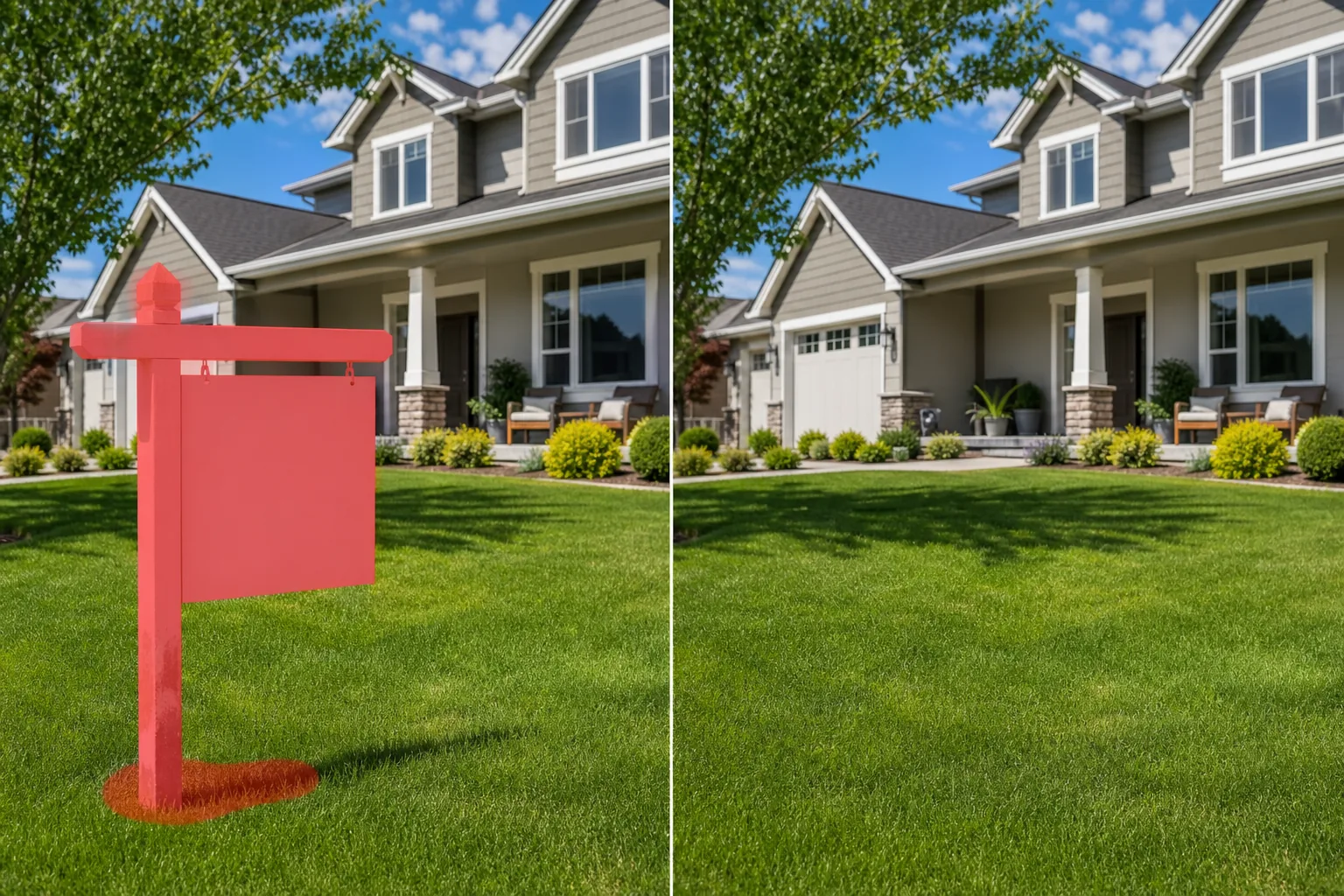
サインが構図を乱雑にしている場合
写真から看板を消すには、Web版・iOS版・Android版のいずれかでMagic Eraserを開き、画像をアップロードして、看板を支柱や枠、落ちている影まで含めてブラシでなぞり、「Erase」をタップします。AIが背後にあるもの——レンガの壁、フェンス、広い空、芝生、建物の外壁など——を自動で再現します。無料で使え、登録も不要です。看板がいくつも写った賑やかな写真では、それぞれをブラシでなぞってください。空や無地の壁のようなシンプルな背景なら仕上がりはほぼ継ぎ目なく、模様の細かい背景の場合はもう一度サッとなぞると自然になります。 屋外写真では標識があらゆる場所に存在しますが、希望する場所に標識が存在することはほとんどありません。美しく演出された物件の芝生の上にある「売り出し中」の看板。風光明媚な場所のフェンスに貼られた「立ち入り禁止」の張り紙。道路標識と駐車標識が建築ショットに散乱しています。近隣店舗の営業看板が店頭写真に侵入。イベント会場撮影時に壁面に掲示物を掲示。それぞれの標識は視覚的なノイズを追加し、被写体から注意をそらし、望ましくない方法で写真の日付を指定したり、写真の場所を特定したりする可能性があります。不動産写真家は、掲載写真から競合する看板を削除します。旅行写真家は、目的地で撮影した時代を超越した雰囲気を壊す看板をきれいにします。イベント会場のカメラマンは、レセプションスペースの優雅さを損なう掲示された規制や非常口標識を消去します。 Magic Eraser は、壁、フェンス、空、草、建物のファサードなど、サインが置かれているさまざまな表面を処理し、各サインの背後にあるきれいな背景を再構築します。
3 つのステップで標識を削除します
- 1
写真をアップロードする
ウェブ、iOS、または Android で Magic Eraser を開き、削除したい標識が写っている屋外、不動産、またはイベントの写真をアップロードします。
- 2
看板をブラシで塗りつぶす
ポスト、ブラケット、取り付け金具を含む看板全体をペイントします。看板が壁や地面に落とす影も含めます。ポール上の標識の場合、構造全体を取り外したい場合は、ポールの上もブラシで拭きます。
- 3
消去して検査する
「消去」をタップすると、AI が標識を削除し、その背後にあった壁、フェンス、空、または風景を再構築します。再構築された表面のテクスチャと色が周囲の領域と一致していることを確認します。きれいな写真をエクスポートします。
こんな方に最適
- 競合する看板や邪魔な看板のある不動産物件の写真
- 不要な標識が貼られた旅行や目的地での写真撮影
- サインがファサードのデザインを壊す建築写真
- 非常口と規制の注意書きを含むイベント会場の写真
- 近隣の看板が見える店頭写真
- ルールや警告が掲示されている屋外ポートレート撮影場所
- 標識に不要なテキストやローカリゼーションが追加されたストック写真
- 現代の看板が時代錯誤な歴史的建造物のドキュメント
標識をきれいに除去するためのヒント
標識の削除は、背景の表面に一貫したテクスチャがある場合に最も効果的です。レンガの壁、塗装された表面、澄んだ空、均一なフェンスがすべてきれいに再構築されます。複雑な背景上の標識 (窓と壁に部分的に重なっている標識) の場合、AI は両方の表面を処理しますが、移行点で 2 回目のパスが必要になる場合があります。選択範囲に標識の影を含めます。標識のない影が残ると不自然に見えます。芝生の上にある「販売中」の標識の場合は、標識、柱、芝生上の影をブラシで塗りつぶします。 AIが芝生の表面を再構築します。ポール上の道路標識の場合は、標識面だけを削除するかポール全体を削除するかを決定します。ポールを削除するとよりきれいな結果が得られますが、より多くの空や背景を再構築する必要があります。壁上のテキスト (落書きスタイルまたは平らに貼り付けられた掲示) の場合、AI はテキストを削除し、その下の壁のテクスチャと色を再構築します。
よくある質問
- 出品写真から売り出しのサインを削除できますか?
- はい。芝生の上の看板、柱、影をブラシで塗ります。 AI は標識構造全体を削除し、きれいな芝生と標識の背後にある背景を再構築します。
- 建物に取り付けられた標識にも使用できますか?
- はい。看板と取り付けブラケットをブラシで拭きます。 AI は、レンガ、ペンキ、漆喰、または標識が取り付けられていたあらゆる素材に合わせて壁面を再構築します。
- 壁に直接描かれた文字を削除できますか?
- はい。ペイントされたテキスト、掲示された通知、および貼り付けられた標識はすべて、同じブラシと消去のワークフローに対応します。 AIはテキストの下のきれいな壁面を再構築します。
- 看板撤去は無料ですか?
- はい。 Magic Eraser の無料枠には、標識の削除が含まれます。写真をアップロードし、不要な看板をブラシで上書きし、クリーンなバージョンをエクスポートします。
- スマホで写真から看板を消すには?
- モバイルブラウザ、またはiOS・Android版アプリでMagic Eraserを開き、カメラロールから写真を読み込んで、ピンチで看板を拡大します。支柱や枠も含めて看板全体を指でなぞり、「Erase」をタップしてください。拡大しておくと、背後の壁・フェンス・空との境目をきれいになぞれます。仕上がりはデスクトップ版と同じで、そのまま写真に保存されます。
- 1枚の写真から複数の看板をまとめて消せますか?
- はい。消したい看板をすべて同じ操作の中でブラシでなぞり——密集した道路標識、並んだ掲示物、売り出し中の看板と隣家の看板など——「Erase」を一度タップするだけです。AIがそれぞれの背景部分を個別に再現します。2つの看板がまったく違う面を背にしている場合は、1つずつなぞって確認すると、それぞれの仕上がりが背景に合いやすくなります。
- 看板の背後の壁や空に、消した跡がはっきり残りませんか?
- 広い空、平らな塗り壁、均一なフェンスといったシンプルな背景なら、通常は継ぎ目なく仕上がります。レンガ、葉の茂み、質感のある外壁などの複雑な背景は難しめです。看板の縁や落ちている影より少し外側までなぞり、100%まで拡大して継ぎ目を確認してください。繰り返し模様が途切れた部分をもう一度サッとなぞると、ムラがなくなります。