
写真から影を削除する
製品の下の厳しい影、ポートレート全体の暗い影、屋外シーン全体の不均一な光をクリーンアップします。影をブラシで覆うと、Magic Eraser AI Fill が一致する表面と色で領域を再構築します。 Review edges and preserve realistic lighting because results vary by image.
最終更新日
写真から影を消す方法
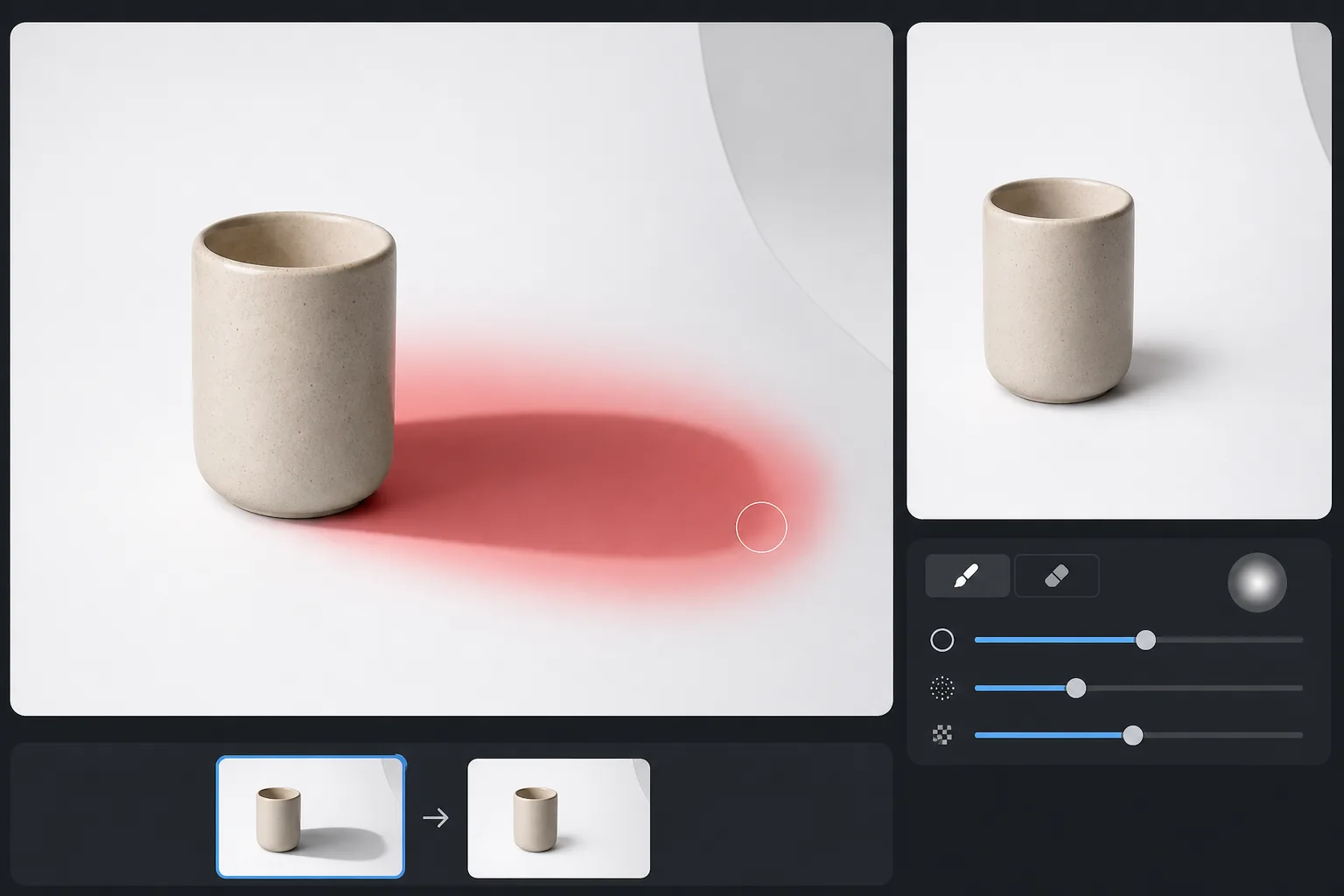
Clean up unwanted shadows with a tight mask around the dark edge and feathered area, then review nearby texture and lighting. Preserve grounding shadows that make subjects look realistic, and use lighter passes instead of trying to flatten every shadow. 写真から影を消すには、画像を Magic Eraser の AI Fill にアップロードし、影の部分をやわらかい外側のフチまで含めてブラシでなぞり、Fill をタップします。AI が下にある面を数秒で本来の明るさのまま再現します。商品写真やポートレート、屋外の写真に対応し、同じ面のきれいに照らされた部分が画面のどこかに写っているときに最も正確に仕上がります。サインアップ不要で、どのブラウザでも無料で使えます。 シャドウは半透明です。簡単にマスクできる不透明な部分ではありません。木の床の影にはまだ木が見えていますが、ただ暗いだけです。影を納得のいく形で削除するには、編集者は、下にあるテクスチャを平らにしたり、色の変化を導入したりすることなく、影のある領域の明るさを引き上げる必要があります。カーブとマスクを使用した手動アプローチでは、1 枚の写真につき 10 ~ 20 分かかります。 AI Fill は、フレーム内の他の場所に表示される同じサーフェスの照らされた部分に基づいて、サーフェスが最大の明るさでどのように見えるかを予測し、それを数秒で実行します。
3 つのステップで影を削除します
- 1
写真をアップロードする
Magic Eraser AI Fill を開き、写真をドロップします。 JPEG、PNG、WebP はすべてサポートされています。ポートレート、風景、製品の写真に取り組みます。
- 2
影をブラシで塗りつぶす
影の部分をペイントします。ソフト エッジを含む完全な影を含めます。これらのグラデーション ゾーンは、影が周囲光に溶け込む場所であり、AI は明るさを正しく一致させる必要があります。
- 3
AI フィルを実行する
「塗りつぶし」をタップします。 AI は周囲の照らされた表面を照合し、影になった領域を数秒で再構築します。非常に大きな影や複雑なサーフェスの場合は、残っている暗いパッチに 2 回目のパスを実行します。 Review edges, surface texture, and lighting before export.
こんな方に最適
- 被写体の下に陰影が強い商品写真
- 目の下の影が強いポートレートや、片側に指向性のある光があるポートレート
- ブラインドや家具の影のある不動産内部のショット
- 顔全体に強い影がある正午に撮影された屋外の写真
- 撮影者の影がフレームに入るフラットレイショット
影を残す場合
Shadow cleanup should soften distractions without removing all depth. Keep contact shadows where objects meet a surface, review edges at 100%, and stop when the lighting still feels natural. 影は写真に深みを与えます。影を完全に削除すると、被写体が平らになったり、貼り付けられたように見えたりすることがあります。製品写真の場合、通常、完全に影のない画像よりもベースのソフト コンタクト シャドウの方がリアルに見えるため、影の粗い部分のみを削除し、ソフト ドロップを残すことを検討してください。ポートレートの場合、方向性のある影を残すと顔の構造が維持されます。 AI Fill を使用すると、選択的にブラッシングできるため、見栄えの良い影を維持し、邪魔な影だけを削除できます。
よくある質問
- 柔らかいグラデーションシャドウでも機能しますか?
- はい。最も柔らかいエッジを含むシャドウ全体にブラシをかけます。 AI は明るさの勾配を読み取り、照らされている側と一致するように下にあるサーフェスを再構築します。
- 平面に落ちた自分の影はどうなるでしょうか?
- それは最も一般的なケースの 1 つです。影をブラシで塗りつぶし、Fill を実行すると、AI があたかもそこに存在しないかのように背景を再構築します。
- 顔の影を取り除くことはできますか?
- 顔の部分的なシャドウが効果的です。目や口を覆う影の場合、AI の再構成はその下にあるものを最も正確に推測します。通常、個人的な写真の場合は説得力がありますが、精度が重要な場合はそれほどではありません。
- 写真の残りの部分の照明も変わりますか?
- いいえ、AI Fill はブラシをかけた領域にのみ影響します。画像の残りの部分はそのまま残ります。
- 影を消したのに、きれいにならずグレーっぽく汚れたような仕上がりになるのはなぜ?
- たいていの場合、同じ面の光が当たったきれいな部分がなく、AIが参考にできる手がかりがなかったか、影のうっすらした外側のフチをブラシで塗り残しているのが原因です。ブラシは見えているフチの外側、グラデーション部分まで広げて塗り、光が当たった面も画面内に入れておきましょう。なめらかな背景なら、つなぎ目をもう一度なぞると残ったムラが整います。
- 2つの異なる面にまたがって落ちている影も消せますか?
- 消せますが、精度はケースによります。たとえば壁から床へとまたがる影の場合、それぞれの面の近くに光が当たった参考部分が必要です。AIは影を1つのまとまりとして扱うのではなく、周りの素材から各エリアを作り直すため、一度に1つの面ずつブラシで塗って確認すると一番きれいに仕上がります。
- 影は消したほうがいい?それとも薄くするだけにすべき?
- 目的によります。気が散る投影された影、たとえば自分のシルエットやブラインドの縞模様、照明スタンドのフチなどは、すっかり消してしまうのが一番すっきりします。一方、商品撮影やポートレートでは、消すよりも薄くするほうが自然に見えることが多いです。きつく濃い中心部分だけをブラシで塗り、やわらかい接地影や方向性のある影は残しておくと、被写体が地に足のついた立体感のある状態を保てます。
- 写真から影を消すのは無料ですか?サインアップは必要ですか?
- はい、無料でサインアップも不要です。どのブラウザでも Magic Eraser の AI Fill を開き、写真をアップロードして影をブラシでなぞり、結果を無料で書き出せます。同じツールは iOS と Android でも動くので、スマホのカメラロールから直接影をきれいにできます。
- 白背景の商品写真でも影を消せますか?
- はい、これは最もきれいに仕上がるケースのひとつです。無地の白背景や継ぎ目のないスタジオ背景なら、AI がコピー元にできる広く均一に照らされた参照面があるため、商品の横や下にできたくっきりした影もなめらかに取り除けます。純白背景が求められるカタログやマーケットプレイスの出品では、背景に落ちた影はブラシでなぞりつつ、商品の真下のうっすらした接地影は残しておくと、宙に浮いて見えず地に足のついた印象になります。
- 人や物が壁や床に落とした影も消せますか?
- はい。壁や床、舗装面に落ちた影は、まさに AI Fill が想定している対象です。影の周りの照らされた壁や床が、モデルに再現の手がかりとなるはっきりした面を与えてくれるからです。シルエット全体を、やわらかいフチまで含めてブラシでなぞってください。影が壁から床へと、ある面から別の面に折れ曲がっている場合は、AI がそれぞれの面を周囲の素材から再現するため、面ごとに分けて確認してください。
- 古い写真やスキャンした写真の影でも使えますか?
- 多くの場合は使えます。スキャンした書類やレシート、プリント写真に手やスマホが落とした影は、周囲のページが均一で明るさの参照がはっきりしているため、きれいに取り除けます。元の照明が悪く全体が大きく暗くなっているものは、コピー元になるきれいに照らされた部分がないため難しくなります。影が、本来はよく照らされたページの一部だけを覆っている場合に最もうまく仕上がります。