
写真から二重あごを除去する方法
見栄えのしない角度により、肉眼ではほとんど目立たない二重あごが誇張される可能性があります。 Magic Eraser の AI 再整形は、あからさまなレタッチではなく、より良い角度に見える自然な結果を得るために、顎のラインを微妙に調整します。
Last updated
今すぐ顎のラインを整える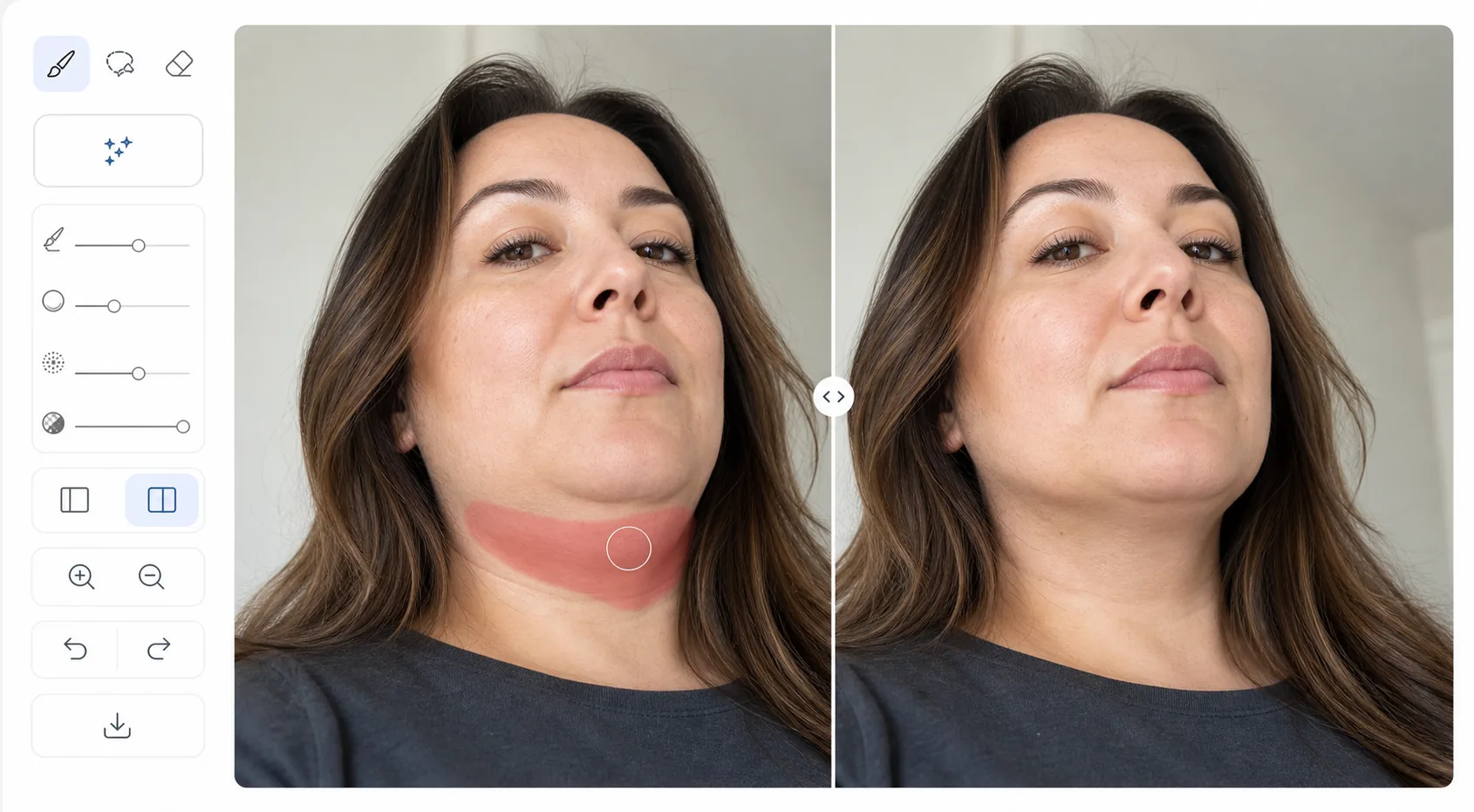
カメラアングルが顎の外観を誇張する理由
写真から二重あごを消すには、Magic Eraser をウェブ、iOS、Android で開き、AI Fill を選択してポートレートをアップロードし、あごの下のエリアをブラシでなぞって、仕上がりを「二重あごを自然に軽減」のように説明します。すると AI が肌の質感や影のグラデーションをそのまま保ちながら、あごのラインをさりげなく整えます。無料で、サインアップも不要です。目指すのは別人の顔ではなく、印象の良いカメラアングルなので、調整は軽めに。控えめに整えると良い写真に見えますが、やりすぎると一目で加工とわかってしまいます。書き出す前に、通常の表示サイズでビフォーアフターを見比べてください。 カメラのレンズ、特に携帯電話の広角フロントカメラは、顔のプロポーションを歪めます。わずかに下向きのカメラ アングルにより、顎の輪郭が圧縮され、顎の下の組織が誇張されます。人々はあなたをさまざまな角度や距離から見ているため、対面ではめったに気づきません。しかし、写真は、たった 1 つのつまらない瞬間を記録します。プロの写真家は、慎重なポーズ(顎を前方に向けて少し下に向け、少し上から撮影)と照明(顎の輪郭の下に影を入れることで輪郭を際立たせます)によってこの問題を解決します。 AI による再整形では、後処理でも同様の結果が得られます。つまり、悪い角度で捉えられたものではなく、実際の見た目に一致するように顎の輪郭を微妙に調整します。
Before you start
3つのステップで顎のラインを整える
Start with ポートレートをアップロードする. The result preview above and tips below use this guide's existing content; no separate before-and-after proof is assumed.
- 1
ポートレートをアップロードする
Web、iOS、または Android で Magic Eraser を開き、AI Fill を選択します。二重あごが見えるポートレートをアップロードします。このツールは、正面を向いたポートレートや 4 分の 3 角度のポートレートで最も効果的に機能します。
- 2
あごの部分を選択してください
顎の下の磨きたい部分をブラシで塗ります。あごと首の間の移行部分を含めます。希望する結果について説明します: 「顎のラインをスリムにする」または「二重あごを自然に減らす」。AI が指示を解釈し、微妙な比例調整を適用します。
- 3
レビューとエクスポート
AI は、自然な肌の質感と影の変化を維持しながら、顎のラインを洗練します。結果は、明らかな編集ではなく、魅力的な写真アングルのように見えるはずです。変更前/変更後のスライダーを使用して、変化がわずかであることを確認します。満足したらエクスポートします。
こんな方に最適
- 明確な顎のラインが写真に映えるプロの顔写真レタッチ
- ソーシャル メディア ユーザーは、自分の写真と実際の外見を一致させたいと考えています。
- 結婚式やイベントの写真家がクライアントに微妙なポートレートの修正を提供
- 見栄えのしないローアングルから写真を撮られた人
- Web カメラの角度が一般的に見栄えが悪い場合のビデオ通話のスクリーンショットの改善
最良の結果を得るためのヒント
繊細さが重要です。積極的な整形は明らかに編集されたように見え、その人の認識可能な外観を変える可能性があります。別人ではなく、より良いカメラアングルのように見える結果を目指してください。 AI は、あごから首への移行が明確で調整が必要な場合に最適に機能します。照明のせいで顎が首に溶け込んでいる写真の場合は、幾何学的な形状を変更するよりも、(AI の照明を意識した処理を通じて)顎の影の定義を追加する方が効果的です。ズームインせずに通常の表示サイズで結果を比較します。300% ズームで見える小さな欠陥は、通常の表示距離では見えません。
よくある質問
- 明らかに編集されているように見えますか?
- 微妙に使用すると、いいえ。 AI は自然な肌の質感と影の変化を保持します。目標は、デジタル手術ではなく、より良い角度のように見える結果です。過剰な再形成は不自然に見えます。適度に行うと最も信頼できる結果が得られます。
- 集合写真でも使えますか?
- はい。特定の人の顎の部分のみを選択します。 AI は、写真内の他の人に影響を与えることなく、あなたの選択を処理します。
- 顎のラインの改善は無料ですか?
- はい。 AI Fill 機能は、1 日あたりの使用制限付きの無料枠で利用できます。プレミアムでは制限が解除されます。
- スマホで写真から二重あごを消すにはどうすればいいですか?
- モバイルブラウザ、または iOS / Android アプリで Magic Eraser を開き、カメラロールからポートレートを読み込んで AI Fill を選択し、あごの下のエリアを指でブラシでなぞります。ピンチでズームすれば、あごや首まわりも細かく操作できます。「二重あごを自然に軽減」と入力すると、AI がスマホ上でそのまま整え、結果をカメラロールに保存します。動作はデスクトップ版と同じで、ブラウザを使えばアプリのインストールも不要です。
- 編集後も自分らしさは残りますか?
- はい、控えめに抑えればちゃんと残ります。大きく変えるのではなく印象の良いアングルを目指すというのが、まさにこの機能の狙いです。軽い調整なら、より良いポーズや照明と同じようにあごのラインを整えつつ、あなただとわかる特徴はそのまま保てます。やりすぎると別人のように見えて、一目で加工とわかってしまうので、自然に見える範囲で最も控えめな調整を選びましょう。元の写真は常に保持されるので、やり直すこともできます。