
写真の髪の色を変更する方法
ブロンド、赤毛、または銀髪の場合、どのように見えるか興味がありますか? Magic Eraser の AI Fill を使用すると、写真の髪の色をリアルに変更できます。色を全体的に変換しながら、ハイライト、シャドウ、自然なテクスチャを維持します。
Last updated
今すぐ髪の色を変えてください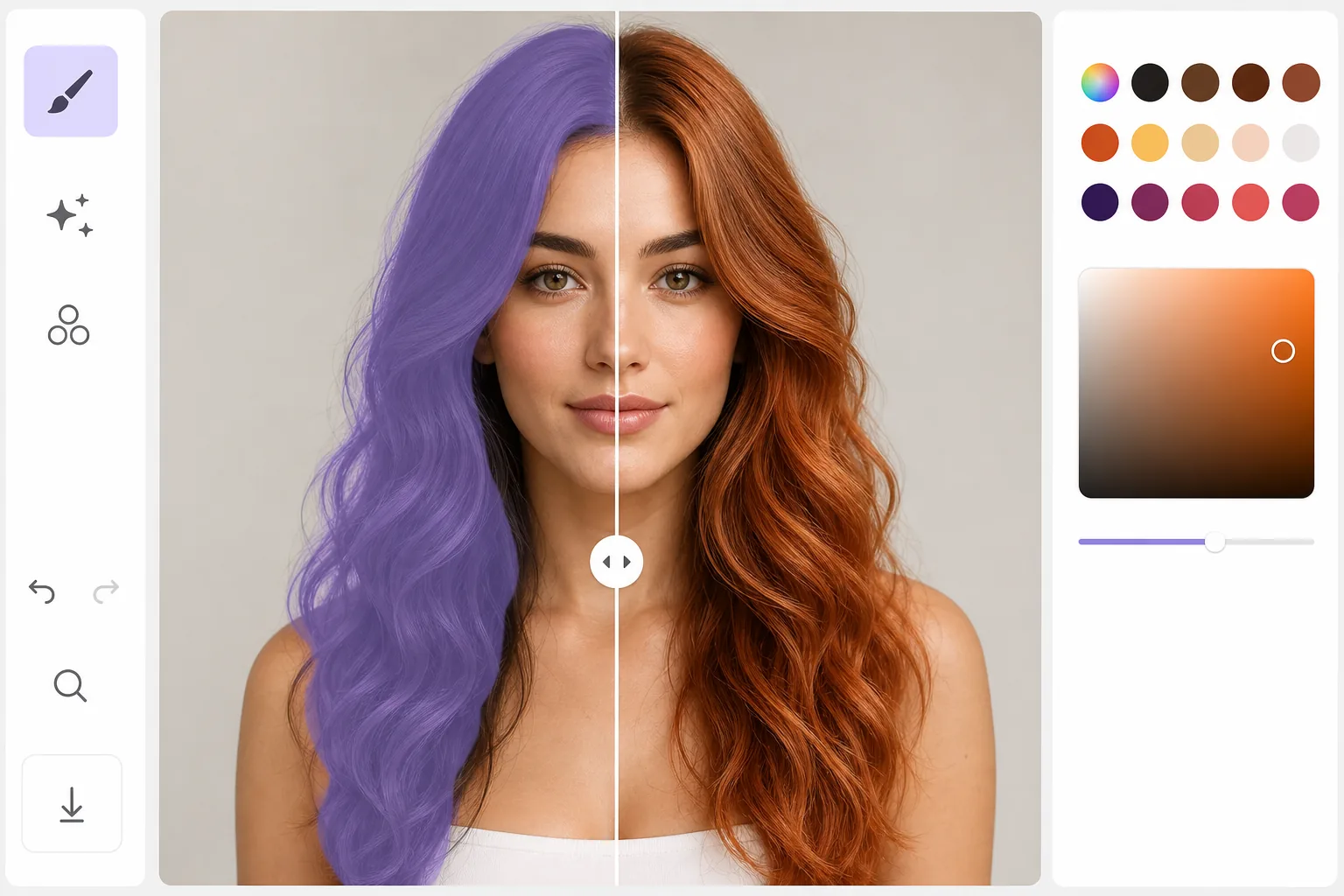
写真の髪色を変える方法
写真の髪色を変えるには、ウェブ・iOS・AndroidでMagic Eraserを開き、AI Fillを選んでポートレートをアップロードし、髪の上をブラシでなぞって、欲しい色を入力するだけ。「プラチナブロンド」「ディープオーバーン」「シルバー」、あるいはファンタジー系の色でもOK。AIが髪の毛束のハイライト、影、質感をそのままに塗り直すので、ベタ塗りの色を重ねたようにはならず、本物の髪のように仕上がります。無料で、登録も不要。AIが実際の光の当たり方に沿って描くため、新しい色も自然に見え、元の写真には手を加えないので、何色でも気軽に試せます。 髪は、写真の色を変更するのが最も難しい要素の 1 つです。各ストランドは異なる方法で光を捉え、ハイライト、シャドウ、反射の複雑なパターンを作成します。カラー オーバーレイをペイントするだけでは、このディテールが破壊され、平坦で非現実的な結果が生成されます。 AI を活用した髪の色の変更は、髪の 3 次元構造を理解します。個々の髪のハイライトを保持し、新しい色の影の深さを調整し、肌や衣服にかかる髪の影の色を変更します。ブロンドの髪は黒髪よりも多くの光を反射するため、AI はそれに応じてハイライトを明るくします。黒い髪はより多くの光を吸収するため、影が深くなります。結果は、カラー チャネルを単に交換するのではなく、物理学を尊重します。
Before you start
3ステップで髪の色を変える
Start with ポートレートをアップロードする. The result preview above and tips below use this guide's existing content; no separate before-and-after proof is assumed.
- 1
ポートレートをアップロードする
Web、iOS、または Android で Magic Eraser を開き、AI Fill を選択します。髪がはっきりと見えるポートレートをアップロードしてください。正面向きと 4 分の 3 アングルが最も効果的です。 AI は、ストレート、ウェーブ、カーリー、コイル、編み込み、アップヘアなど、あらゆる髪のタイプに対応します。
- 2
髪を選択し、新しい色を説明します
髪の領域をブラシで選択します。希望の色の説明を入力します:「プラチナ ブロンド」、「ディープ オーバーン レッド」、「シルバー グレー」、「パステル ピンク」、または説明できる任意の色。 AI が説明を解釈し、照明条件に一致するリアルな色の変化を生成します。
- 3
レビューとエクスポート
AI は、自然な質感、ボリューム、照明を維持しながら、新しい髪の色を生成します。前後のスライダーを使用して比較します。色が適切でない場合は、別の説明を試すか、選択範囲を調整してください。満足したらエクスポートします。
こんな方に最適
- サロンに行く前に、髪の色を変えるとどう見えるか知りたい人
- 化学処理を適用する前に、スタイリストがクライアントと一緒にカラーオプションをプレビューします
- 写真撮影やソーシャル メディアでさまざまな外観を試しているコンテンツ クリエイター
- 自分の写真でキャラクターの髪の色をプレビューするコスプレイヤー
- 髪の色のバリエーションが異なる美学を表現するファッションと美容のコンテンツ
最良の結果を得るためのヒント
色の説明を具体的にしてください。「根元が暗めの温かみのあるハニーブロンド」は、単なる「ブロンド」よりも現実的な結果を生み出します。選択範囲には髪の領域を十分に含めますが、肌の選択は避けてください。AI は髪の終わりと顔の始まりを認識する必要があります。劇的な色の変化(ダークブラウンからプラチナブロンド)の場合、AIは現実感を維持するために眉毛をわずかに明るくすることがあります。ファンタジーカラー (ピンク、ブルー、パープル) はうまく機能し、自然色と同じ照明ルールに従います。最も写真のようにリアルな結果を得るには、元の色から 2 ~ 3 階調以内の色に変更します。ブルネットからストロベリー ブロンドになる方が、プラチナになるよりも自然に見えます。
よくある質問
- 黒髪でも効果ありますか?
- はい。暗い髪は、より明るい色合いを含め、あらゆる色に変更できます。 AI は、新しい色の光吸収特性に合わせてハイライトとシャドウのパターンを調整します。非常に暗い状態から非常に明るい状態に移行するには、希望する色合いを正確に得るために、より具体的なプロンプトが必要になる場合があります。
- ハイライトや根元だけを変更することはできますか?
- はい。変更したい領域のみを選択します。大人っぽい外観の場合は根元のみ、オンブレ効果の場合は毛先のみ、またはバレイヤージュのプレビューの場合はハイライトのみを選択します。 AI は選択の境界を尊重します。
- 髪色変更は無料ですか?
- はい。髪の色の変更を含む AI Fill 機能は、1 日の使用制限付きの無料枠で利用できます。プレミアムでは制限がなくなり、無制限に実験できるようになります。
- スマホで写真の髪色を変えるには?
- モバイルブラウザ、またはiOS・AndroidアプリでMagic Eraserを開き、カメラロールからポートレートを読み込んで、AI Fillを選び、指で髪の上をなぞります。顔まわりをきれいに塗るにはピンチで拡大を。欲しい色を入力すれば、AIがスマホ上でそのまま色を変え、結果をカメラロールに保存します。動作はデスクトップ版と同じで、ブラウザを使えばアプリのインストールも不要です。
- イメージ通りの色合いを出すには?
- 説明が具体的なほど、仕上がりも理想に近づきます。単に「ブロンド」より「根元が暗めのウォームハニーブロンド」のほうがうまくいき、「アッシュブラウン」「カッパーレッド」「ローズゴールド」のように参考になる名前を挙げると、AIが正しいトーンを選びやすくなります。最初がイメージと違っても、より詳しいプロンプトで再実行するか、選択範囲を絞り込めばOK。元の写真は一切変わらないので、納得いくまで無料で何色でも試せます。ピンクやブルー、パープルといったファンタジー系の色も、自然な色と同じ光のルールに従って仕上がります。