
写真から日付スタンプを削除する
1990 年代のオートフォーカスでスキャンしたフィルム写真、古い Android カメラ アプリからのスマートフォンの日付オーバーレイ、スキャナーによって追加されたタイムスタンプからオレンジ色の日付スタンプをきれいにします。ブラシと消去 - Magic Eraser で下の領域を塗りつぶします。
最終更新日
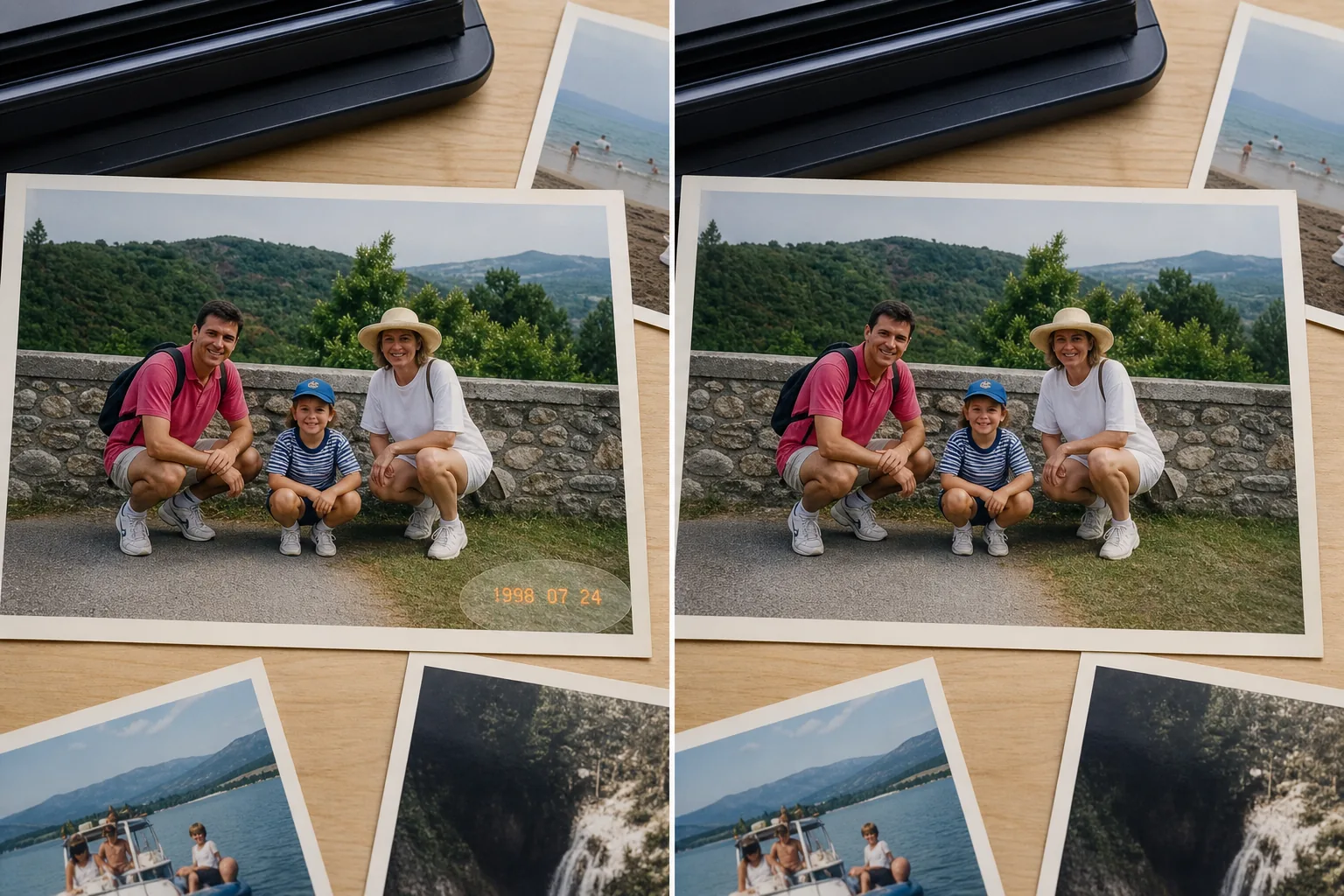
写真から日付スタンプを消す方法
写真から日付スタンプを消すには、Magic Eraser を Web・iOS・Android で開き、写真をアップロードして、隅にあるオレンジや黄色の日付をブラシでなぞり、「Erase」をタップするだけ。AI が下の背景を再構築するので、日付がきれいに消えます。無料で、登録もウォーターマークも不要。スキャンしたフィルム写真でも、デジタル写真でも、時刻が焼き込まれた Android のスクリーンショットでも、同じように使えます。日付は背景がほぼ均一な隅にあるため、AI が処理する中でも最もきれいに消せるケースのひとつです。 1990 年代から 2000 年代初頭にかけて、一般消費者向けカメラでは、すべての写真の下隅に、フィルムの露光に直接焼き付けられた小さなオレンジ色または黄色の日付が刻印されるのが一般的でした。これらの写真がデジタル アーカイブ用にスキャンされると、日付スタンプが付加されます。これはメタデータではなく、画像の一部になります。保存する前にタイムスタンプをオーバーレイする古い Android カメラ アプリのスクリーンショットや、すべての出力にスキャン日付の透かしを入れるフラットベッド スキャナーでも同じことが起こります。スタンプは均一な背景に対してハイコントラストのテキストであるため、AI による削除によってそれらはきれいにクリーンアップされます。まさにこのケースに AI が最適に対応します。
3 つのステップで日付スタンプを削除します
- 1
スキャンした写真をアップロードする
印刷物を 300 ~ 600 DPI でスキャンし、JPEG または PNG として保存し、ファイルを Magic Eraser にドロップします。タイムスタンプが埋め込まれたスクリーンショットとスキャナー出力の場合も同じフローです。
- 2
日付スタンプをブラシで上書きする
ドロップ シャドウやハローを含む日付全体をペイントします。日付スタンプは通常小さいため、200 ~ 400% にズームインすると、近くの細部を消さずに正確にブラシをかけることができます。
- 3
「消去」をタップしてチェックを入れる
AI はコーナーエリアを数秒で再構築します。 100% で検査し、再構築された領域にオレンジ色または黄色の残留色が残っていないことを確認します。
こんな方に最適
- 1990 年代の家族写真をスキャンし、カメラのオレンジ色の日付スタンプを付けたもの
- 日付が刻印された使い捨てカメラで撮影した休暇の写真
- 古い Android カメラ アプリの日付をオーバーレイしたスマートフォンのスクリーンショット
- ラボで日付を焼き付けた結婚式やイベントの写真
- フラットベッド スキャナ出力にはデバイス独自の日付透かしが埋め込まれています
日付を別の場所に保存する
日付スタンプを削除する前に、日付をファイルの EXIF メタデータまたはサイドカー テキスト ファイルにコピーします。多くの場合、スタンプは写真がいつ撮影されたかを示す唯一の記録であり、スタンプを消去すると、その日付は画像から消えてしまいます。家族のアーカイブの場合、写真整理アプリと Adobe Bridge は、画像をきれいに保ちながら、日付を検索可能なメタデータとして保持できます。歴史的コンテキストを失うことなく、よりクリーンなアーカイブを取得できます。
よくある質問
- 日付スタンプはオレンジ色を残しますか?
- 時々。再構築で目に見える数字のみが捉えられ、周囲のわずかな輝きが捉えられない場合、フィルムの日付スタンプのオレンジまたは黄色がかすかな色かぶりを残すことがあります。これを避けるために、目に見える数字を少し超えてブラシで塗ります。
- 日付の付いた写真のアルバム全体をバッチ処理できますか?
- はい。 Magic Eraser Premium はバッチ処理をサポートしています。これは、アルバム内のすべての写真の隅に同じ日付がある場合に便利です。領域を一度定義して、バッチ全体に適用します。
- 人物や被写体と重なっている日付スタンプでも機能しますか?
- はい、これはよくあるケースです (角のスタンプが顔や背景の細部に食い込むことがよくあります)。 AI は、肌、髪、テクスチャなどの基礎となるコンテンツを再構築します。
- 削除する前に、より高い解像度でスキャンする必要がありますか?
- はい。 300 DPI ではなく 600 DPI でスキャンすると、AI がより多くのピクセルを処理できるようになり、特に詳細な背景上の小さなスタンプでよりクリーンな再構築が生成されます。
- Android で写真の日付スタンプを消すには?
- Android のブラウザか Android アプリで Magic Eraser を開き、ギャラリーから写真を読み込みます。日付のある隅をピンチで拡大し、タイムスタンプをブラシでなぞって「Erase」をタップすれば、日付が消えます。保存画像に時刻を焼き込んだ古いカメラアプリのオーバーレイでも、スキャンした写真でも対応可能で、手順は同じ。仕上がりもデスクトップ版とまったく同じです。
- 日付だけでなく時刻スタンプも消せますか?
- はい。時刻スタンプ(HH:MM、日付と並んでいることもあります)も日付スタンプと同じように消せます。AM/PM や秒も含めて数字の文字列全体をブラシでなぞり、「Erase」をタップしてください。時刻と日付が別々の行にある場合は、両方なぞらないとオーバーレイが半分残ってしまいます。AI が刻印全体の下にある隅の背景を再構築します。
- スキャン写真だけでなく、デジタル写真に焼き込まれた日付にも使えますか?
- はい。多くのスマホやカメラのアプリは、日付を EXIF メタデータだけでなく保存した JPEG に直接焼き込むため、あとからオフにできません。日付はピクセルの一部になっているのです。Magic Eraser はその焼き込まれた日付も、スキャンしたフィルムの刻印と同じように消せます。数字をブラシでなぞって「Erase」をタップすれば、隅が再構築されます。