
写真からステッカーを削除する
絵文字オーバーレイ、アプリのステッカー、Snapchatの注釈、スクリーンショットのスタンプ、価格ラベルを写真から削除します。ステッカーをブラシで塗りつぶすと、Magic Eraser はその背後にあったものを再構築します。
最終更新日
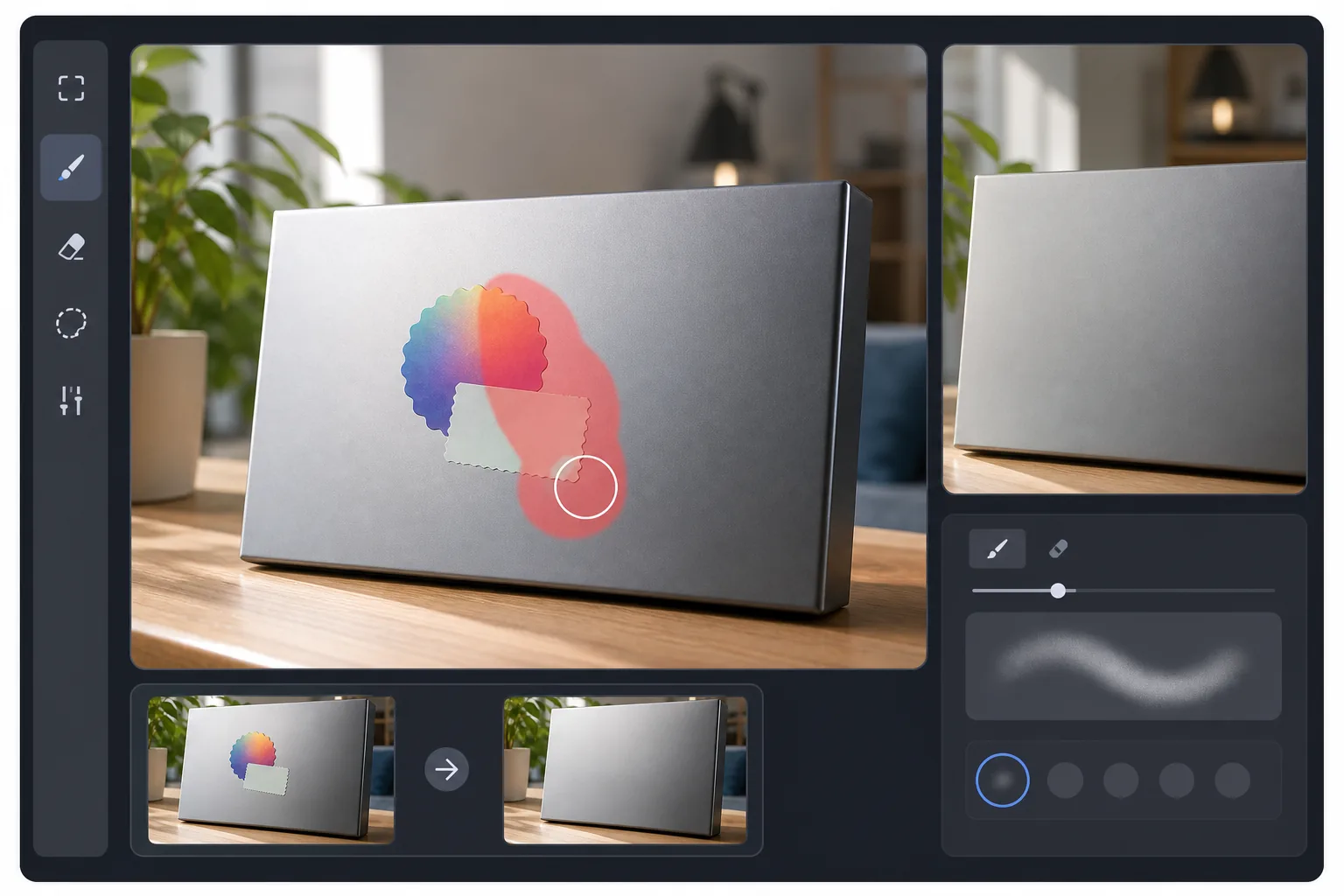
写真からステッカーを消す方法
写真からステッカーを消すには、Web版・iOS版・Android版のいずれかでMagic Eraserを開き、画像をアップロードしてステッカーをブラシでなぞり、「消す」をタップするだけ。AIが周囲のピクセルから、その下に隠れていたものを自然に復元します。無料で、登録もウォーターマークも不要。アプリのステッカー、絵文字やテキストのオーバーレイ、価格・商品ラベル、写真アプリやメッセージアプリで付けた装飾グラフィックにも対応します。背景がシンプルだったり繰り返しパターンの場合は最もきれいに仕上がります。顔や独特なディテールにかかったステッカーは、AIが最善の推測で再現します。 ステッカーは基本的に、画像の領域を覆う不透明なパッチです。その背後にある元のピクセルは消えています。クローン スタンプのような手動編集ツールでは、コピー元となる似たようなソース領域が必要ですが、常に存在するとは限りません。 AI ベースの削除は、周囲のコンテキストから欠落したピクセルが何であるかを予測するため、コピーするものが何もない場合でも機能します。そのため、混雑した背景、絵文字で部分的に覆われた顔、UI 要素の上にステッカーが置かれたスクリーンショットに適しています。
3 つのステップでステッカーを剥がします
- 1
写真またはスクリーンショットをアップロードする
Magic Eraser を開いて、ステッカー付きの画像をドロップします。 JPEG、PNG、WebP はすべてサポートされており、透明 PNG や携帯電話から保存されたスクリーンショットも含まれます。
- 2
ステッカーをブラシで塗ります
ドロップ シャドウや境界線を含むステッカー全体をペイントします。不規則なステッカーの形状 (ハートや透明なエッジのある絵文字など) の場合は、目に見えるエッジをわずかに超えてブラシをかけて、AI にきれいな境界を与えます。
- 3
「消去してエクスポート」をタップします
AI はその下の領域を数秒で再構築します。ほとんどのステッカーは最初の試行できれいに貼り付けられます。忙しい背景では、細部を整えるために小さなブラシを使った素早い 2 回目のパスが必要になる場合があります。
こんな方に最適
- Instagram ストーリーのスクリーンショットから絵文字オーバーレイを削除する
- Snapchat、BeReal、またはメッセージングのスクリーンショットからアプリの注釈を消去する
- 商品写真から価格ラベルやクリアランスステッカーをクリーニングする
- 透かしステッカーを残した写真アプリのフィルターを削除する
- 共有またはドキュメントに埋め込む前にスクリーンショットをクリーンアップする
知っておくべきこと
顔を覆うステッカーは機能しますが、再構築された顔は、その下に何があったのかを AI が最も正確に推測するものであり、自分の写真を復元するのには役立ちますが、見知らぬ人の身元を明らかにする方法ではありません。ステッカーを削除しても、ウォーターマークが著作権信号であるストリーミング サービス、ゲーム オーバーレイ、または有料アプリからの著作権で保護されたスクリーンショットのウォーターマーク保護はバイパスされません。 Photoshop のように扱います。編集する権限があるコンテンツのみを対象とします。
よくある質問
- 顔を覆っているステッカーを剥がすことはできますか?
- はい。 AI はその下にある可能性が最も高いものを再構築します。それが自分の顔で、自分の他の写真がある場合、結果は通常、近いものになります。それが他人である場合、AI は推測します。情報のない身元を明らかにすることはできません。
- 動画内のアニメーションステッカーでも機能しますか?
- Magic Eraser は現在、静止画像を処理します。ビデオ ステッカーを削除するには、必要なフレームをエクスポートし、Magic Eraser でクリーンアップして、再コンパイルします。
- 1 枚の写真に複数のステッカーがある場合はどうすればよいですか?
- 一度にすべてをブラシで塗りつぶすか、一度に 1 つずつ取り除きます。ステッカーが重なっている場合は、1 枚ずつ剥がすときれいに仕上がります。
- ステッカーは跡が残りますか?
- 無地またはテクスチャーのある背景では、いいえ。模様のある壁紙、テキスト、繰り返しのロゴなど、非常に詳細な背景では、ステッカーがあった部分が柔らかくなることがあります。必要に応じてタッチアップブラシを使用して微調整してください。
- スマホで写真からステッカーを消すには?
- モバイルブラウザかiOS版・Android版アプリでMagic Eraserを開き、カメラロールから写真を読み込みます。ステッカーをピンチで拡大し、指でなぞってください。「消す」をタップすると、ステッカーが復元された背景に置き換わります。受け取った場所でそのまま、保存したInstagram・Snapchat・WhatsAppの画像からステッカーを手軽に消せるのが、スマホでの除去の便利なところです。
- 商品の価格シールや商品ラベルも消せますか?
- はい。商品の値札やバーコードラベル、販促ステッカーをブラシでなぞって「消す」をタップすれば、AIがその下のパッケージや表面を再現します。きれいな商品写真がほしいリセール用やマーケットプレイス出品用の写真でよく使われます。平らで均一な面のラベルは継ぎ目なく消えますが、曲面や凹凸のある面に貼られたものはもう一度なぞる必要がある場合もあります。
- ステッカー除去は無料ですか?本当に登録不要ですか?
- どちらもはい。ステッカー除去はMagic Eraserの無料プランで使え、アカウント登録は不要、書き出した画像にウォーターマークも付きません。アップロードして、ブラシでなぞって、消して、ダウンロードするだけ。モバイル・デスクトップどちらのブラウザでも、iOS版・Android版アプリでも同じように動作し、すべてで同一のAI結果が得られます。