
AIフィルターで写真スタイリングする方法
AIフィルターがスタイル転送と高度な調整で写真をどう変えるか解説。Instagram、LinkedIn、ECサイト向けステップバイステップガイド。
Product Team
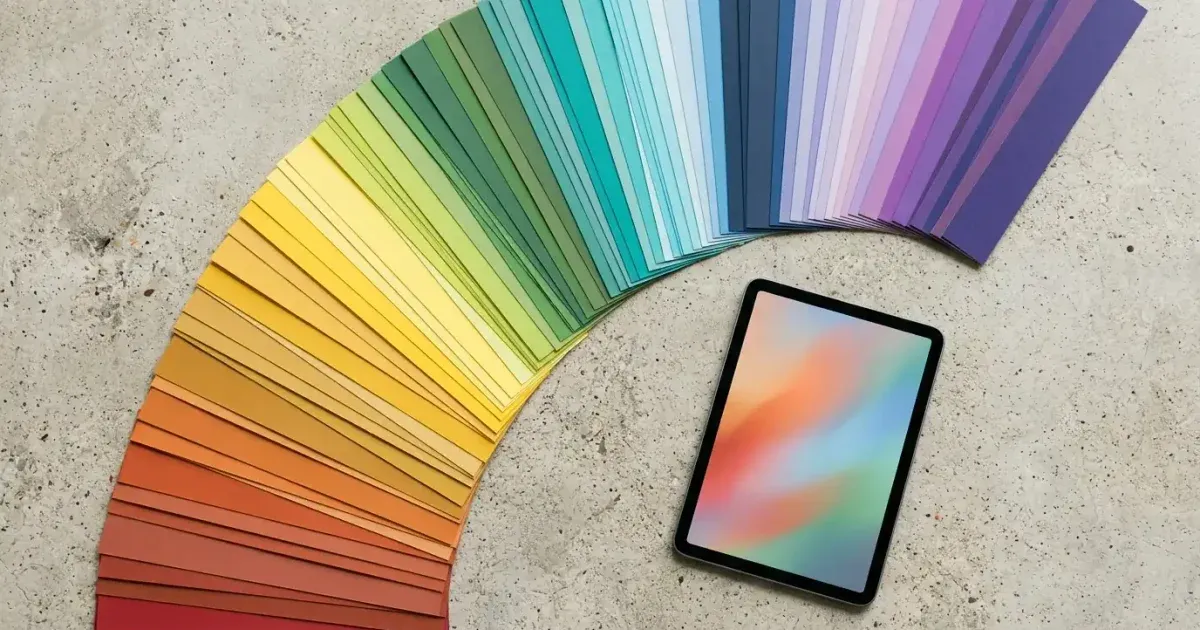
AIフィルターは写真編集の方法を根本的に変えました。従来のフィルターが固定の色調整を適用するのに対し、AIフィルターは画像の内容を分析し、検出した要素に基づいてインテリジェントな変換を行います。
ECサイトの商品写真、LinkedInのポートレート、Instagramの投稿など、AIフィルターを使えば色彩理論の知識がなくてもプロ品質の仕上がりが得られます。Magic EraserのAI Filterなら誰でも簡単に使えます。
このガイドでは、AIフィルターの仕組み、効果的な使い方、プラットフォーム別の最適なスタイル選びを解説します。
- AIフィルターは画像内容を分析してコンテキストに応じたスタイリングを適用する。
- スタイル転送技術でリファレンス画像の見た目を自分の写真に適用できる。
- プラットフォームごとに最適なフィルターアプローチと強度が異なる。
- AIフィルターは手動調整と比べて大幅な時間短縮を実現する。
AIフィルターと従来のフィルターの違い
従来のフィルターはすべての画像に同じプリセット調整を適用します。AIフィルターは数千の画像で訓練されたニューラルネットワークを使い、構図、照明、肌色、被写体を理解します。AIフィルターを適用すると、アルゴリズムが写真の主要な要素を識別し、それぞれを適切に調整します。
スタイル転送はAIフィルタリングの最も高度な形です。参照画像の視覚的特徴を取り出し、元の構造を保ちながら写真に適用します。Magic EraserのAI Filterが何気ないスナップをポートフォリオ品質に変えられるのはこの技術のおかげです。
肌色はパレット全体が変わっても自然に保たれ、空はディテールを飛ばさずに強調され、テクスチャは平坦化されずに保存されます。
- 従来のフィルターは画像内容に関係なく固定の調整を適用する。
- AIフィルターはニューラルネットワークで構図、照明、被写体を分析する。
- 劇的なスタイル変更でも肌色やテクスチャが保存される。
ステップバイステップ:AIフィルターの適用
Magic EraserでAI Filterを使うのは簡単です。Webアプリまたはモバイルアプリで写真をアップロードし、AI Filterツールを開いてスタイルを閲覧します。各スタイルのプレビューで実際の写真への効果を確認できます。
フィルタースタイルを選択した後、強度スライダーで効果の強さを調整します。低い設定は元の見た目に近い微妙な強化、高い設定はより劇的な変換を生みます。プロのヘッドショットや商品画像には30〜50%の強度が最適です。
仕上がりに満足したら、希望のフォーマットと解像度でダウンロードします。元のファイルは変更されないので、自由に実験できます。
- 画像をアップロードしてAI Filterツールでスタイルを閲覧する。
- 選択前に各スタイルのプレビューを確認する。
- 強度スライダーで効果の強さをコントロールする。
- 同じ画像で複数のスタイルと強度を試す。
プラットフォーム別の最適なスタイル選び
最適なAIフィルターは画像が表示される場所と与えたい印象によって異なります。Instagramでは大胆で高彩度のスタイルがフィードで目立ちます。暖色系のトーン、強いコントラスト、シネマティックなカラーグレーディングが高いエンゲージメントを生む傾向があります。
LinkedInやプロフェッショナルポートフォリオでは異なるアプローチが必要です。明らかにフィルターをかけたように見えない、クリーンで自然な強化が最も効果的です。
ECの商品写真では何よりも一貫性が重要です。カタログ全体で同じスタイルと強度を使い、統一されたブランド体験を提供しましょう。テクスチャと色の正確性を高める中立的なスタイルが顧客の信頼につながります。
- Instagram:暖色系で高彩度、強コントラストの大胆なスタイル。
- LinkedIn:クリーンで自然な仕上がり。
- EC:色の正確性とテクスチャを優先した一貫性のあるスタイル。
- 実際の画像で複数のオプションをテストしてからデフォルトスタイルを決める。