
Hapus stiker dari foto
Hapus hamparan emoji, stiker aplikasi, anotasi Snapchat, stempel tangkapan layar, dan label harga dari foto. Sikat stiker dan Magic Eraser membangun kembali apa pun yang ada di belakangnya.
Terakhir diperbarui
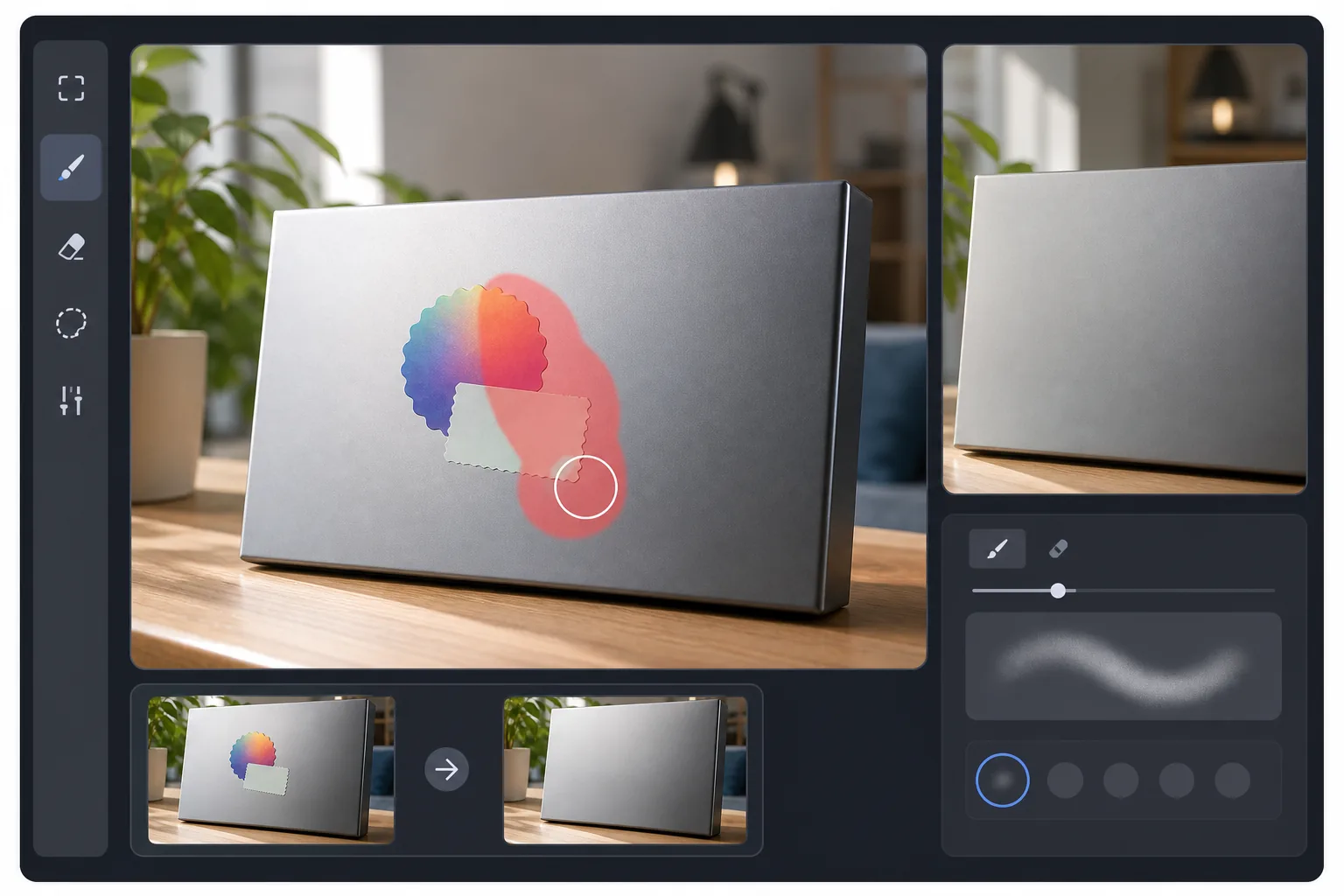
Cara menghapus stiker dari foto
Untuk menghapus stiker dari foto, buka Magic Eraser di web, iOS, atau Android, unggah gambarnya, sapukan brush di atas stiker, lalu tap Erase — AI akan membangun ulang apa pun yang ada di baliknya dari piksel di sekitarnya. Gratis, tanpa daftar atau watermark, dan bisa untuk stiker aplikasi, emoji dan teks tempelan, label harga dan produk, serta grafis dekoratif yang ditambahkan aplikasi foto atau pesan. Stiker pada latar sederhana atau berulang menghasilkan hasil paling bersih; stiker yang menutupi wajah atau detail unik akan jadi rekonstruksi tebakan terbaik. Stiker pada dasarnya adalah tambalan buram yang menutupi suatu wilayah gambar — piksel asli di belakangnya hilang. Alat pengeditan manual seperti stempel klon memerlukan area sumber yang tampak serupa untuk disalin, yang tidak selalu ada. Penghapusan berbasis AI memprediksi piksel yang hilang dari konteks sekitarnya, sehingga dapat berfungsi bahkan ketika tidak ada yang disalin. Hal ini membuatnya cocok untuk latar belakang yang sibuk, wajah yang sebagian ditutupi oleh emoji, dan tangkapan layar dengan stiker berada di atas elemen UI.
Hapus stiker dalam tiga langkah
- 1
Unggah foto atau tangkapan layar Anda
Buka Magic Eraser dan masukkan gambar dengan stiker. JPEG, PNG, dan WebP semuanya didukung, termasuk PNG transparan dan tangkapan layar yang disimpan dari ponsel mana pun.
- 2
Sikat stikernya
Warnai seluruh stiker termasuk drop shadow atau tepinya. Untuk bentuk stiker yang tidak beraturan — seperti hati atau emoji dengan tepi transparan — sapukan sedikit melewati tepi yang terlihat untuk memberikan batas yang jelas pada AI.
- 3
Ketuk Hapus dan ekspor
AI membangun kembali wilayah di bawahnya dalam hitungan detik. Kebanyakan stiker keluar dengan bersih pada percobaan pertama; latar belakang yang sibuk mungkin memerlukan langkah cepat dengan kuas yang lebih kecil untuk merapikan detailnya.
Terbaik untuk
- Menghapus hamparan emoji dari tangkapan layar Instagram Story
- Menghapus anotasi aplikasi dari tangkapan layar Snapchat, BeReal, atau perpesanan
- Membersihkan label harga dan stiker izin dari foto produk
- Menghapus filter aplikasi foto yang meninggalkan stiker watermark
- Membersihkan tangkapan layar sebelum dibagikan atau disematkan dalam dokumen
Hal yang perlu diketahui
Stiker yang menutupi wajah berfungsi tetapi wajah yang dibuat ulang adalah tebakan terbaik AI tentang apa yang ada di bawahnya — berguna untuk memulihkan foto diri Anda sendiri, tetapi bukan cara untuk mengungkapkan identitas orang asing. Penghapusan stiker tidak mengabaikan perlindungan tanda air pada tangkapan layar berhak cipta dari layanan streaming, hamparan game, atau aplikasi berbayar yang tanda airnya merupakan sinyal hak cipta. Perlakukan seperti Photoshop: hanya pada konten yang Anda punya hak untuk mengeditnya.
Pertanyaan yang sering diajukan
- Bisakah saya melepas stiker yang menutupi wajah?
- Ya. AI merekonstruksi apa yang kemungkinan besar ada di bawahnya. Jika itu wajah Anda sendiri dan Anda memiliki foto diri Anda yang lain, biasanya hasilnya mendekati. Jika itu orang lain, AI akan menebaknya — ia tidak bisa mengungkapkan identitas yang informasinya tidak diketahuinya.
- Apakah ini berfungsi pada stiker animasi di video?
- Magic Eraser saat ini menangani gambar diam. Untuk menghapus stiker video, ekspor bingkai yang Anda perlukan, bersihkan di Magic Eraser, dan kompilasi ulang.
- Bagaimana dengan beberapa stiker dalam satu foto?
- Sikat semuanya sekaligus, atau hapus satu per satu. Untuk stiker yang tumpang tindih, melepasnya satu per satu akan memberikan hasil yang lebih bersih.
- Apakah stikernya akan meninggalkan bekas?
- Pada latar belakang polos atau bertekstur, tidak. Pada latar belakang yang sangat detail — wallpaper bermotif, teks, logo berulang — Anda mungkin melihat pelembutan pada lokasi stiker. Gunakan kuas sentuh untuk menghaluskan jika diperlukan.
- Bagaimana cara menghapus stiker dari foto di ponsel saya?
- Buka Magic Eraser di browser ponsel mana pun atau aplikasi iOS atau Android, muat foto dari galeri Anda, cubit untuk zoom ke stiker, lalu sapukan jari Anda di atasnya. Tap Erase dan stiker akan diganti dengan latar yang dibangun ulang. Penghapusan lewat ponsel praktis untuk membersihkan stiker dari gambar Instagram, Snapchat, atau WhatsApp yang tersimpan, langsung di tempat Anda menerimanya.
- Bisakah menghapus stiker harga atau label produk dari sebuah barang?
- Bisa. Sapukan brush di atas label harga, barcode, atau stiker promo pada produk lalu tap Erase — AI akan membangun ulang kemasan atau permukaan di baliknya. Ini umum dilakukan untuk foto jualan bekas dan listing marketplace ketika Anda ingin foto produk yang bersih. Label pada permukaan rata dan seragam terhapus mulus; label yang menempel di permukaan melengkung atau bertekstur mungkin perlu sapuan kedua.
- Apakah penghapus stiker ini gratis, dan benar-benar tanpa daftar?
- Ya untuk keduanya. Penghapusan stiker berjalan di paket gratis Magic Eraser tanpa perlu akun dan tanpa watermark pada hasil ekspor Anda — unggah, sapukan brush, hapus, dan unduh. Cara kerjanya sama di browser ponsel maupun desktop serta di aplikasi iOS dan Android, dengan hasil AI yang identik di semuanya.