
Cara menghapus stiker dari foto
Stiker, hamparan emoji, keterangan teks, dan stempel dekoratif yang ditambahkan oleh aplikasi perpesanan atau editor foto menutupi konten gambar asli. AI Magic Eraser menghapus penambahan ini dan merekonstruksi foto di bawahnya.
Last updated
Hapus stiker sekarang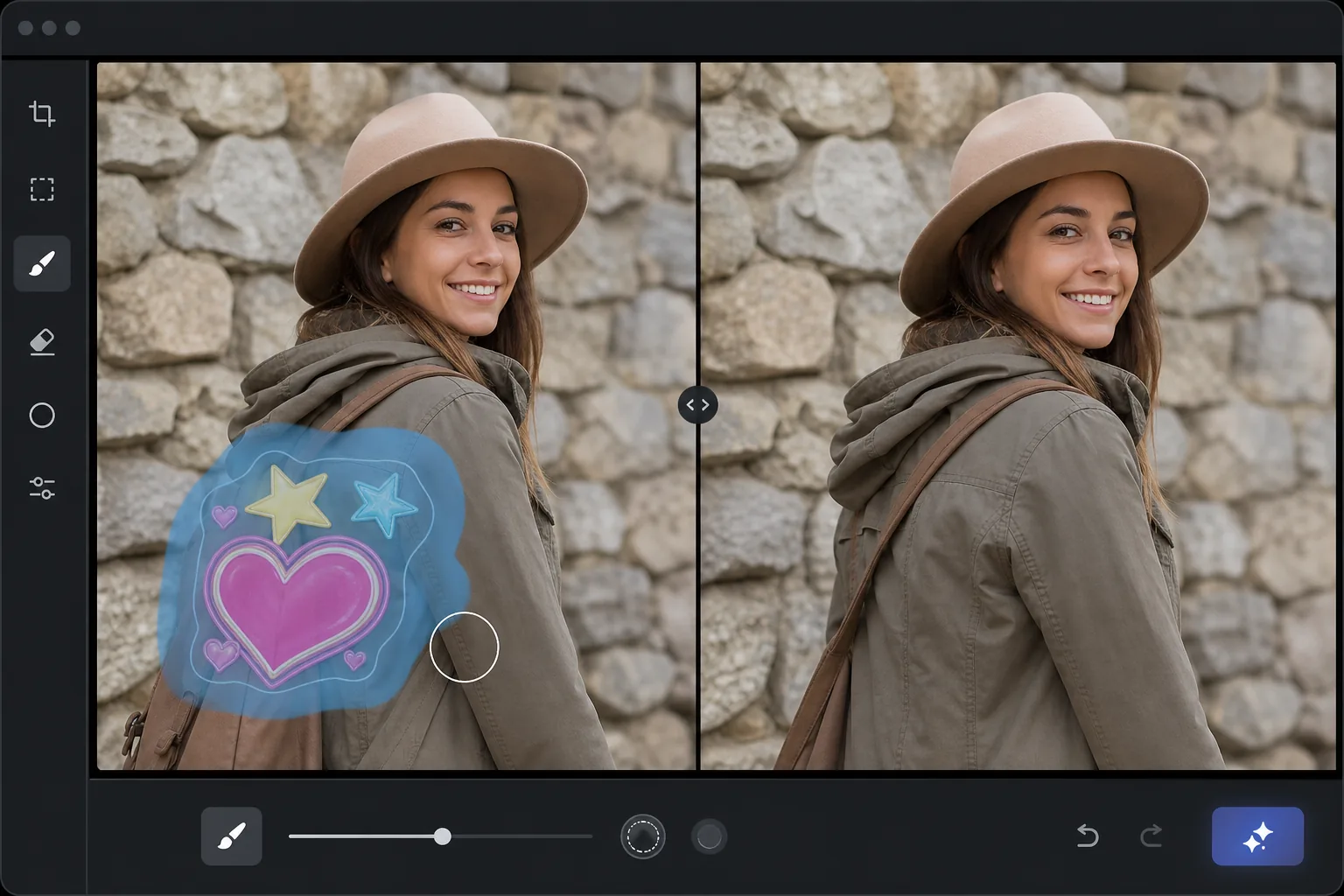
Kapan stiker harus dilepas
Untuk menghapus stiker dari foto, buka Magic Eraser di web, iOS, atau Android, unggah gambarnya, sapukan brush ke seluruh stiker — termasuk efek cahaya atau tepi yang semi-transparan — lalu tap Erase. AI akan merekonstruksi apa pun yang tertutup stiker dari gambar di sekitarnya, sehingga foto terlihat seolah-olah overlay itu tidak pernah ada. Gratis, tanpa perlu daftar. Cara ini berfungsi untuk emoji, teks keterangan, dan stempel dekoratif; stiker kecil di atas latar yang sederhana paling mudah dipulihkan, sedangkan stiker yang menutupi sebagian besar wajah memberi AI lebih sedikit acuan untuk diolah. Jika foto asli tanpa stiker masih ada di galeri kamera atau di percakapan pesan, itu selalu lebih baik daripada hasil rekonstruksi. Media sosial dan aplikasi perpesanan mendorong penambahan stiker, emoji, teks, dan lapisan dekoratif ke foto sebelum dibagikan. Namun foto asli yang tidak dihias seringkali merupakan foto yang sebenarnya ingin Anda simpan: untuk dicetak, untuk album keluarga, untuk penggunaan profesional, atau hanya karena stiker sekarang menutupi sesuatu yang penting dalam gambar tersebut. Tidak seperti metadata yang dapat dihapus, hamparan visual ini dirender langsung ke piksel gambar — stiker menggantikan konten gambar asli di area yang dicakupnya. Menghapus stiker memerlukan rekonstruksi apa pun yang ada di baliknya, dengan menggunakan gambar yang terlihat di sekitarnya sebagai referensi. Ini adalah proses rekonstruksi AI yang sama yang digunakan untuk menghilangkan objek apa pun, dan Magic Eraser menanganinya dengan cara yang sama: menyikat stiker, dan AI menghasilkan konten tersembunyi berdasarkan apa yang mengelilingi area yang ditutupi.
Before you start
Hapus stiker dalam tiga langkah
Start with unggah fotonya. The result preview above and tips below use this guide's existing content; no separate before-and-after proof is assumed.
- 1
Unggah fotonya
Buka Magic Eraser di web, iOS, atau Android. Unggah foto dengan stiker, emoji, hamparan teks, atau elemen dekoratif yang ingin Anda hapus. Mendukung JPEG, PNG, dan WebP. Jika foto disimpan dari aplikasi perpesanan, foto tersebut mungkin dikompresi — AI berfungsi pada tingkat kualitas apa pun.
- 2
Sikat stikernya
Warnai seluruh stiker, menutupi seluruh grafis termasuk efek bayangan atau cahaya di sekitarnya. Untuk hamparan teks, sapukan seluruh teks termasuk bilah latar belakang atau hamparan semi-transparan di belakang teks. Untuk beberapa stiker, sikat masing-masing stiker secara terpisah.
- 3
Ketuk Hapus dan tinjau
AI menghapus stiker dan merekonstruksi konten gambar yang ada di belakangnya. Untuk stiker dengan latar belakang sederhana (langit, dinding), rekonstruksinya berjalan mulus. Untuk stiker pada wajah atau konten kompleks, AI menghasilkan rekonstruksi yang masuk akal berdasarkan area sekitar yang terlihat. Verifikasi hasilnya dan ekspor dengan resolusi penuh.
Terbaik untuk
- Memulihkan foto asli yang dihias dengan stiker sebelum disimpan ke rol kamera
- Menghapus overlay emoji yang menutupi wajah atau bagian penting pada gambar
- Membersihkan hamparan teks dari foto berformat meme untuk memulihkan gambar asli
- Menghapus stiker Snapchat, Instagram, atau WhatsApp dari foto yang disimpan
- Membersihkan foto yang diterima dari orang lain yang memiliki elemen dekoratif yang tidak diinginkan
Kiat untuk hasil terbaik
Stiker yang lebih kecil dengan latar belakang sederhana memberikan hasil terbaik karena AI memiliki referensi yang lebih terlihat di sekitar area tertutup yang kecil. Stiker besar yang menutupi sebagian besar wajah atau pemandangan kompleks lebih sulit — AI harus menghasilkan lebih banyak konten dengan lebih sedikit referensi. Untuk stiker dengan tepi semi transparan atau efek bercahaya, sapukan sedikit melampaui batas stiker yang terlihat untuk menangkap tumpang tindih transparan. Jika foto asli tanpa stiker ada di mana saja (di rol kamera Anda, di rangkaian pesan sebelum diedit), gunakan foto tersebut — rekonstruksi AI bagus, tetapi foto asli selalu lebih baik. Untuk beberapa stiker kecil yang tersebar di seluruh gambar, hapus masing-masing stiker satu per satu daripada menyikat seluruh area secara massal.
Pertanyaan yang sering diajukan
- Bisakah itu mengembalikan wajah yang tersembunyi di balik emoji?
- Sebagian. Jika emoji menutupi sebagian wajah, AI akan merekonstruksi bagian yang tersembunyi menggunakan bagian yang terlihat sebagai referensi — mencocokkan warna kulit, struktur wajah, dan fitur. Jika emoji menutupi seluruh wajah, AI menghasilkan wajah yang masuk akal tetapi tidak cocok dengan orang sebenarnya.
- Apakah ini berfungsi pada filter Snapchat?
- Untuk overlay jenis stiker (teks, grafik, dekorasi) ya. Untuk filter AR yang memodifikasi wajah itu sendiri (telinga anjing, distorsi wajah, efek riasan), AI dapat mengurangi efeknya tetapi data wajah asli telah diubah, tidak hanya ditutupi.
- Bisakah saya menghapus tanda air dengan cara ini?
- Secara teknis ya — alat kuas menghilangkan hamparan visual apa pun. Namun, tanda air menunjukkan hak cipta. Hanya hapus tanda air dari foto Anda sendiri atau foto yang haknya Anda miliki.
- Apakah penghapusan stiker gratis?
- Ya. Tingkat gratis Magic Eraser mencakup alat kuas untuk menghilangkan stiker dengan batas penggunaan harian. Premium menghilangkan batasan untuk pemrosesan batch.
- Bagaimana cara menghapus stiker dari foto di Android atau iPhone?
- Buka Magic Eraser di browser ponsel mana pun atau lewat aplikasi iOS maupun Android, muat foto dari galeri kamera, lalu cubit untuk memperbesar agar bisa menelusuri stiker dengan presisi. Sapukan brush ke seluruh overlay — termasuk efek cahaya atau tepi yang halus — dengan jarimu, lalu tap Erase. AI akan membangun ulang apa yang ada di baliknya langsung di ponselmu dan menyimpan gambar bersihnya kembali ke galeri kamera. Cara kerjanya sama seperti versi desktop, tanpa perlu memasang aplikasi jika kamu memakai browser, yang praktis karena sebagian besar stiker memang ditambahkan di ponsel sejak awal.