
Cara menghapus objek dari foto
Tempat sampah dalam foto lanskap yang sempurna, orang asing berjalan melalui latar belakang potret keluarga, kabel listrik yang melintasi matahari terbenam, logo merek pada produk yang Anda jual kembali — objek yang tidak diinginkan dalam foto bersifat universal. Kuas AI Magic Eraser memungkinkan Anda mengecat objek apa pun dan AI menghapusnya, mengisi area tersebut dengan tampilan latar belakang jika objek tersebut tidak pernah ada.
Last updated
Hapus objek sekarang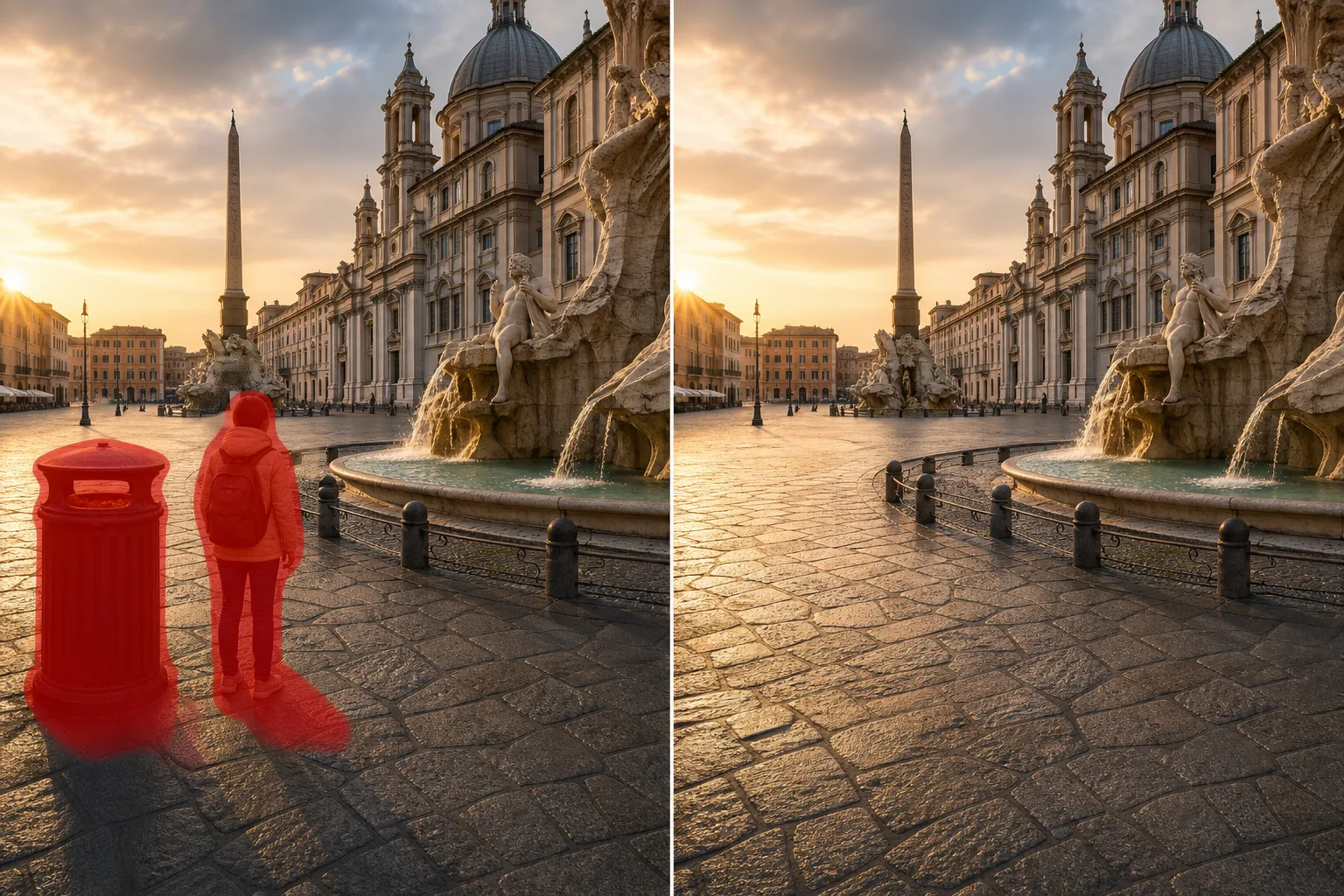
Cara menghapus objek dari foto
Untuk menghapus objek dari foto, buka Magic Eraser di web, iOS, atau Android, unggah gambarnya, sapukan brush ke objek yang tidak diinginkan, lalu tap Erase. AI akan menebak apa yang ada di baliknya dari konteks di sekitarnya — tekstur, perspektif, warna, dan pencahayaan — lalu membangun ulang area tersebut dalam hitungan detik. Gratis, tanpa perlu daftar. Magic Eraser membersihkan orang yang nyelonong di foto, mobil parkir, papan tanda, kabel listrik, debu, dan kekacauan di pinggir foto perjalanan, properti, maupun produk. Untuk beberapa objek sekaligus, sapukan brush ke semuanya sebelum menghapus. Setiap foto mengandung elemen yang tidak ingin dicantumkan oleh fotografer. Fotografi jalanan menangkap pejalan kaki yang berjalan melalui komposisi pada saat yang salah. Foto perjalanan mencakup wisatawan lain, perancah konstruksi, mobil yang diparkir, dan papan petunjuk yang mengacaukan tampilan yang diinginkan. Foto listingan real estat menunjukkan barang-barang pribadi, kabel listrik, sakelar lampu, dan kerusakan dinding yang ingin diremehkan oleh penjual. Fotografi produk menangkap pantulan, bintik debu, kabel latar belakang, dan tepian yang berantakan dari permukaan pemotretan. Fotografi acara mencakup tanda keluar, perlengkapan audio, pengaturan katering, dan infrastruktur tempat yang mengalihkan perhatian dari cerita visual acara. Dalam setiap kasus, subjek dan komposisinya kuat, namun elemen sekunder bersaing untuk menarik perhatian pemirsa. Solusi tradisional — stempel kloning Photoshop atau isian yang sadar konten — memerlukan pemilihan area yang tidak diinginkan, pemilihan wilayah sumber, dan iterasi hingga isian menyatu secara meyakinkan dengan tekstur, perspektif, dan pencahayaan di sekitarnya. Untuk kasus sederhana (objek kecil dengan latar belakang polos), ini memerlukan waktu 2-5 menit. Untuk kasus yang kompleks (seseorang yang berdiri di depan dinding bertekstur dengan garis perspektif, mobil di permukaan jalan yang berpola), diperlukan pekerjaan manual yang cermat selama 15-30 menit. Magic Eraser menggantinya dengan alur kerja kuas dan hapus: mengecat objek yang tidak diinginkan, dan AI menyimpulkan apa yang ada di baliknya dari konteks sekitarnya — mencocokkan tekstur, garis perspektif, gradien warna, dan arah pencahayaan secara otomatis.
Before you start
Hapus objek dalam tiga langkah
Start with unggah fotonya. The result preview above and tips below use this guide's existing content; no separate before-and-after proof is assumed.
- 1
Unggah fotonya
Buka Magic Eraser di web, iOS, atau Android. Masukkan foto dengan objek yang tidak diinginkan - lanskap dengan tempat sampah, potret dengan latar belakang orang asing, produk yang diambil dengan tepian yang berantakan, daftar real estat dengan barang-barang pribadi. Format JPEG, PNG, HEIC, dan WebP didukung.
- 2
Sikat objek yang tidak diinginkan
Warnai objek yang ingin Anda hapus. Tutupi seluruh objek ditambah margin tipis untuk menangkap bayangan, pantulan, dan artefak batasnya. Untuk objek yang menimbulkan bayangan terlihat (seseorang yang menimbulkan bayangan di trotoar, tiang yang menimbulkan bayangan di dinding), sertakan bayangan di area kuas — jika objek menghilang namun bayangannya tetap ada, hasilnya terlihat tidak alami. Untuk beberapa objek yang tidak diinginkan dalam foto yang sama, sikat masing-masing objek satu per satu dalam satu sesi. Ukur kuas agar sesuai dengan objeknya — kuas yang rapat untuk benda kecil seperti stopkontak, kuas yang lebih lebar untuk benda yang lebih besar seperti mobil yang diparkir.
- 3
Ketuk Hapus dan periksa hasilnya
AI menghapus objek dan merekonstruksi area di belakangnya — mencocokkan tekstur sekitarnya (rumput, dinding, langit, jalan, lantai), perspektif (garis konvergen, gradien kedalaman), dan pencahayaan (arah bayangan, tingkat cahaya sekitar). Perbesar area yang diisi untuk memverifikasi integrasi yang lancar dengan konten di sekitarnya. Untuk rekonstruksi kompleks di mana objek yang dihapus berukuran besar dan berada di depan konten latar belakang yang bervariasi, gerakan cepat kedua dengan kuas yang lebih kecil akan menyempurnakan artefak transisi yang terlihat. Ekspor dengan resolusi penuh.
Terbaik untuk
- Fotografi perjalanan dan lanskap yang menampilkan turis, rambu, kendaraan, peralatan konstruksi, dan infrastruktur mengacaukan komposisi yang aslinya
- Foto listingan real estat yang berisi barang-barang pribadi, kerusakan dinding, kabel listrik, dan masalah kosmetik perlu dihilangkan sebelum dipublikasikan
- Fotografi produk yang latar belakangnya berantakan, pantulan, debu, dan artefak tepi mengalihkan perhatian dari produk yang sedang dipamerkan
- Fotografi potret dan keluarga dengan latar belakang orang asing, papan petunjuk, dan gangguan visual bersaing dengan subjek untuk mendapatkan perhatian
- Fotografi acara yang menampilkan infrastruktur tempat (rambu keluar, perlengkapan audio, pengaturan katering) dalam foto upacara dan resepsi
- Konten media sosial di mana satu elemen yang tidak diinginkan (logo merek, orang yang lewat, tempat sampah) menghalangi foto yang bagus untuk diposkan
Kiat untuk hasil terbaik
Kualitas penghilangan objek bergantung pada kompleksitas apa yang ada di balik objek tersebut. Objek pada latar belakang yang sederhana dan berulang (langit, dinding polos, rumput, pasir, air) dihilangkan dengan hasil yang tidak terlihat karena AI memiliki referensi tekstur yang jelas untuk diisi. Objek di depan latar belakang yang kompleks dan unik (wajah, detail arsitektur, kerumunan orang lain) memberikan hasil yang baik tetapi rekonstruksinya bersifat generatif — AI diisi dengan konten yang masuk akal yang cocok dengan gaya area sekitarnya tanpa mengetahui secara pasti apa yang ada di balik objek yang dihapus. Untuk hasil terbaik: sapukan objek beserta bayangannya dan artefak apa pun yang bersentuhan dengan tanah (tempat kaki seseorang bertemu dengan tanah, tempat kontak ban mobil dengan jalan). Hapus objek satu per satu daripada menyikat area luas dengan banyak objek secara massal — AI menghasilkan isian yang lebih bersih ketika setiap penghapusan memiliki konteks sekitar yang jelas. Untuk objek yang menyentuh subjek (tangan di bahu seseorang yang ingin Anda hilangkan), sikat dengan hati-hati agar tidak memengaruhi tepi subjek — AI akan menghargai apa pun yang tidak Anda sikat. Jika pelepasan benda meninggalkan jahitan yang samar atau tekstur yang sedikit berbeda di area yang diisi, sikat sasaran kedua melewati jahitan tersebut untuk membersihkannya.
Pertanyaan yang sering diajukan
- Apakah penghapusan objek gratis?
- Ya. Tingkat gratis Magic Eraser mencakup alat kuas dan hapus dengan batas penggunaan harian. Premium ($29,99/tahun) menghilangkan batasan dan memungkinkan ekspor resolusi tinggi.
- Bisakah saya menghapus seseorang dari foto grup?
- Ya. Sapukan orang yang ingin Anda hapus, termasuk bayangan dan kontak tanahnya. AI mengisi ruang dengan latar belakang yang ada di belakangnya. Hal ini berfungsi paling baik bila orang tersebut terpisah dari orang lain dalam kelompok melalui celah yang terlihat — jika dua orang saling tumpang tindih atau bersentuhan, menghilangkan salah satu orang dapat memengaruhi tepian orang lain, yang dapat Anda perbaiki dengan umpan halus.
- Seberapa besar suatu objek yang dapat dihilangkan oleh AI?
- Tidak ada batasan ukuran yang pasti, tetapi kualitas rekonstruksi berkorelasi dengan seberapa banyak gambar yang dicakup oleh objek yang dihapus. Objek yang menutupi 5-15% area gambar terhapus dengan bersih. Objek yang mencakup 30%+ memerlukan lebih banyak gambar akhir yang dihasilkan oleh AI dibandingkan gambar asli, dan hasilnya bergantung pada kompleksitas latar belakang — objek besar dengan latar belakang sederhana akan terisi dengan baik, sedangkan objek besar dengan latar belakang kompleks akan menghasilkan hasil yang masuk akal namun lebih mendekati.
- Apakah ini berfungsi pada foto ponsel?
- Ya. Aplikasi iOS dan Android Magic Eraser menjalankan AI penghapusan objek yang sama seperti versi web. Anda dapat menghapus objek dari foto di ponsel segera setelah mengambilnya — tidak perlu mentransfernya ke komputer.
- Apakah area yang diedit akan terlihat?
- Untuk kasus penggunaan umum (objek berukuran sedang dengan latar belakang yang cukup konsisten), area yang terisi secara visual tidak dapat dibedakan dari konten di sekitarnya pada ukuran tampilan normal. Pada zoom maksimum, mata yang terlatih mungkin melihat detail tekstur yang sedikit berbeda di area yang direkonstruksi. Untuk media sosial, tampilan web, dan ukuran cetak standar, pengeditan tidak terlihat.
- Bisakah saya menghapus beberapa objek yang tidak diinginkan dari satu foto sekaligus?
- Bisa. Sapukan brush ke setiap objek yang ingin dihilangkan — beberapa orang yang nyelonong, sebuah papan tanda, dan tempat sampah sekaligus — sebelum tap Erase, dan AI akan membangun ulang setiap area dalam satu kali proses. Untuk objek dengan latar belakang yang sangat berbeda, hasilnya bisa lebih rapi jika dikerjakan dalam beberapa tahap dan diperiksa satu per satu, tapi untuk membersihkan kekacauan secara umum, menandai semuanya sekaligus adalah cara tercepat.
- Bagaimana cara menghapus sesuatu dari gambar di Android atau iPhone?
- Buka Magic Eraser di browser ponsel mana pun atau di aplikasi iOS atau Android, muat gambar dari galeri foto Anda, lalu cubit untuk memperbesar objeknya. Sapukan brush ke objek dengan jari Anda lalu tap Erase. Memperbesar membuat Anda bisa menutupi objek dengan presisi tanpa menyapu bagian yang ingin dipertahankan. Hasilnya sama dengan versi desktop dan langsung tersimpan kembali ke foto Anda.