
Hapus seseorang dari foto
Singkirkan pelaku photobomber, mantan pasangan, orang asing di latar belakang, atau orang yang mengganggu. AI Magic Eraser menghapus orang tersebut dan membangun kembali pemandangan di belakangnya dalam hitungan detik — tanpa penyembunyian manual, tanpa Photoshop.
Terakhir diperbarui
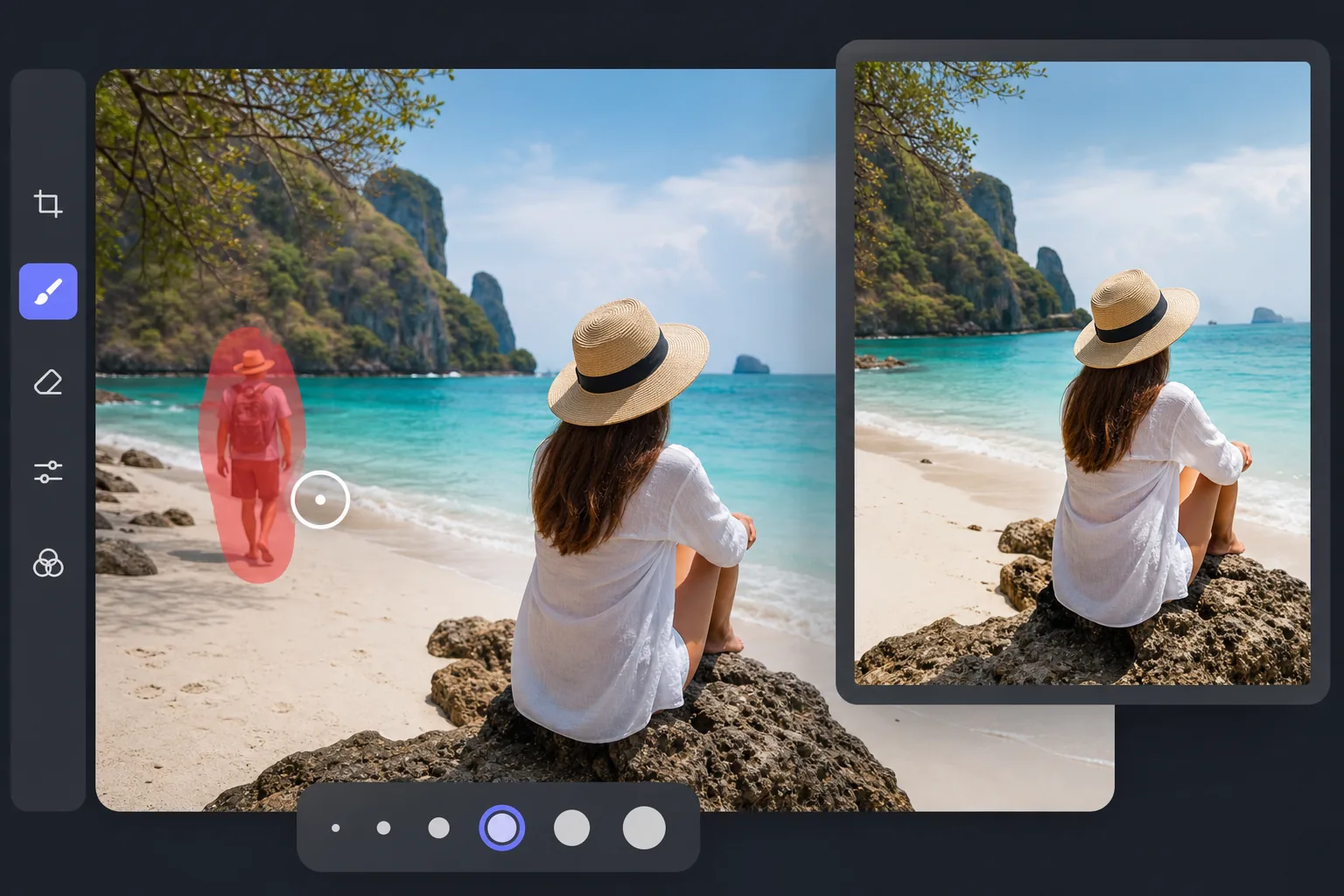
Cara menghapus orang dari foto
Untuk menghapus seseorang dari foto, buka Magic Eraser di web, iOS, atau Android, unggah gambarnya, sapukan brush ke orang yang ingin kamu hilangkan, lalu tap Erase — AI akan memprediksi seperti apa latar di belakangnya dan mengisinya kembali, sehingga kamu mendapatkan foto bersih seolah orang itu tidak pernah ada di sana. Gratis, tanpa perlu daftar, dan tanpa watermark. Kamu bisa menghapus satu orang, beberapa orang, atau semua orang kecuali yang ingin kamu pertahankan, semuanya sekaligus dalam satu langkah. Anda menyapu orang yang ingin Anda hapus, dan AI memprediksi seperti apa latar belakang di belakangnya, lalu mengecatnya kembali. Hasilnya adalah foto bersih yang orang tersebut tidak pernah muncul. Ini berfungsi pada foto perjalanan, foto keluarga, eksterior real estate, produk flat-lay, dan liputan acara. Alat yang sama juga menangani penghapusan sebagian — seperti menghapus lengan atau kaki seseorang dari tepi bingkai — dan mengelompokkan foto di mana Anda ingin menyimpan beberapa orang dan menghapus sisanya.
Hapus seseorang dalam tiga langkah
- 1
Unggah foto Anda
Buka Magic Eraser di web, iOS, atau Android dan masukkan foto bersama orang yang ingin Anda tinggalkan. JPEG, PNG, dan WebP semuanya didukung.
- 2
Sikat orang tersebut
Warnai orang yang ingin Anda hapus. Bersikaplah murah hati — kuas yang sedikit lebih besar dari siluet memberikan AI tepian yang lebih bersih untuk digunakan dibandingkan garis luar yang rapat.
- 3
Ketuk Hapus dan unduh
AI membangun kembali latar belakang di bawahnya dalam hitungan detik. Periksa hasilnya, sempurnakan noda yang tersisa dengan kuas sentuh, lalu ekspor dengan resolusi penuh.
Terbaik untuk
- Foto perjalanan dengan latar belakang turis atau orang asing
- Foto eksterior real estate dengan mobil, pejalan kaki, atau tetangga
- Kelompokkan foto yang ingin Anda simpan hanya untuk orang-orang tertentu saja
- Fotografi pernikahan dan acara dengan tamu yang tidak diinginkan dalam bingkai
- Produk diletakkan rata dengan tangan atau lengan yang menyimpang dalam bidikan
Kasing dan tip tepi
Penghapusan orang dengan AI berfungsi paling baik bila latar belakang orang tersebut terlihat di tempat lain dalam bingkai — langit terbuka, dinding, tanah, dedaunan. Latar belakang yang berantakan atau geometris (tanda dengan teks, pola berulang, wajah di tengah kerumunan) terkadang memerlukan sentuhan kedua dengan kuas sentuhan. Untuk foto grup dengan badan yang tumpang tindih, hapus orang satu per satu dan evaluasi ulang setiap hasilnya sebelum melanjutkan. Hindari penggunaan penghapusan AI untuk memanipulasi foto atau bukti berita — kasus penggunaan tersebut memerlukan pengeditan dan pengungkapan manual.
Pertanyaan yang sering diajukan
- Apakah menghapus seseorang dari foto gratis?
- Ya. Tingkat gratis Magic Eraser mencakup penghapusan orang dengan batas penggunaan harian. Meningkatkan ke Premium ($29,99/tahun) menghilangkan batasan dan membuka ekspor dengan resolusi lebih tinggi.
- Bisakah saya menghapus banyak orang sekaligus?
- Ya. Anda dapat mengabaikan banyak orang sekaligus, atau menghapusnya satu per satu. Menghapusnya satu per satu biasanya menghasilkan tepian yang lebih bersih saat orang-orangnya tumpang tindih.
- Apakah ini berfungsi pada foto grup dan orang banyak?
- Ini bekerja pada kelompok kecil dan pengambilan gambar sebagian kerumunan. Untuk kelompok padat yang setiap pikselnya adalah manusia, AI memiliki lebih sedikit konteks di sekitarnya untuk digunakan dan mungkin memerlukan perbaikan. Foto dengan background antar tubuh yang jelas memberikan hasil terbaik.
- Akankah hasil editnya terlihat jelas?
- Pada sebagian besar foto, tidak — AI mencocokkan pencahayaan, warna, dan tekstur pemandangan sekitar. Latar belakang kompleks dengan teks, pola geometris, atau penanda khas di belakang orang yang dihapus kemungkinan besar akan melihat tanda-tanda pengeditan.
- Bagaimana cara menghapus seseorang dari foto di HP saya?
- Buka Magic Eraser di browser HP mana pun atau lewat aplikasi iOS atau Android, muat foto dari galeri kamu, sapukan jarimu ke orang yang ingin dihapus, lalu tap Erase. Cubit untuk zoom supaya kamu bisa menyusuri garis tepi tubuhnya dengan rapi, termasuk bayangan yang dihasilkannya. Versi HP memakai AI yang sama dengan versi desktop, jadi hasilnya identik — hanya saja lebih mudah menyapu brush secara presisi di layar sentuh.
- Bagaimana cara menghapus orang asing atau photobomber di latar belakang?
- Sapukan brush ke orang di latar lalu tap Erase — ini salah satu kasus yang paling mudah karena orang asing biasanya berdiri di area terbuka (jalan, pantai, atau plaza) yang bisa dibangun ulang oleh AI dari area sekitarnya. Sertakan seluruh siluetnya beserta bayangan atau pantulannya. Untuk photobomber yang jauh di tengah kerumunan ramai, cukup sapukan brush ke orang itu saja; AI akan mengisinya dari orang-orang dan pemandangan di sekitarnya.
- Bisakah saya menghapus semua orang kecuali satu orang dari foto grup?
- Bisa. Sapukan brush ke setiap orang yang ingin dihilangkan dan biarkan orang yang ingin kamu pertahankan tanpa disentuh, lalu tap Erase — AI akan menghapus semua orang yang disapu dalam satu langkah dan membangun ulang latar di belakang mereka. Ini berguna untuk mengubah foto grup yang ramai menjadi potret solo yang bersih, selama orang-orang yang dihapus tidak bertumpang tindih dengan orang yang kamu pertahankan.
- Apakah ini bisa menghapus seluruh tubuh, bukan cuma wajah?
- Ya — kamu menghapus seluruh orang, bukan cuma wajahnya. Sapukan brush ke seluruh tubuhnya dari kepala sampai kaki, termasuk lengan atau kaki yang menjulur ke arah tepi bingkai serta bayangan di tanah. Penghapusan seluruh tubuh bekerja paling baik saat orang berdiri di depan latar yang menyambung; kalau dia sebagian tertutup furnitur atau objek lain, AI akan membangun ulang bagian yang terlihat dan kamu tetap mempertahankan apa yang ada di depannya.