
Hapus photobomb dari foto
Dapatkan foto yang ingin Anda ambil — tanpa orang asing yang melambai dari balik kue, anak yang melompat di latar belakang, atau anjing yang memutuskan untuk memeriksa bingkai pada saat yang paling buruk. AI Magic Eraser menghapus photobomber dan membangun kembali pemandangan di belakangnya dalam hitungan detik.
Terakhir diperbarui
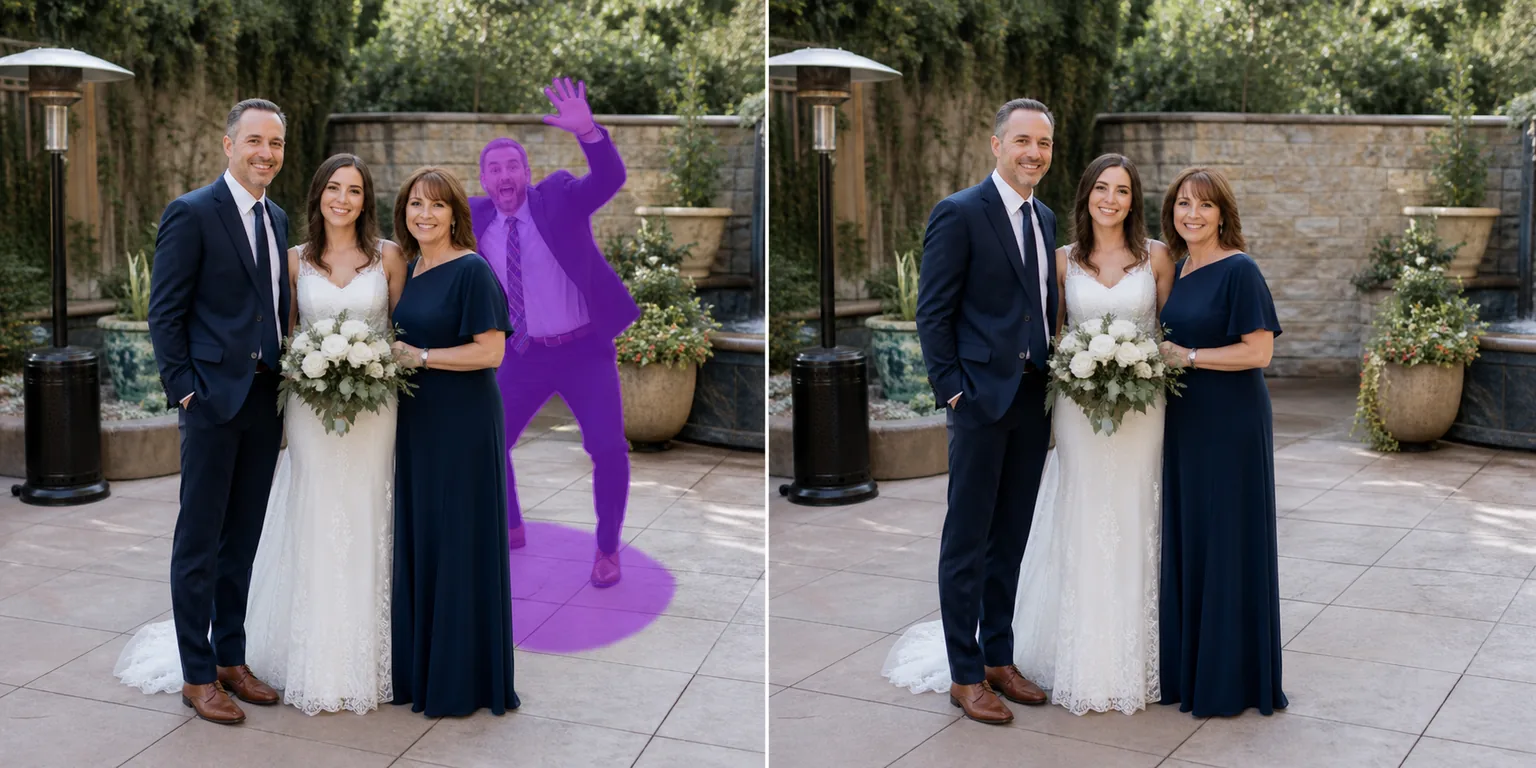
Cara menghapus photobomber dari foto
Untuk menghapus orang yang photobomb dari foto, buka Magic Eraser di web, iOS, atau Android, unggah fotonya, sapukan brush pada orang, hewan, atau objek yang mengganggu latar belakang, lalu tap Erase — AI akan membangun ulang pemandangan di belakangnya dari piksel-piksel di sekitarnya. Gratis, tanpa perlu daftar. Pada latar belakang yang terbuka atau berpola berulang, photobomber terhapus dengan bersih; tapi di bagian yang menutupi wajah, bangunan, atau detail halus, AI akan mengisi dengan tampilan yang masuk akal, bukan persis pemandangan asli yang tersembunyi. Photobomb adalah kasus kegagalan unik dalam fotografi grup: pembingkaiannya tepat, pencahayaannya tepat, subjeknya terlihat bagus, namun satu orang atau objek muncul pada saat yang paling buruk di latar belakang. Pola klasiknya — orang asing yang melambai dari seberang ruangan di belakang foto pemotongan kue pengantin, anak yang berlari di belakang foto Natal keluarga, pelaku foto menarik wajah di belakang pasangan prom, anjing yang sedang memeriksa selimut piknik selama foto pertunangan — semuanya memiliki masalah yang sama: latar depan tidak dapat diselamatkan saat pemotretan ulang (momen telah hilang), dan latar belakang adalah satu-satunya elemen yang dapat diperbaiki. Kloning manual di sekitar siluet photobomber adalah hal yang rumit karena orang yang tidak diinginkan biasanya menempati wilayah latar belakang dengan informasi tinggi (arsitektur, wajah kerumunan, pola) yang memerlukan waktu 20-40 menit untuk membangunnya kembali secara meyakinkan dengan tangan. AI Magic Eraser menangani kasus pembersihan photobomb secara langsung: sikat photobomber dan model membangun kembali latar belakang menggunakan piksel di sekitarnya sebagai referensi. Pendekatan yang sama juga berlaku baik jika pelaku photobomber adalah orang, anjing, mobil yang lewat, atau tangan yang menggapai tepi bingkai.
Hapus photobomb dalam tiga langkah
- 1
Unggah fotonya
Buka Magic Eraser di web, iOS, atau Android. Masukkan foto keluarga, foto pernikahan, foto pesta, atau gambar apa pun yang ingin dihilangkan oleh pelaku photobomber. JPEG, PNG, HEIC, dan WebP semuanya didukung, termasuk iPhone Live Photos dan foto bergerak Android.
- 2
Sikat photobomber tersebut
Lukislah orang, hewan, atau benda yang tidak diinginkan. Tutupi seluruh siluet termasuk bayangan atau pantulan apa pun yang dihasilkannya. Biarkan subjek utama (pasangan pengantin, keluarga, orang yang berulang tahun) tidak disikat sepenuhnya — AI hanya membuat ulang apa yang Anda tandai.
- 3
Ketuk Hapus dan perbaiki
AI membangun kembali latar belakang di bawahnya dalam hitungan detik. Periksa jahitan tempat photobomber dulu berada — sebagian besar pembangunan kembali sudah bersih pada lintasan pertama; pola berulang yang ketat atau area yang berhadapan dengan orang banyak mungkin memerlukan sentuhan kuas pada artefak kecil. Ekspor dengan resolusi penuh untuk cetakan, bingkai, atau berbagi.
Terbaik untuk
- Foto upacara pernikahan dan resepsi di mana seorang tamu berjalan dengan latar belakang pengambilan gambar utama
- Foto Natal keluarga, Thanksgiving, dan ulang tahun dengan orang asing melambai dari meja sebelah
- Foto prom dan wisuda dengan teman sekelas menarik wajah ke belakang subjek
- Foto liburan saat selfie atau pose turis lain mengganggu komposisi Anda
- Foto hewan peliharaan di mana seekor anjing atau kucing memutuskan untuk memeriksa bingkainya pada saat yang paling buruk
- Berpose foto grup di taman dan lokasi wisata dengan latar belakang orang asing yang lewat
- Foto olahraga yang menampilkan wasit, pendingin air, atau anggota kru sampingan yang dimasukkan ke dalam bingkai
Kasing dan tip tepi
Pembersihan photobomb berfungsi paling baik bila latar belakang di belakang photobomber terlihat di tempat lain dalam bingkai yang sama — bentangan dinding, bagian langit, potongan dedaunan, kelanjutan pola lantai. AI menggunakan wilayah yang terpapar untuk membangun kembali wilayah yang tertutup. Ada dua situasi yang lebih sulit: pelaku foto yang berdiri tepat di depan subjek utama (di mana bagian tubuh subjek kini tertutup dan perlu direkonstruksi, bukan sekadar diisi latar belakang), dan pelaku foto yang melakukan pemotretan di kerumunan orang banyak yang setiap piksel di belakangnya merupakan wajah lain yang berbeda. Untuk kasus oklusi, fitur AI Fill menangani pembuatan ulang lebih baik daripada sikat penghapus standar karena fitur ini menerima perintah teks yang menjelaskan apa yang seharusnya ada di sana. Untuk kasus dengan jumlah orang yang padat, kerjakan dalam 3-4 sapuan kuas, bukan satu pilihan besar — wilayah yang dibuat ulang lebih kecil per lintasan berarti model memiliki lebih banyak piksel referensi untuk digunakan. Jika Anda mengambil gambar burst dengan selang waktu 3-5 frame detik, pilihan yang lebih rapi lagi adalah dengan menggunakan frame burst sebagai referensi: AI dapat menarik pintu kosong dari frame 1 dan bagian dinding kosong dari frame 4 untuk menghasilkan komposit yang tidak pernah memiliki photobomber di dalamnya. Untuk jurnalisme, bukti pengadilan, atau pengajuan kontes, ungkapkan pembersihan AI. Untuk album pribadi dan postingan sosial, pengungkapan bersifat opsional tetapi standarnya adalah keputusan Anda.
Pertanyaan yang sering diajukan
- Apakah menghapus photobomb dari foto gratis?
- Ya. Tingkat gratis Magic Eraser mencakup pembersihan photobomb dengan batas penggunaan harian. Meningkatkan ke Premium ($29,99/tahun) menghilangkan batasan dan membuka ekspor resolusi lebih tinggi — berguna untuk mencetak foto yang sudah dibersihkan, membingkainya, atau mengirimkan ke album pernikahan yang mengutamakan resolusi.
- Bisakah saya menghapus photobomber yang berdiri di depan subjek?
- Ya, tapi pembersihan oklusi parsial lebih sulit daripada pembersihan latar belakang murni karena AI harus merekonstruksi bagian subjek utama serta latar belakang. Untuk kasus ini, gunakan AI Fill alih-alih sikat penghapus standar — AI Fill menerima perintah teks ('rekonstruksi bahu kiri pengantin wanita dan kue di belakangnya') dan menghasilkan isian oklusi yang lebih baik dibandingkan pendekatan pembuatan ulang latar belakang standar.
- Apakah ini berfungsi untuk photobomb non-manusia seperti anjing, mobil, atau tangan?
- Ya. AI tidak peduli apa yang dimaksud dengan photobomber — AI akan menghapus apa pun yang Anda sikat. Anjing, kucing, mobil yang lewat, tangan yang menyentuh bingkai, menjatuhkan benda, balon yang melayang di latar belakang, drone, dan bayangan orang di luar kamera semuanya bekerja dengan cara yang sama. Sikat apa yang ingin Anda hilangkan; model membangun kembali latar belakang.
- Akankah foto yang sudah dibersihkan terlihat jelas telah diedit?
- Pada sebagian besar foto, tidak — AI mencocokkan pencahayaan yang ada, suhu warna, butiran, dan tekstur pemandangan sekitarnya. Tempat yang dapat ditampilkan adalah pola berulang yang ketat (batu bulat, ubin mosaik, kisi-kisi wallpaper, bilah pagar) di mana orang yang dipindahkan meninggalkan tambalan yang tidak sesuai dengan geometri biasa, dan latar belakang kerumunan wajah di mana setiap orang yang dihapus menunjukkan orang lain yang kini tersumbat sebagian. Menyikat jahitan tersebut dapat menyelesaikan sebagian besar kasus. Untuk cetakan yang layak dibingkai, rencanakan penyempurnaan 2-3 menit setelah AI pass pertama.
- Apakah ini berfungsi pada foto pindaian film lama dengan photobomb?
- Ya, dengan beberapa peringatan. AI bekerja pada semua format gambar digital termasuk cetakan film yang dipindai. Tantangan pada pemindaian lama adalah butiran, pemudaran, dan perubahan warna — latar belakang yang dibuat ulang harus sesuai dengan butiran dan warna yang ada, dan koreksi pemindaian yang agresif (warna otomatis, pertajam) sebelum pembersihan dapat membuat jahitan lebih terlihat. Jalankan pembersihan pada pemindaian asli terlebih dahulu, lalu terapkan koreksi warna dan butiran pada seluruh gambar setelahnya — urutan terbalik cenderung memberikan hasil yang lebih bersih.