
Cara menghilangkan bayangan pada foto
Bayangan tajam di bawah mata pada potret tengah hari, bayangan produk pada latar belakang putih yang terlihat tidak profesional, menimbulkan bayangan pada bidikan lanskap — bayangan yang tidak diinginkan mengganggu dan mengurangi kualitas gambar. AI Magic Eraser menghilangkan bayangan sekaligus menjaga pencahayaan alami.
Last updated
Hapus bayangan sekarang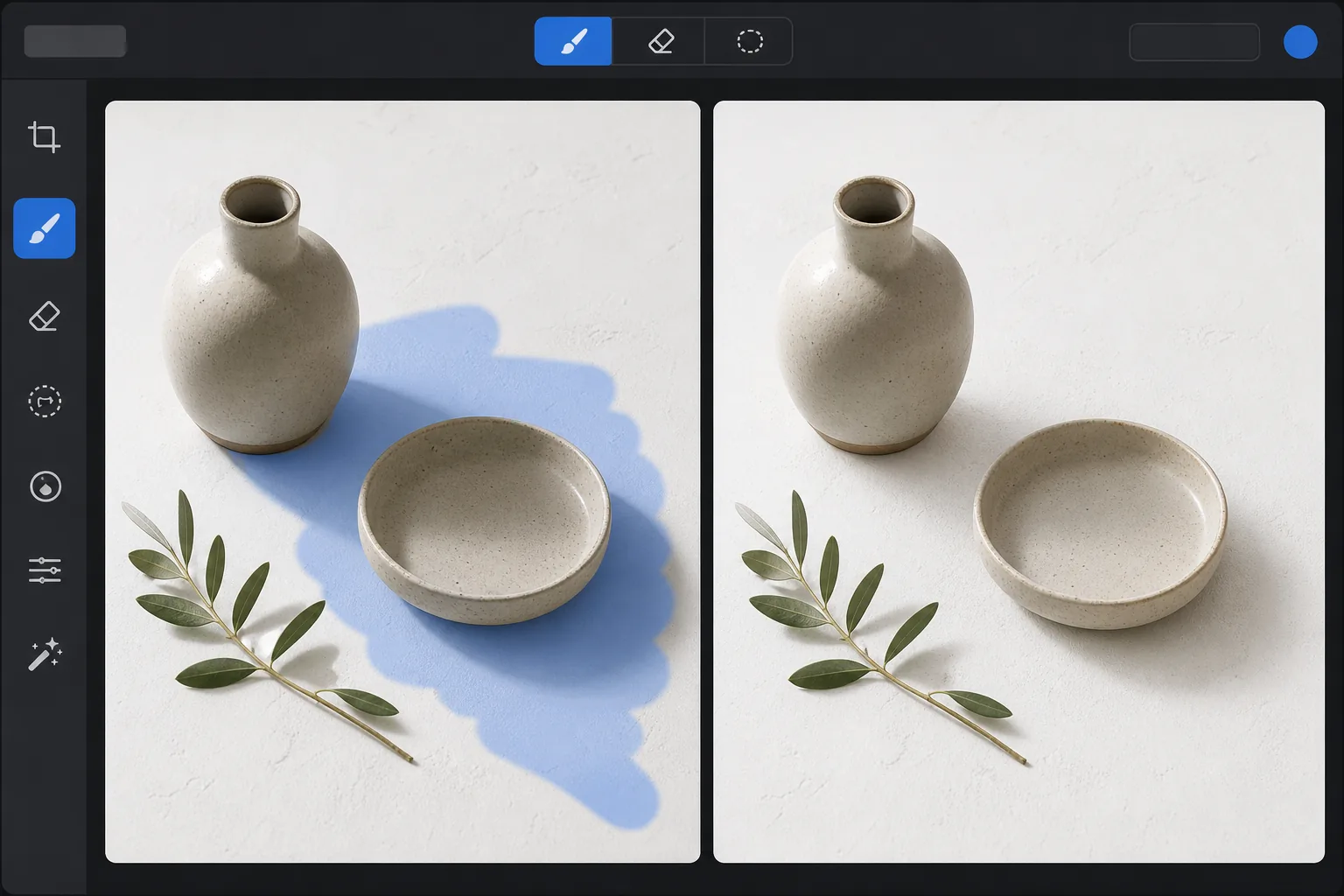
Mengapa bayangan sulit dihilangkan secara manual
Untuk menghapus bayangan dari foto, buka Magic Eraser di web, iOS, atau Android, unggah gambarnya, sapukan brush ke bayangan yang mengganggu, lalu tap Erase. AI akan mengangkat bayangan dan membangun ulang permukaan di baliknya — kulit, dinding, atau tanah — dengan tingkat kecerahan yang merata dalam hitungan detik. Gratis, tanpa perlu daftar. Cara ini bekerja untuk bayangan di wajah akibat cahaya yang keras, bayangan tubuh atau bayangan ponsel kamu yang jatuh di foto, serta bayangan pada foto produk atau dokumen. Sapukan brush hanya pada bayangan yang ingin dihilangkan, dan biarkan bayangan alami yang justru menambah kedalaman. Bayangan bukan sekadar area gelap — ini adalah area di mana cahaya terhalang sebagian, sehingga menciptakan gradien dari bayangan penuh hingga penumbra hingga permukaan yang terang benderang. Area yang dibayangi masih berisi tekstur, warna, dan detail permukaan di bawahnya, hanya dengan kecerahan yang dikurangi dengan pergeseran warna ke arah warna terang sekitar (biasanya biru di luar ruangan). Penghapusan bayangan manual di Photoshop memerlukan peningkatan kecerahan bayangan secara hati-hati sambil mengoreksi perubahan warna, memadukan tepi tempat bayangan bertemu dengan permukaan yang terang, dan menjaga tekstur permukaan secara keseluruhan — sebuah proses yang membutuhkan waktu 5-15 menit per bayangan untuk hasil profesional. AI Magic Eraser memahami struktur bayangan dan menghilangkan bayangan sambil mempertahankan detail permukaan di bawahnya, menghasilkan pencahayaan alami bahkan dalam hitungan detik.
Before you start
Hapus bayangan dalam tiga langkah
Start with unggah fotonya. The result preview above and tips below use this guide's existing content; no separate before-and-after proof is assumed.
- 1
Unggah fotonya
Buka Magic Eraser di web, iOS, atau Android. Unggah foto dengan bayangan yang tidak diinginkan — potret dengan bayangan wajah tajam, foto produk dengan bayangan yang mengganggu, atau lanskap dengan bayangan bangunan. Mendukung JPEG, PNG, HEIC, dan WebP.
- 2
Sapukan bayangan
Warnai seluruh area bayangan termasuk tepi penumbra lembut di mana bayangan secara bertahap bertransisi ke permukaan yang terang. Untuk bayangan wajah, sapukan area gelap di bawah mata, hidung, dan dagu. Untuk bayangan produk, sapukan bayangan pada permukaan latar belakang. Sertakan gradien penuh dari yang paling gelap hingga menyatu dengan area yang terang.
- 3
Ketuk Hapus dan tinjau
AI menghilangkan bayangan sambil mempertahankan tekstur dan detail permukaan yang mendasarinya. Area yang sebelumnya berbayang cocok dengan kecerahan dan warna permukaan terang di sekitarnya. Periksa zona transisi untuk pencampuran yang mulus dan sempurnakan dengan gerakan kedua jika diperlukan. Ekspor dengan resolusi penuh.
Terbaik untuk
- Fotografi potret wajah dengan pencahayaan yang terlalu terang di atas kepala menciptakan bayangan yang tidak menarik di bawah mata, hidung, dan dagu
- Fotografi produk yang menampilkan bayangan pada latar belakang putih terlihat tidak profesional atau tidak rata
- Fotografi real estat di mana bayangan bangunan melintasi fasad atau halaman properti
- Fotografi luar ruangan yang mana bayangan pohon atau bayangan bangunan melintasi subjek utama
- Foto ID dan paspor memerlukan pencahayaan wajah merata tanpa pola bayangan
Kiat untuk hasil terbaik
Untuk hasil terbaik, sapukan seluruh bayangan termasuk tepi lembutnya — berhenti di bagian tengah yang paling gelap dan menghilangkan penumbra akan menciptakan lompatan kecerahan yang terlihat. Bayangan wajah merespons dengan sangat baik karena AI memiliki referensi yang jelas dari sisi wajah yang terang. Bayangan produk pada latar belakang putih adalah kasus yang paling mudah — AI mengetahui bahwa targetnya adalah permukaan putih bersih. Untuk bayangan yang menutupi sebagian besar gambar (bayangan bangunan di separuh lanskap), AI mungkin perlu menyimpulkan tampilan cahaya dari area referensi yang lebih kecil, yang berfungsi dengan baik jika permukaannya konsisten (rumput, trotoar, pasir) namun mungkin kurang tepat pada permukaan yang kompleks atau bervariasi.
Pertanyaan yang sering diajukan
- Apakah bisa menghilangkan bayangan di wajah?
- Ya. Bayangan wajah dari pencahayaan di atas kepala, pencahayaan dari samping, atau lampu kilat adalah salah satu kasus penggunaan yang paling umum. AI mengangkat bayangan sekaligus menjaga tekstur, warna kulit, dan fitur wajah.
- Apakah ini menghilangkan semua bayangan atau hanya bayangan tertentu saja?
- Hanya bayangan yang Anda sapu. Beberapa bayangan bersifat alami dan menarik — menambah kedalaman dan dimensi. Sikat hanya bayangan yang tidak diinginkan atau mengganggu, dan AI akan menghapusnya secara spesifik.
- Bisakah ini memperbaiki bayangan matahari tengah hari yang keras?
- Ya. Sinar matahari yang terik di atas kepala menciptakan bayangan yang kuat di bawah fitur. AI mengangkat bayangan ini untuk memperkirakan pencahayaan merata pada kondisi mendung atau jam emas.
- Apakah penghapusan bayangan gratis?
- Ya. Tingkat gratis Magic Eraser mencakup alat kuas untuk menghilangkan bayangan dengan batas penggunaan harian. Premium menghilangkan batasan dan memungkinkan ekspor resolusi tinggi.
- Bagaimana cara menghapus bayangan dari foto di Android atau iPhone?
- Buka Magic Eraser di browser ponsel mana pun atau di aplikasi iOS atau Android, muat foto dari galeri kamu, lalu cubit untuk memperbesar bagian bayangan. Sapukan brush dengan jari kamu, termasuk bagian tepi penumbra lembut tempat bayangan memudar, lalu tap Erase. Memperbesar tampilan membantu kamu mengikuti tepi bayangan tanpa mengubah kecerahan pada area yang ingin kamu pertahankan. Hasilnya sama dengan versi desktop dan langsung tersimpan kembali ke foto kamu.
- Bisakah ini menghapus bayangan tubuhku sendiri atau bayangan ponsel yang jatuh di foto?
- Bisa — bayangan tubuh sendiri atau bayangan ponsel kamu yang jatuh di atas dokumen, produk, atau permukaan datar adalah perbaikan yang umum dilakukan. Sapukan brush ke seluruh bentuk bayangan, termasuk tepinya yang memudar, dan AI akan membangun ulang permukaan dengan kecerahan yang merata. Untuk bayangan yang jatuh di atas tekstur yang detail, sapukan brush per bagian dan periksa sambungannya; pada permukaan polos, bayangan terangkat nyaris tanpa terlihat.