
Cara menghilangkan tahi lalat di foto
Tahi lalat, tanda lahir, dan bintik hitam dapat mengganggu perhatian pada potret jarak dekat. Magic Eraser menghilangkannya dengan retouching kulit bertenaga AI yang menjaga tekstur alami, pori-pori, dan warna kulit di sekitarnya.
Last updated
Hapus tahi lalat sekarang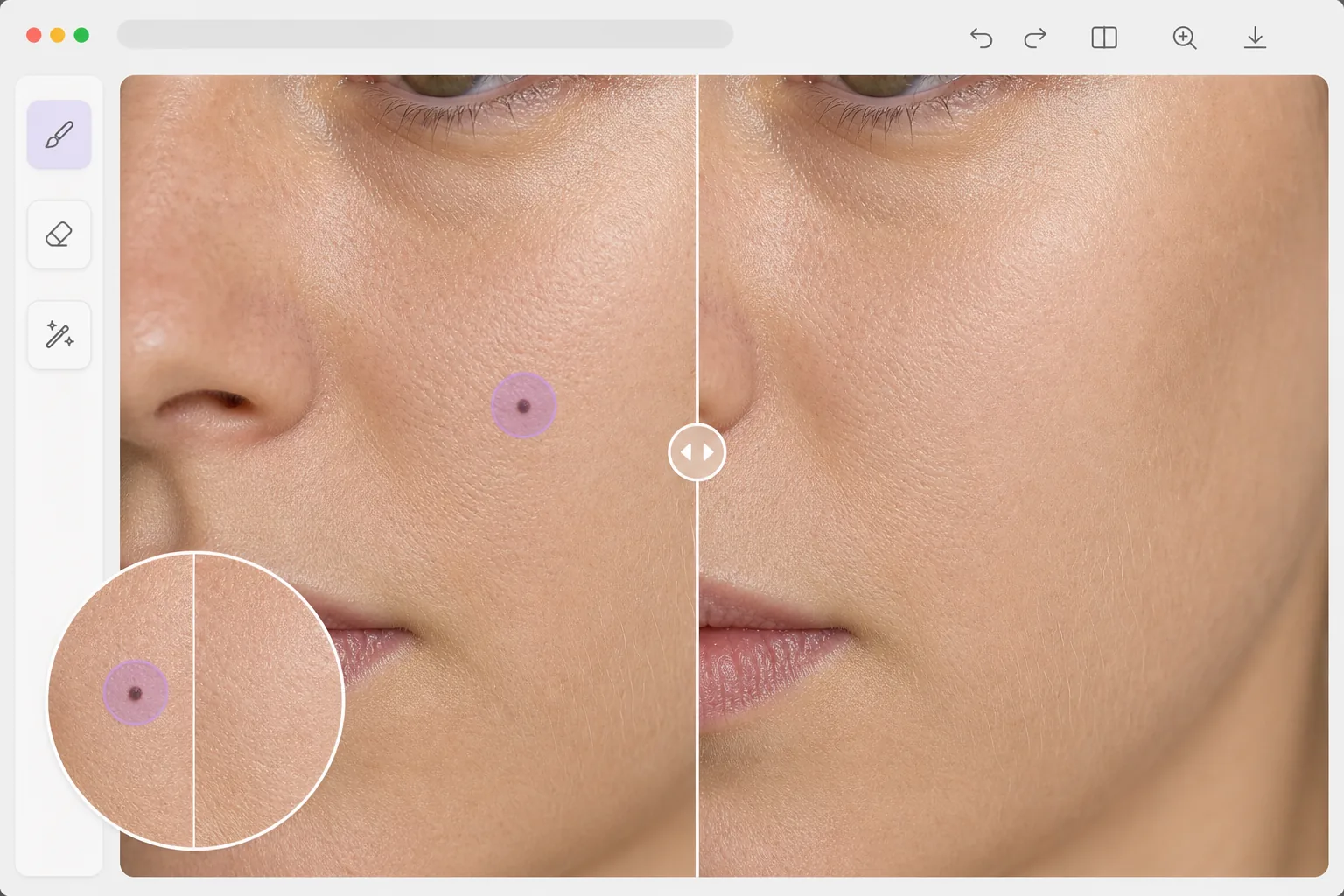
Retouching kulit AI yang terlihat alami
Untuk menghapus tahi lalat dari foto, buka Magic Eraser di web, iOS, atau Android, unggah foto potret kamu, sapukan brush di atas tahi lalat, lalu biarkan AI menggantinya dengan kulit yang menyatu dengan tekstur dan warna kulit di sekitarnya. Gratis, tanpa perlu daftar. Ini hanya mengedit foto — yang berubah adalah tampilan kulit di gambar, bukan kulit kamu yang sebenarnya. Ini murni retouching kosmetik, bukan alat medis, jadi jangan pernah memakai foto yang sudah dihapus tahi lalatnya untuk menilai apakah tahi lalat asli kamu berubah; untuk itu, periksakan ke dokter. Demi hasil paling natural, kerjakan satu per satu tahi lalat dan pertimbangkan untuk membiarkan tanda kecantikan khas yang menjadi bagian dari penampilan kamu. Penghapusan noda tradisional di editor foto menggunakan alat stempel klon atau sikat penyembuhan yang meniru tekstur kulit di sekitarnya untuk menutupi noda. Cara ini dapat diterapkan pada bintik-bintik kecil, namun dapat menciptakan pola berulang yang terlihat pada tahi lalat yang lebih besar, terutama pada pipi dan dahi yang tekstur kulitnya bervariasi di seluruh area. Penghapusan bertenaga AI memahami kulit sebagai permukaan kontinu dengan tekstur, kepadatan pori, dan gradien warna yang bervariasi. Ini menghasilkan kulit baru yang berpadu mulus dengan area sekitarnya — tidak hanya serasi dengan warna tetapi juga variasi halus dalam ukuran pori-pori, garis-garis halus, dan bulu halus berwarna peach yang membuat kulit tampak nyata. Hasilnya tidak bisa dibedakan dengan kulit yang tidak pernah ada tahi lalat di sana.
Before you start
Hapus tahi lalat dalam tiga langkah
Start with unggah potretnya. The result preview above and tips below use this guide's existing content; no separate before-and-after proof is assumed.
- 1
Unggah potretnya
Buka Magic Eraser di web, iOS, atau Android. Unggah potret atau close-up di mana tahi lalat terlihat. Foto dengan resolusi lebih tinggi menghasilkan hasil yang lebih natural karena AI memiliki lebih banyak detail tekstur kulit untuk dikerjakan.
- 2
Sikat tahi lalatnya
Gunakan kuas kecil yang ukurannya lebih besar dari tahi lalat. Satu ketukan seringkali cukup untuk titik-titik kecil. Untuk tahi lalat besar yang menimbulkan bayangan, sertakan area bayangan dalam pilihan Anda untuk hasil yang benar-benar bersih.
- 3
Tinjau dan ekspor
AI menggantikan tahi lalat dengan kulit alami yang cocok dengan warna, tekstur, dan pencahayaan area sekitarnya. Perbesar untuk memverifikasi perpaduannya mulus. Ekspor potret yang telah diperbaiki dengan resolusi penuh.
Terbaik untuk
- Fotografer potret menawarkan retouching kulit kepada klien yang meminta penghapusan noda
- Persiapan foto kepala profesional yang diharapkan menghasilkan tampilan yang bersih dan halus
- Pengguna media sosial yang lebih menyukai tampilan lebih halus di profil dan foto yang diposting
- Dermatologi sebelum/sesudah dokumentasi dimana tanda tertentu perlu diisolasi
- Fotografer pernikahan dan acara melakukan retouching potret batch
Kiat untuk hasil terbaik
Gunakan kuas terkecil yang menutupi tahi lalat sepenuhnya — lebih sedikit area untuk merekonstruksi berarti hasil yang lebih alami. Untuk tahi lalat di dekat fitur wajah (mata, hidung, bibir), penempatan kuas harus tepat agar tidak mempengaruhi fitur di dekatnya. Proses satu tahi lalat sekaligus untuk rekonstruksi kulit paling akurat. Jika tahi lalat merupakan ciri khas seseorang (seperti tanda kecantikan Cindy Crawford), pertimbangkan apakah klien benar-benar ingin tahi lalat tersebut dihilangkan. Untuk retouching potret secara massal, tetapkan pendekatan yang konsisten: hilangkan titik-titik yang mengganggu sambil mempertahankan fitur penentu karakter.
Pertanyaan yang sering diajukan
- Apakah terlihat natural pada foto close-up?
- Ya. AI menghasilkan kulit dengan pori-pori, garis-garis halus, dan variasi warna yang serasi. Pada jarak pandang normal, area yang dihilangkan tidak dapat dibedakan dengan kulit di sekitarnya. Bahkan dalam gambar close-up yang diperbesar, teksturnya tetap alami.
- Bisakah saya menghilangkan banyak tahi lalat sekaligus?
- Ya. Sapukan setiap tahi lalat yang ingin Anda hilangkan, lalu olah semuanya menjadi satu. Setiap area tahi lalat direkonstruksi secara independen dengan konteks kulit di sekitarnya.
- Apakah menghilangkan tahi lalat di foto gratis?
- Ya. Fitur penghapusan objek berfungsi untuk retouching kulit di tingkat gratis dengan batas penggunaan harian. Premium menghilangkan batasan untuk retouching potret batch.
- Sebaiknya hapus tahi lalat atau biarkan sebagai tanda kecantikan?
- Itu keputusan kamu, dan ada baiknya memikirkan tujuan fotonya. Untuk foto acara sekali pakai, menghapus noda yang mengganggu tidak masalah. Tapi untuk foto profil, profil kencan, atau foto apa pun di mana kamu akan bertemu orang secara langsung, pertimbangkan untuk membiarkan tahi lalat dan tanda kecantikan khas — itu bagian dari penampilan asli kamu, dan edit yang menghapusnya bisa membuat foto terasa kurang seperti kamu. Tidak ada yang salah dengan kedua pilihan itu; cukup hindari mengedit sampai wajah tidak lagi mirip dengan diri kamu yang sebenarnya, apalagi pada foto bergaya identitas atau yang terkait identitas.
- Apakah ini bisa memberitahu apakah tahi lalat berbahaya, atau menghapus yang mengkhawatirkan?
- Tidak — ini editor foto, bukan alat medis, dan tidak bisa menilai kesehatan kulit. Mengedit tahi lalat dari gambar mengubah foto, bukan kulit kamu, dan jangan pernah dipakai untuk memantau, mendiagnosis, atau menyembunyikan tahi lalat yang kamu khawatirkan. Kalau tahi lalat baru muncul, berubah ukuran, bentuk, atau warna, terasa gatal, atau berdarah, jangan mengandalkan edit foto — periksakan ke dokter atau dokter kulit.