
Hapus tahi lalat dari foto
Hapus tahi lalat, tanda kecantikan, kutil, dan bintik hitam dari potret, foto kepala, dan foto profesional. Magic Eraser menghilangkan tanda dan merekonstruksi tekstur dan warna kulit alami di bawahnya — cukup halus sehingga hasil editnya tidak terlihat.
Terakhir diperbarui
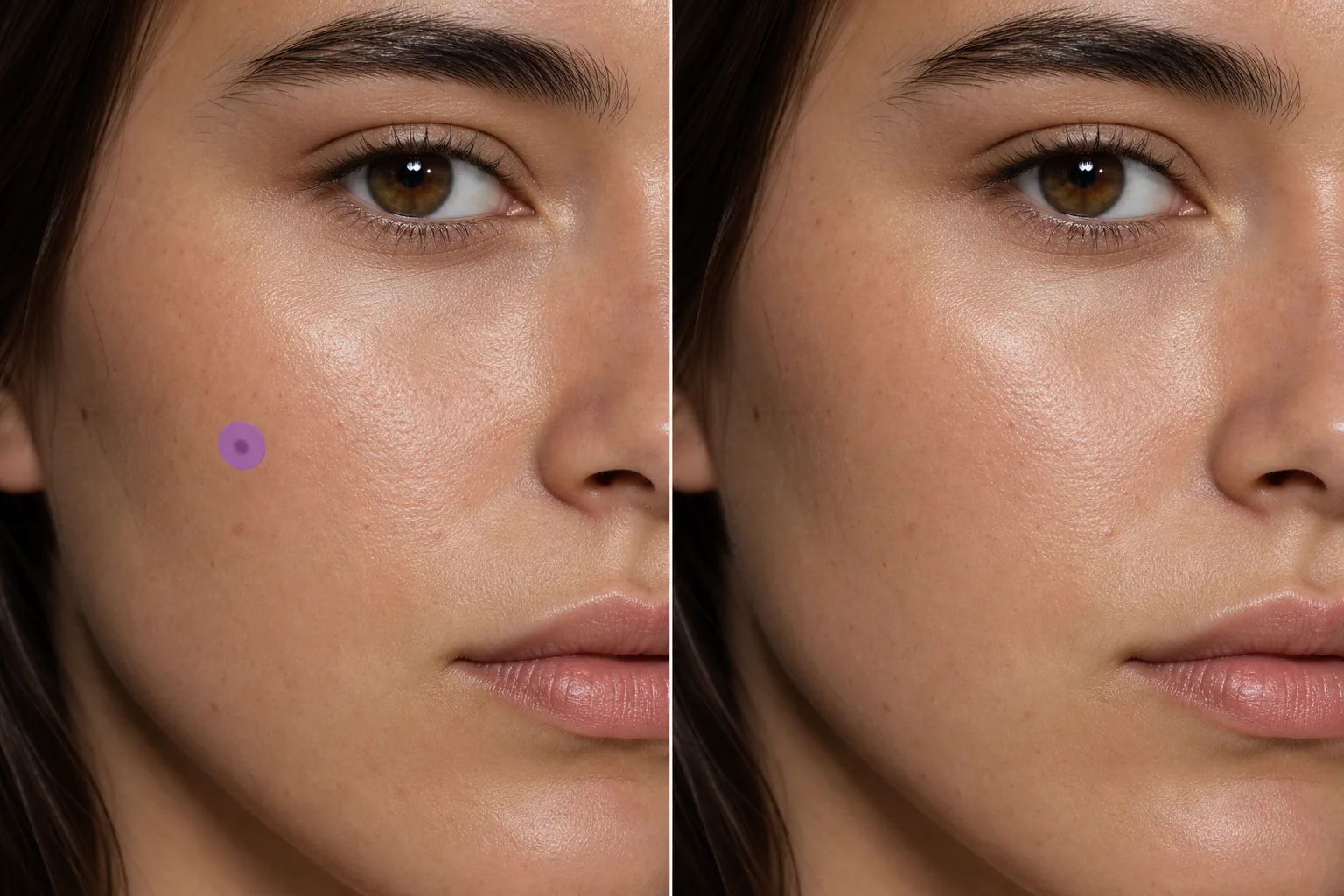
Cara menghilangkan tahi lalat dari foto
Untuk menghilangkan tahi lalat dari foto, buka Magic Eraser di web, iOS, atau Android, unggah foto potret, sapukan brush di atas tahi lalat atau tanda kecantikan, lalu tap Erase. AI akan membangun ulang kulit di bawahnya agar selaras dengan tekstur, warna, pola pori, dan pencahayaan di sekitarnya — sehingga terlihat seperti kulit bersih alami, bukan tambalan yang dihaluskan. Gratis, tanpa perlu daftar. Ini hanya mengubah tampilan tanda pada foto saja; tidak ada kaitannya dengan tahi lalat di kulit Anda, dan setiap tahi lalat yang berubah atau mengkhawatirkan sebaiknya ditanyakan ke dokter, bukan ke editor foto. Retouching potret sering kali mencakup permintaan untuk menghilangkan atau mengurangi tampilan tahi lalat, tanda kecantikan, dan bintik kulit yang menonjol. Tahi lalat di hidung atau pipi mungkin baik-baik saja jika dilihat secara langsung, tetapi bisa menjadi titik fokus visual dalam foto resolusi tinggi di bawah pencahayaan studio. Para retoucher profesional menggunakan clone stamping dan alat penyembuhan untuk mengatasi hal ini — sebuah proses yang memerlukan perhatian cermat terhadap tekstur kulit, pola pori-pori, dan arah pencahayaan untuk menghindari tambalan halus yang menandakan 'diedit'. AI Magic Eraser menangani ini secara otomatis: menyapukan tanda, dan AI merekonstruksi kulit yang cocok dengan area sekitarnya dalam tekstur, warna, pola pori, dan pencahayaan. Hasilnya tampak seperti kulit bersih alami, bukan bercak buram atau halus.
Hapus tahi lalat dalam tiga langkah
- 1
Unggah foto Anda
Buka Magic Eraser di web, iOS, atau Android dan unggah potret atau foto kepala. Gambar beresolusi tinggi menghasilkan rekonstruksi kulit paling alami.
- 2
Sikat tahi lalatnya
Warnai tahi lalat atau tanda dengan kuas sedikit lebih besar dari tanda itu sendiri. Kuas yang rapat mempertahankan sebagian besar detail di sekitarnya. Untuk beberapa tanda di foto yang sama, sapukan semuanya sebelum menghapusnya.
- 3
Hapus dan verifikasi
Ketuk Hapus dan AI menggantikan tahi lalat dengan tekstur kulit alami. Perbesar untuk memastikan warna dan tekstur kulit cocok dengan area sekitarnya — tidak boleh ada bercak halus atau perubahan warna yang terlihat. Ekspor potret yang telah diperbaiki.
Terbaik untuk
- Foto wajah profesional saat klien meminta pembersihan kulit
- Portofolio pemodelan membutuhkan presentasi kulit yang bersih
- Potret pernikahan dengan permintaan retouching yang halus
- Foto sekolah dan buku tahunan dengan retouching yang konsisten
- Bertindak headshots dimana kejernihan kulit penting untuk casting
- Foto profil media sosial dengan tampilan yang apik
- Kemasan produk dengan model wajah (persyaratan sebening kulit)
- Foto tim perusahaan dengan standar retouching yang seragam
Tips menghilangkan tahi lalat yang tidak terlihat
Gunakan kuas terkecil yang menutupi seluruh tanda. Kuas yang terlalu besar menghilangkan lebih banyak tekstur kulit di sekitarnya daripada yang diperlukan, membuat area edit sedikit lebih halus dibandingkan bagian wajah lainnya. Untuk tahi lalat menonjol yang menghasilkan bayangan kecil, sertakan bayangan tersebut dalam pilihan kuas Anda — ini mencegah sisa artefak bayangan yang akan terlihat tidak alami pada kulit datar. Jika tahi lalat berada pada garis kontur (rahang, tepi pipi, batang hidung), AI memperhitungkan gradien warna di area tersebut. Beberapa tanda kecil (kelompok bintik, bintik-bintik penuaan) dapat dihilangkan secara bersamaan — sapukan semuanya sebelum mengetuk Hapus untuk pemrosesan yang konsisten. Untuk kondisi kulit yang tersebar luas dibandingkan dengan bekas luka yang terisolasi, alat pembesar mungkin memberikan hasil keseluruhan yang lebih alami dibandingkan menghilangkan titik demi titik.
Pertanyaan yang sering diajukan
- Akankah penghapusan terlihat alami jika dilihat dari dekat?
- Ya. AI merekonstruksi tekstur kulit sebenarnya termasuk pori-pori dan variasi warna alami. Pada resolusi tinggi, hasilnya tidak dapat dibedakan dengan kulit jernih alami dan bukan bercak buram yang dihasilkan oleh alat penyembuhan dasar.
- Bisakah saya menghilangkan bintik-bintik dengan cara yang sama?
- Ya. Sapukan setiap bintik atau kelompok. Untuk pola bintik tipis, AI menghasilkan kulit bersih; untuk bidang bintik yang padat, mengerjakan bagian kecil akan memberikan hasil paling alami.
- Apakah ini berfungsi pada warna kulit gelap?
- Ya. AI mencocokkan warna kulit di sekitarnya, apa pun coraknya. Ini menganalisis rona, rona kulit, dan pencahayaan spesifik pada kulit di sekitar tanda dan merekonstruksinya sesuai dengan itu.
- Apakah menghilangkan tahi lalat itu gratis?
- Ya. Tingkat gratis Magic Eraser mencakup penghapusan bekas kulit. Unggah potret Anda, sapukan tandanya, dan ekspor hasil retouch tanpa biaya.
- Bagaimana cara menghilangkan tahi lalat dari foto di ponsel saya?
- Buka Magic Eraser di browser ponsel mana pun atau aplikasi iOS atau Android, muat foto potret dari galeri Anda, lalu cubit untuk memperbesar bagian tahi lalat. Sapukan brush hanya di atas tandanya dengan jari Anda lalu tap Erase. Memperbesar tampilan membuat Anda bisa menutupi tahi lalat dengan presisi tanpa menyentuh kulit, bibir, atau alis di sekitarnya. Hasilnya sama seperti versi desktop dan langsung tersimpan kembali ke foto Anda.
- Bisakah saya menyamarkan tahi lalat alih-alih menghilangkannya sepenuhnya?
- Magic Eraser menghapus apa pun yang Anda sapukan dengan brush, jadi untuk hasil yang lebih halus, sapukan brush dengan ringan atau hanya pada sebagian tanda dan periksa pratinjaunya. Banyak orang lebih suka menyamarkan tahi lalat yang mencolok daripada menghapus tanda kecantikan khas mereka sepenuhnya — hapus, periksa pada 100%, dan jika terlihat terlalu bersih, urungkan lalu tutupi area yang lebih kecil agar tampak lebih alami dan apa adanya.
- Apakah menghilangkan tahi lalat akan meninggalkan tambalan yang halus atau buram?
- Seharusnya tidak — AI membangun ulang kulit dengan pori, tekstur, dan bayangan yang selaras, bukan mengaburkan area tersebut, dan inilah yang membedakannya dari alat blur biasa. Jika ada bagian yang terlihat halus, biasanya itu berarti bayangan atau area yang lebih luas ikut tersapu brush bersama tahi lalat; urungkan, perbesar tampilan, lalu sapukan brush hanya pada tandanya saja untuk hasil yang lebih selaras.