
Supprimer une personne d'une photo
Débarrassez-vous des photobombers, des ex-partenaires, des étrangers en arrière-plan ou des passants distrayants. L'IA de Magic Eraser supprime la personne et reconstruit la scène derrière elle en quelques secondes – pas de masquage manuel, pas de Photoshop.
Dernière mise à jour
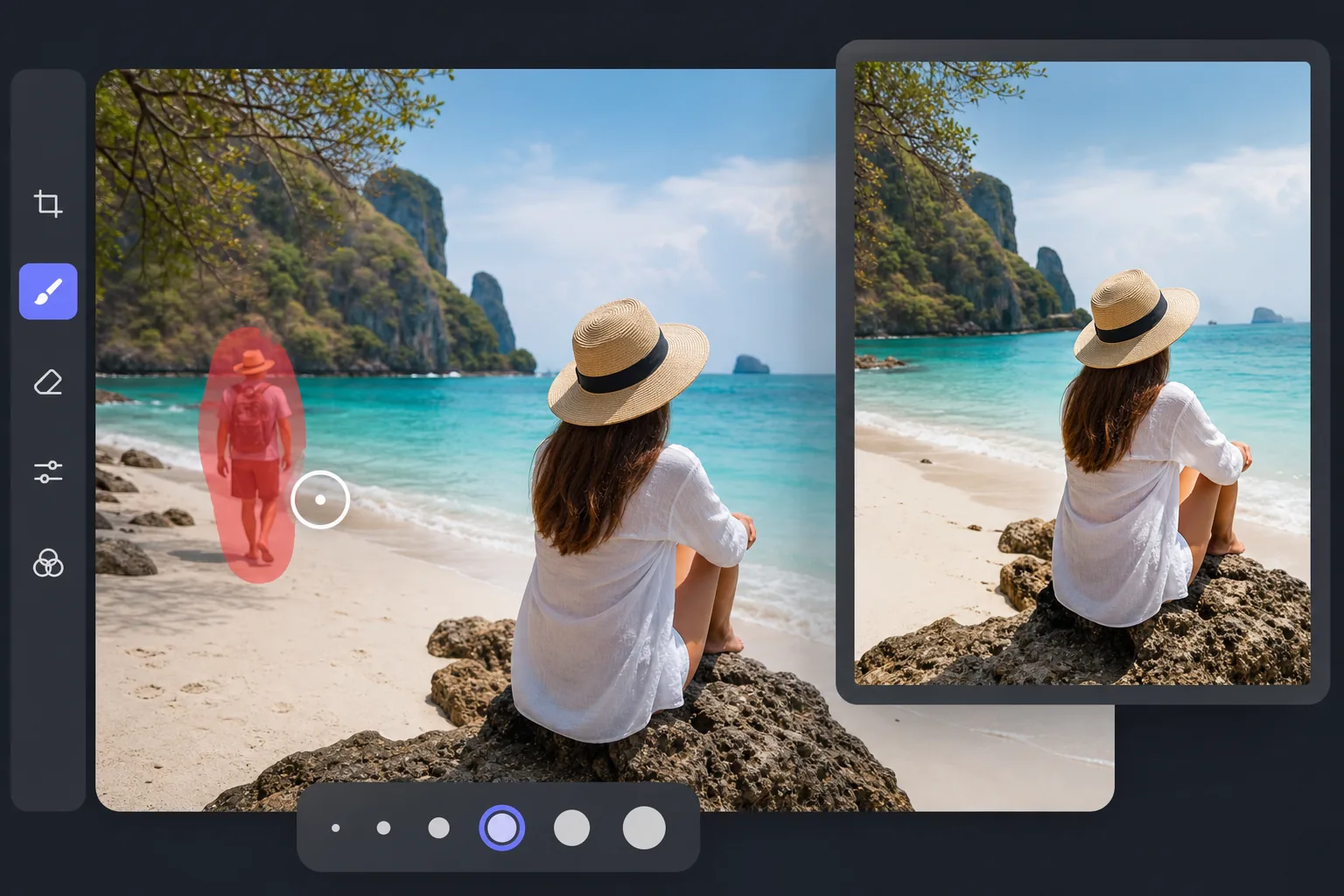
Comment supprimer une personne d'une photo
Pour supprimer une personne d'une photo, ouvrez Magic Eraser sur le web, iOS ou Android, importez l'image, peignez sur la personne à effacer, puis appuyez sur Effacer — l'IA prédit ce à quoi le fond devrait ressembler derrière elle et le reconstitue, pour une photo nette où elle n'a jamais figuré. C'est gratuit, sans inscription ni filigrane. Vous pouvez supprimer une personne, plusieurs, ou tout le monde sauf celles que vous souhaitez garder, le tout en une seule fois. Vous passez la main sur la personne que vous souhaitez supprimer et l'IA prédit à quoi devrait ressembler l'arrière-plan derrière elle, puis le repeint. Le résultat est une photo nette où la personne n'est jamais apparue. Cela fonctionne sur les photos de voyage, les photos de famille, les extérieurs immobiliers, les poses de produits à plat et la couverture d'événements. Le même outil gère également les suppressions partielles – comme effacer le bras ou la jambe d’une personne du bord du cadre – et les photos de groupe pour lesquelles vous souhaitez conserver quelques personnes et effacer le reste.
Supprimer une personne en trois étapes
- 1
Téléchargez votre photo
Ouvrez Magic Eraser sur le Web, iOS ou Android et déposez la photo avec la personne que vous souhaitez disparaître. JPEG, PNG et WebP sont tous pris en charge.
- 2
Brosser la personne
Peignez la personne que vous souhaitez supprimer. Soyez généreux : un pinceau légèrement plus grand que la silhouette donne à l'IA des bords plus nets avec lesquels travailler qu'un contour serré.
- 3
Appuyez sur Effacer et télécharger
L'IA reconstruit l'arrière-plan en dessous en quelques secondes. Inspectez le résultat, affinez les taches restantes avec le pinceau de retouche, puis exportez en pleine résolution.
Idéal pour
- Photos de voyage avec des touristes ou des inconnus en arrière-plan
- Prises de vue extérieures d'un bien immobilier avec des voitures, des piétons ou des voisins
- Photos de groupe où vous souhaitez conserver uniquement certaines personnes
- Photographie de mariage et d'événement avec des invités indésirables dans le cadre
- Produit posé à plat avec des mains ou des bras égarés dans la photo
Cas Edge et conseils
La suppression d'une personne par l'IA fonctionne mieux lorsque l'arrière-plan derrière la personne est visible ailleurs dans le cadre : ciel ouvert, murs, sol, feuillage. Les fonds encombrés ou géométriques (signalisation avec texte, motifs répétitifs, visages dans une foule) nécessitent parfois un second passage avec le pinceau de retouche. Pour les photos de groupe avec des corps qui se chevauchent, supprimez les personnes une par une et réévaluez chaque résultat avant de continuer. Évitez d'utiliser la suppression de l'IA pour manipuler des photos d'actualité ou des preuves : ces cas d'utilisation nécessitent une édition et une divulgation manuelles.
Questions fréquemment posées
- Est-il gratuit de supprimer une personne d’une photo ?
- Oui. Le niveau gratuit de Magic Eraser couvre le retrait des personnes avec des limites d'utilisation quotidienne. La mise à niveau vers Premium (29,99 $/an) supprime les limites et débloque des exportations à plus haute résolution.
- Puis-je supprimer plusieurs personnes à la fois ?
- Oui. Vous pouvez balayer plusieurs personnes en un seul passage ou les supprimer une par une. Les supprimer un par un produit généralement des bords plus nets lorsque les personnes se chevauchent.
- Est-ce que ça marche sur les photos de groupe et de foule ?
- Cela fonctionne sur des petits groupes et des photos de foule partielle. Pour les foules denses où chaque pixel représente une personne, l’IA a moins de contexte environnant avec lequel travailler et peut nécessiter des retouches. Les photos avec un arrière-plan clair entre les corps donnent les meilleurs résultats.
- La modification semblera-t-elle évidente ?
- Sur la plupart des photos, non : l’IA fait correspondre l’éclairage, la couleur et la texture de la scène environnante. Les arrière-plans complexes comportant du texte, des motifs géométriques ou des points de repère distinctifs derrière la personne supprimée sont ceux où vous verrez le plus probablement des signes de modification.
- Comment supprimer une personne d'une photo sur mon téléphone ?
- Ouvrez Magic Eraser dans n'importe quel navigateur mobile ou dans l'application iOS ou Android, chargez la photo depuis votre pellicule, peignez sur la personne avec votre doigt, puis appuyez sur Effacer. Pincez pour zoomer afin de suivre proprement son contour, y compris l'ombre qu'elle projette. La version mobile utilise la même IA que l'ordinateur, le résultat est donc identique — il est simplement plus facile de peindre avec précision sur un écran tactile.
- Comment supprimer un inconnu ou un intrus à l'arrière-plan ?
- Peignez sur la personne en arrière-plan et appuyez sur Effacer — c'est l'un des cas les plus simples, car les inconnus se tiennent généralement sur un espace dégagé (une rue, une plage ou une place) que l'IA peut reconstituer à partir des zones environnantes. Incluez toute leur silhouette ainsi que toute ombre ou tout reflet. Pour un intrus lointain devant une foule dense, peignez uniquement cette personne ; l'IA comble à partir des gens et du décor qui l'entourent.
- Puis-je supprimer tout le monde sauf une personne sur une photo de groupe ?
- Oui. Peignez sur chaque personne à effacer et laissez celle que vous gardez intacte, puis appuyez sur Effacer — l'IA supprime toutes les personnes peintes en une seule fois et reconstitue le fond derrière elles. C'est pratique pour transformer une photo de groupe bondée en un portrait solo bien net, à condition que les personnes supprimées ne chevauchent pas celle que vous conservez.
- Est-ce que ça fonctionne pour supprimer tout le corps, pas seulement le visage ?
- Oui — vous supprimez la personne en entier, pas seulement le visage. Peignez tout son corps de la tête aux pieds, y compris les bras ou les jambes qui s'étendent vers le bord du cadre ainsi que toute ombre au sol. La suppression du corps entier fonctionne le mieux lorsque la personne se tient devant un fond continu ; si elle est en partie cachée par un meuble ou un autre sujet, l'IA reconstitue la portion visible et vous conservez ce qui se trouve devant.