
Magic Eraser + Canva: mejores imágenes para cada diseño
Canva facilita el diseño, pero las imágenes de origen a menudo necesitan una limpieza primero. Magic Eraser elimina fondos, borra objetos que distraen y mejora la calidad de la imagen para que tus diseños de Canva comiencen con imágenes más fuertes.
Acerca de Canva
Canva es una plataforma de diseño gráfico basada en navegador utilizada por millones de personas para publicaciones en redes sociales, presentaciones, materiales de marketing y más. Ofrece plantillas, fotografías de archivo y herramientas de arrastrar y soltar para una rápida creación de contenido visual.
Beneficios
Imágenes de origen más limpias para diseños
Elimina objetos, texto y desorden no deseados de las fotos antes de colocarlas en las plantillas de Canva. Comience cada diseño con una imagen pulida.
Fondos transparentes bajo demanda
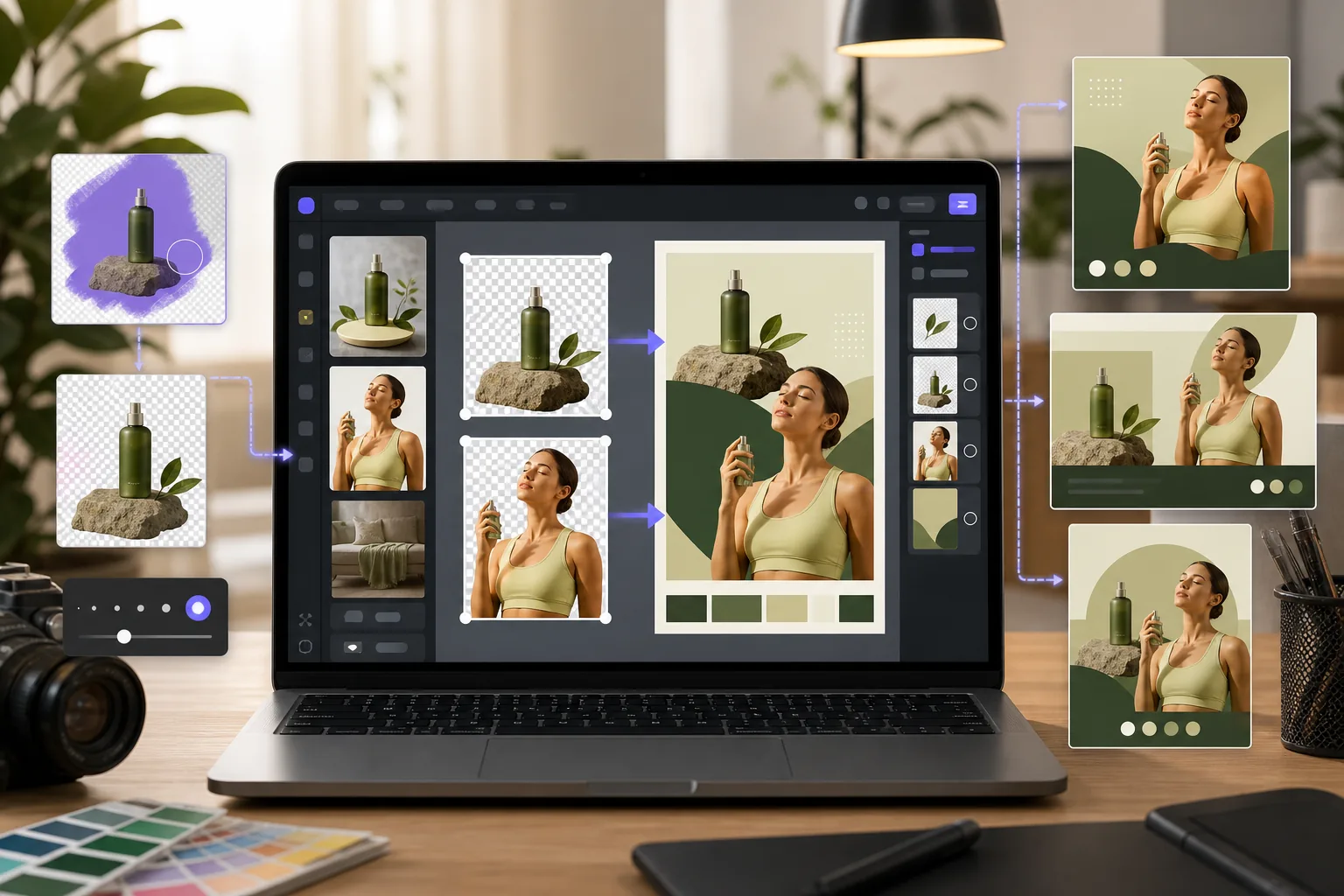
Exporta archivos PNG recortados desde Magic Eraser e impórtalos a Canva para composiciones en capas, maquetas de productos y gráficos de marca.
Calidad de imagen mejorada
Mejora las imágenes borrosas y mejora la iluminación con AI Enhancement antes de usarlas en Canva, para que tus diseños luzcan profesionales incluso en fotos de teléfonos inteligentes.
Flujos de trabajo creativos más rápidos
En lugar de cambiar entre varias herramientas de edición, limpia las imágenes en Magic Eraser y pasa directamente al trabajo de diseño en Canva.
Cómo utilizar Magic Eraser con Canva
Subir a Magic Eraser
Abre Magic Eraser en tu navegador y sube la foto que deseas usar en tu diseño de Canva.
Limpiar y mejorar
Elimine fondos, borre distracciones o mejore la calidad según lo que necesite la imagen.
Descargar el resultado
Exporte la imagen limpia como PNG (para fondos transparentes) o JPEG (para imágenes completas).
Importar a Canva
Sube la imagen procesada a Canva y úsala en tu plantilla, diseño o proyecto.
Herramientas
Preguntas frecuentes
¿Magic Eraser se integra directamente con Canva?
+
Magic Eraser y Canva trabajan juntos a través de un flujo de trabajo simple de exportación e importación. Limpia imágenes en Magic Eraser, descárgalas y cárgalas en Canva.
¿Puedo conseguir fondos transparentes para Canva?
+
Sí. Utilice la eliminación de fondo de Magic Eraser para crear archivos PNG transparentes que se superpongan perfectamente en los diseños de Canva.
¿Cuándo debería usar Magic Eraser antes de Canva?
+
Usa Magic Eraser cuando una foto original necesite eliminar el fondo u objetos, mejorar la calidad o aplicar relleno con IA antes de maquetarla en Canva. Es un flujo de exportación e importación, no una integración directa con Canva.
¿Qué formato de archivo debo exportar desde Magic Eraser para Canva?
+
Utilice PNG para imágenes con fondos transparentes. Utilice JPEG para imágenes completas donde no se necesita transparencia.
¿Puedo usar Magic Eraser en el móvil antes de diseñar en Canva?
+
Sí. Magic Eraser funciona en navegadores móviles y en la aplicación, por lo que puedes limpiar las fotos de tu teléfono antes de abrir Canva.
Comience con imágenes más limpias en Canva
Prueba Magic Eraser gratis y elimina fondos, borra distracciones y mejora las fotos antes de importarlas a tus diseños de Canva.
Prueba Magic Eraser gratisCasos de uso relacionados
Descubre cómo los profesionales utilizan estas herramientas en flujos de trabajo reales.
Las fotos de anuncios llenas de objetos personales, coches aparcados o material de obra espantan a los compradores. Magic Eraser usa IA para limpiar tus fotos de propiedades al instante — sin necesidad de Photoshop.
Los fondos desordenados y las fotos de producto descuidadas te cuestan ventas todos los días. Magic Eraser te ayuda a crear imágenes de producto profesionales en segundos — sin necesidad de saber Photoshop. Sube la foto, borra las distracciones y publica con confianza.
¿Desconocidos arruinando tus fotos de viaje? ¿Fondos desordenados matando tus selfies? Deja de perder horas en Photoshop. Magic Eraser elimina distracciones, limpia tus fotos y las adapta a cualquier formato — todo en un toque.
Comparaciones relacionadas
Mira cómo Magic Eraser se compara con herramientas similares.
TouchRetouch es una popular app móvil de pago para eliminar objetos e imperfecciones. Magic Eraser ofrece edición IA gratuita en cualquier dispositivo sin instalación. Compara funciones, precios y facilidad de uso.
Cleanup.pictures es una herramienta web gratuita para eliminar objetos rápidamente. Magic Eraser ofrece 8 herramientas de edición IA, apps móviles y procesamiento avanzado. Mira la comparación.
remove.bg es el líder del mercado en eliminación de fondos, con una potente API e integraciones con Photoshop y Figma. Magic Eraser ofrece ocho herramientas IA — desde eliminación de objetos y relleno generativo hasta mejora IA y diseño — todo en un editor.
Dos potentes editores de fotos con IA y fortalezas diferentes. Magic Eraser ofrece un conjunto más amplio de herramientas de IA generativa, mientras que Photoroom destaca en fotografía de productos para e-commerce y procesamiento por lotes.
Artículos relacionados
Consejos, guías y tutoriales sobre este tema.
Descubre cómo la IA está transformando las operaciones, desde la automatización hasta el análisis de datos y experiencias de cliente más personalizadas.
Aprende a usar Magic Eraser para quitar objetos, personas, texto y distracciones de fotos con resultados de IA más limpios.
Aprende a eliminar personas de fotos con IA en segundos. Guía para fotos de viaje, inmobiliaria y productos.
Otras integraciones
Explora más plataformas que funcionan con Magic Eraser.