
Aplique filtros de fotos AI en línea para looks cinematográficos, anime, retratos y creativos en segundos
Utilice la herramienta de filtro AI de Magic Eraser para transformar fotografías con estilos de un solo toque para retratos, contenido de redes sociales, miniaturas, imágenes de estilo de vida y recursos de marketing creativos. Pruebe filtros fotográficos de anime, cinematográficos, retro y basados en el estado de ánimo sin un flujo de trabajo de edición complejo.
Magic Eraser AI Filter aplica estilos creativos de un toque a las fotos usando AI. Transforma retratos, imágenes de estilo de vida y contenido social con estilos cinematográficos, anime, retro y basados en el estado de ánimo, comúnmente utilizados por creadores de contenido, administradores de redes sociales y especialistas en marketing que necesitan un estilo visual distintivo sin edición manual.

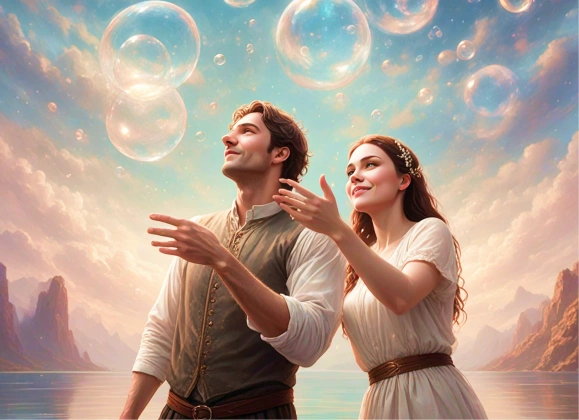
Estilos de filtros con IA
Abre directamente un estilo de filtro
Empieza con un filtro de IA popular o explora la biblioteca completa para descubrir más estilos.
Convierta una imagen fuente en múltiples direcciones creativas
AI Filter te ayuda a explorar diferentes aspectos de una sola foto sin tener que reconstruir la edición cada vez. Pruebe cambios de humor, estilos de retrato y tratamientos de color más expresivos para una iteración de contenido más rápida.
Abrir filtro AI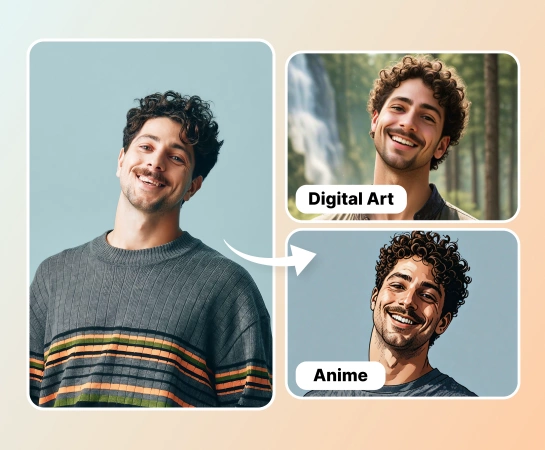
Cree contenido estilizado más rápido que la gradación de color manual
En lugar de ajustar los tonos, el contraste y el estado de ánimo manualmente para cada activo, elija un filtro y obtenga una vista previa de la transformación inmediatamente. Esto es útil para equipos que producen gráficos sociales, contenido para creadores y variaciones rápidas de campañas.
Abrir filtro AI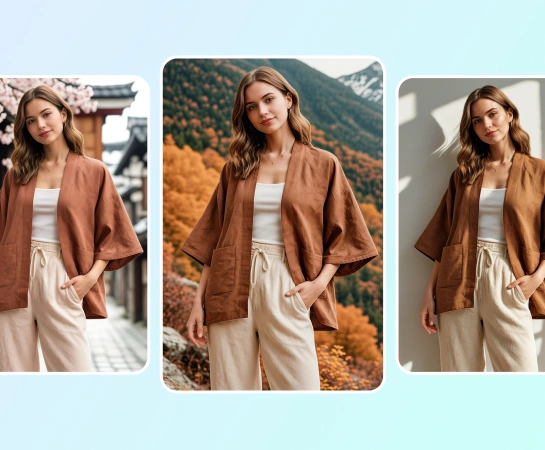
Utilice filtros fotográficos de IA para retratos, publicaciones en redes sociales e imágenes de productos
Desde fotografías y retratos de estilo de vida hasta miniaturas y contenido de comercio electrónico, AI Filter hace que sea más fácil combinar una vibra específica. Funciona bien cuando necesitas una apariencia cinematográfica, refinada, divertida o basada en tendencias.
Abrir filtro AI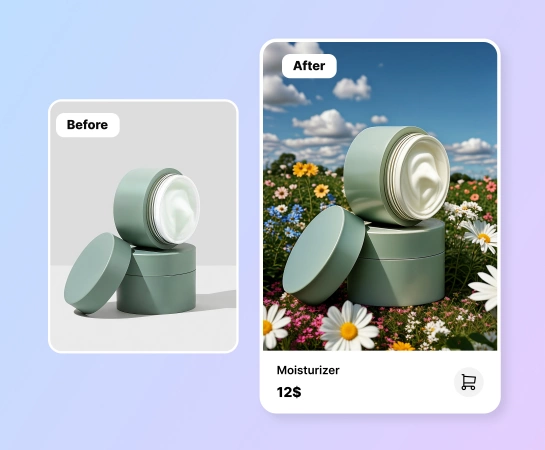
Seguir editando después de aplicar el filtro
Una vez que el estilo esté implementado, continúe con otros flujos de trabajo Magic Eraser como Eliminar fondo, AI Enhance, Diseño o AI Create. Esto hace que AI Filter sea un primer paso práctico en un flujo de producción de contenido más amplio.
Abrir filtro AI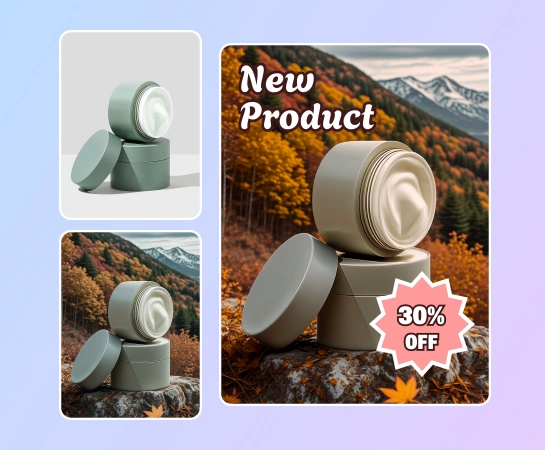
Cómo aplicar filtros de IA
Sube una foto
Comience con un retrato, una imagen de producto, una foto de estilo de vida o cualquier foto que desee cambiar de estilo con IA.
Elige un filtro
Explore los estilos disponibles, como anime, cinematográfico, retro, retrato u otros estilos de IA basados en el estado de ánimo.
Vista previa del resultado
Deje que Magic Eraser aplique el filtro AI seleccionado para que pueda comparar la imagen original con la versión estilizada.
Descargar o seguir editando
Exporte la imagen filtrada o pase a otras herramientas como AI Enhance, Eliminar fondo o Diseño.
Todas las herramientas de edición de imágenes con IA que necesitas
Explore las principales capacidades de edición disponibles actualmente en Magic Eraser Web, desde la limpieza y mejora hasta la generación y el diseño.

Filtro IA
Aplique estilos creativos impulsados por IA a imágenes cotidianas con un flujo de trabajo de estilo más rápido con un solo toque.

Estilos de retrato
Dale a los retratos un aspecto más cinematográfico, refinado, divertido o de tendencia sin necesidad de corrección manual.

Filtros basados en el estado de ánimo
Cambie el tono visual de una imagen rápidamente cuando necesite una sensación de campaña o una estética de plataforma diferente.

Vista previa con un toque
Elija un filtro y vea cómo el resultado se actualiza rápidamente para que pueda recorrer múltiples estilos más fácilmente.
AI Enhance
Limpie la nitidez, el color y la claridad después del filtrado cuando la imagen necesite un acabado más pulido.

Quitar fondo
Lleve la imagen filtrada a un flujo de trabajo recortado cuando necesite composiciones de productos más limpias o exportaciones transparentes.

Diseño
Coloque su imagen filtrada en diseños simples para anuncios, publicaciones, miniaturas y contenido social.

Crear IA
Combine imágenes generadas con estilos de filtro para explorar direcciones más creativas dentro de una pila de edición.
Preguntas frecuentes
Sube una foto, elige el filtro que quieras y deja que Magic Eraser aplique el estilo seleccionado automáticamente. Luego podrás comparar el antes y el después, descargar el resultado o continuar editándolo.
AI Filter está diseñado para estilos creativos como retratos, atmósferas cinematográficas, estética retro, tratamientos inspirados en el anime y otras transformaciones visuales según las plantillas disponibles en la aplicación.
AI Filter funciona bien para retratos, fotografías de estilo de vida, contenido social, imágenes de productos, miniaturas y recursos de creadores que necesitan una apariencia más fuerte o una identidad visual más distintiva.
Sí. Después de aplicar un filtro, puede continuar con otras herramientas web Magic Eraser como AI Enhance, Eliminar fondo, Diseño u otros flujos de trabajo, según lo que necesite a continuación.
El flujo habitual es simple: cargar una imagen, elegir un filtro, obtener una vista previa del resultado, comparar el nuevo aspecto con la imagen original y exportar o continuar editando.