
Mejore las imágenes con IA para obtener detalles más nítidos, mejor color y mayor calidad
Utilice la herramienta AI Enhance de Magic Eraser para mejorar la claridad, el color, los detalles del rostro y la resolución de la imagen en segundos. Actualice fotografías de productos, retratos, imágenes de redes sociales y elementos visuales de baja calidad con un flujo de trabajo de edición más rápido.
Magic Eraser AI Enhance usa IA para ampliar imágenes y mejorar la nitidez visible, el color y los detalles del rostro. Puede ayudar con fotos antiguas, borrosas o de baja resolución, pero el resultado depende de la imagen original y debe revisarse antes de imprimir o publicar.


Mejore fotografías de productos e imágenes cotidianas con IA
Actualice imágenes suaves, oscuras o planas sin reconstruirlas manualmente. AI Enhance ayuda a recuperar colores más limpios, detalles más nítidos y una apariencia más pulida para comercio electrónico, contenido social y retratos.
Abrir AI Enhance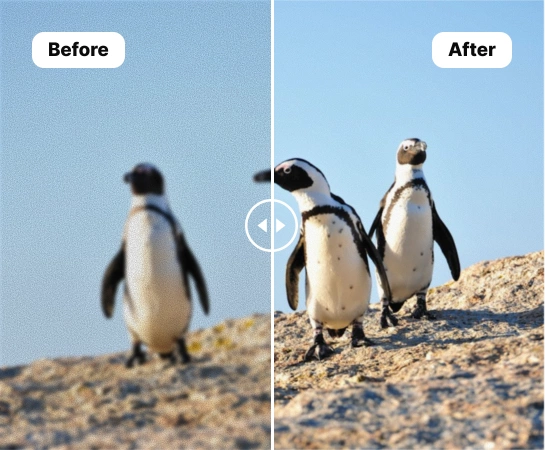
Actualice imágenes débiles sin un flujo de trabajo de retoque pesado
Cuando las imágenes de origen son demasiado suaves, oscuras o inconsistentes, AI Enhance ayuda a los creadores, vendedores y especialistas en marketing a mejorarlas más rápido sin abrir una compleja pila de edición. Es una forma práctica de limpiar imágenes cotidianas antes de publicarlas, enumerarlas o reutilizarlas.
Abrir AI Enhance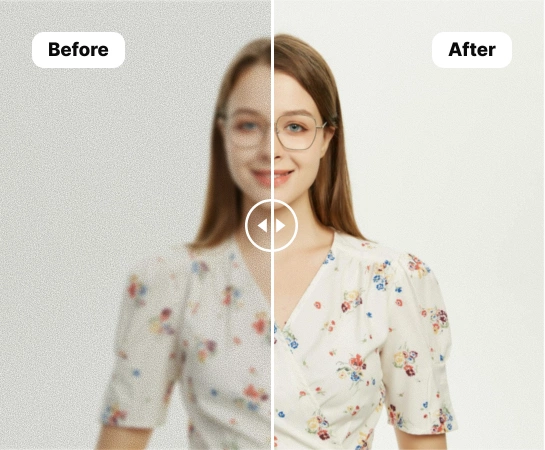
Utilice AI Enhance en fotografías de productos, retratos y contenido social
Desde fotografías y retratos de productos de comercio electrónico hasta listados de mercados y elementos visuales sociales, AI Enhance ayuda a mejorar la nitidez, la iluminación y la claridad del sujeto. Es especialmente útil para imágenes que necesitan recuperación de color, detalles faciales o una exportación más limpia de alta resolución.
Abrir AI Enhance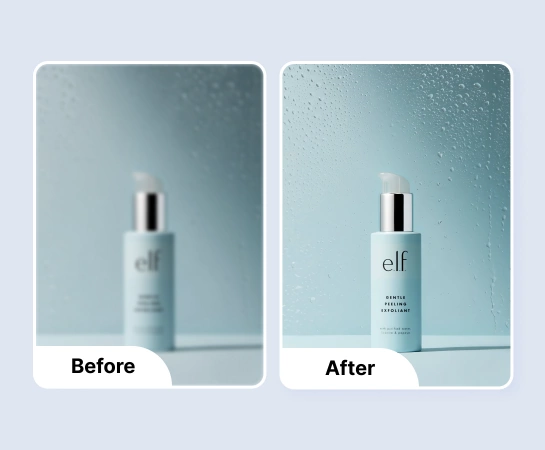
Continúe editando después de que la imagen haya sido mejorada.
La mejora suele ser solo el paso de limpieza antes del resto del flujo de trabajo. Una vez que su imagen se vea más clara y pulida, puede pasar a eliminar el fondo, diseñarlo, cambiar el tamaño o expandir el lienzo. Esto crea un camino más rápido desde la imagen de origen promedio hasta el recurso listo para producción.
Abrir AI Enhance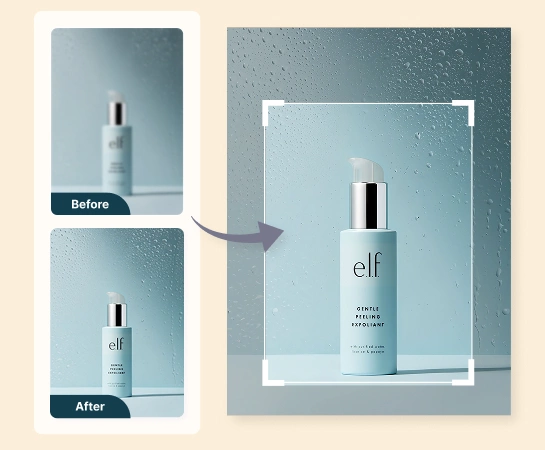
Cómo mejorar imágenes con IA
Sube una imagen
Elija una foto de producto, un retrato o cualquier imagen que necesite mayor nitidez, color o claridad general.
Elija opciones de mejora
Active la mejora del color, la mejora del rostro o el procesamiento de alta resolución según lo que necesite la imagen.
Ejecute AI Enhance
Deje que Magic Eraser procese la imagen y mejore los detalles, el brillo, el color y la claridad facial automáticamente.
Descargar o continuar editando
Exporte la imagen mejorada o continúe con otros flujos de trabajo como Eliminar fondo, Diseño o Ampliación AI.
Todas las herramientas de edición de imágenes con IA que necesitas
Explore las principales capacidades de edición disponibles actualmente en Magic Eraser Web, desde la limpieza y mejora hasta la generación y el diseño.

AI Enhance
Mejore la claridad de la imagen y el pulido general con un flujo de trabajo de mejora basado en IA más rápido.
mejorar el color
Recupere colores más limpios y una mayor vitalidad visual para obtener imágenes más planas o de apariencia apagada.
mejorar la cara
Resalte detalles faciales más claros para retratos, fotos de perfil y contenido de creador.

Resolución alta
Mejore la resolución de la imagen para que el resultado funcione mejor en diseños y exportaciones más grandes.

Quitar fondo
Mueva la imagen mejorada a un flujo de trabajo recortado cuando necesite una composición más limpia o un recurso transparente.
IA Ampliar
Amplíe la imagen mejorada a diseños más amplios para anuncios, pancartas y formatos de presentación.

Diseño
Utilice la imagen mejorada dentro de flujos de diseño simples para agregar texto y elementos de diseño listos para publicar.

Eliminar objetos
Elimine las distracciones después de la mejora cuando desee una imagen final más simple o más enfocada.
Preguntas frecuentes
Cargue una imagen, elija las opciones de mejora que desee y deje que Magic Eraser mejore la claridad, el color, los detalles faciales o la resolución automáticamente. Luego podrás descargar el resultado o continuar editándolo.
AI Enhance funciona bien para imágenes de productos, retratos, imágenes de perfil, contenido social y elementos visuales cotidianos que necesitan mejor nitidez, iluminación o calidad de imagen general.
Los modos principales actualmente se centran en la mejora del color, la mejora del rostro y la salida de alta resolución para que pueda mejorar la imagen según el tipo de problema que esté solucionando.
Sí. Después de la mejora, puede continuar con otras herramientas web Magic Eraser, como Eliminar fondo, Ampliar AI, Eliminar objetos o Diseño, según su flujo de trabajo.
El flujo típico es simple: cargar la imagen, elegir la configuración de mejora, ejecutar la edición, comparar el antes y el después y exportar la versión mejorada.