
Cómo usar Magic Eraser para quitar objetos de fotos
Aprende a usar Magic Eraser para quitar objetos, personas, texto y distracciones de fotos con resultados de IA más limpios.

Content Lead
Índice
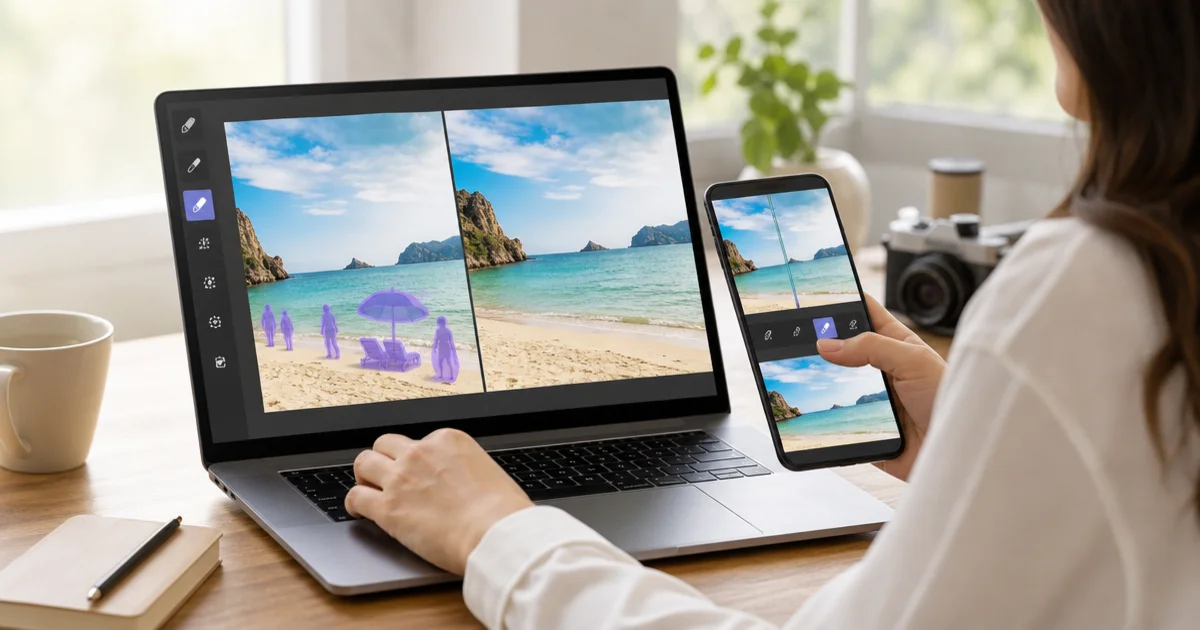
Magic Eraser te ayuda a eliminar objetos, personas, texto y elementos molestos de una foto en pocos pasos.
Un flujo habitual es subir la imagen, marcar la zona que quieres cambiar, ejecutar la edición con IA y revisar el resultado antes de exportar.
La herramienta funciona bien para fotos de producto, contenido social, imágenes de viaje y cualquier caso donde quieras limpiar una imagen sin mucho retoque manual.
- Sube una imagen al editor.
- Pinta sobre la zona que quieres eliminar.
- Ejecuta Remove para que la IA reconstruya el fondo.
- Revisa el resultado y continúa con otras herramientas si hace falta.
Flujo de trabajo paso a paso para eliminar objetos
El proceso de eliminacion de objetos en Magic Eraser sigue una secuencia sencilla que cualquiera puede aprender en minutos.
Empieza subiendo tu imagen. Magic Eraser acepta archivos JPEG, PNG y WebP. Las imagenes de mayor resolucion suelen dar mejores resultados.
Una vez cargada la imagen, ajusta la vista antes de empezar a pintar. Haz zoom en la zona que quieres eliminar para ver los bordes con claridad.
Selecciona el pincel y ajusta su tamano. Usa un pincel ligeramente mas grande que la parte mas estrecha del objeto.
Pinta sobre todo el objeto, incluyendo sombras y reflejos. Olvidar las sombras es la razon mas comun por la que una edicion se ve artificial.
Haz clic en Remove para iniciar el procesamiento con IA. Segun la complejidad del fondo, tarda entre dos y diez segundos.
Despues del procesamiento, revisa el resultado con cuidado. Si no es perfecto, deshaz y vuelve a intentar con una seleccion ligeramente diferente.
Eliminar personas y texto de las fotos
Eliminar personas y texto son los dos usos mas comunes de Magic Eraser, y cada uno se beneficia de un enfoque ligeramente diferente.
Para eliminar a una persona, haz zoom y pinta cuidadosamente sobre toda la persona, de la cabeza a los pies. Incluye su sombra en el suelo.
En fotos de grupo donde necesitas quitar a una persona, presta atencion a las zonas de superposicion. Puede que necesites dos pasadas.
La eliminacion de texto funciona de forma diferente porque el texto es plano y esta sobre superficies uniformes. Pinta todos los caracteres completamente.
La eliminacion de marcas de agua es una de las operaciones mas rapidas porque son semitransparentes.
Para texto en carteles de fotografia callejera, la IA reemplaza la zona con lo que predice segun la superficie circundante.
Trabajar con fotos de producto
La fotografia de producto es una de las areas donde Magic Eraser aporta mas valor inmediato. Las fotos limpias de producto influyen directamente en la percepcion del comprador.
Un escenario comun es eliminar elementos del fondo que distraen. En lugar de repetir la sesion de fotos, pinta sobre esos elementos y deja que la IA limpie el fondo.
Para fotografia cenital, Magic Eraser es util para quitar objetos que parecian bien durante la sesion pero que desordenan la imagen final.
Si vendes en plataformas que exigen fondos blancos, combina Magic Eraser con Background Remover.
Para multiples imagenes de producto, establece un flujo de trabajo consistente. La consistencia importa porque los compradores notan las diferencias de calidad en una galeria.
Redes sociales y marketing
Los community managers y equipos de marketing usan Magic Eraser para preparar imagenes mas rapido. Lo que podria llevar veinte minutos en software tradicional se hace en menos de un minuto.
Las fotos de viaje son un uso natural. Pinta sobre las distracciones y la IA rellena el paisaje detras.
Para miniaturas de YouTube, Magic Eraser ayuda a aislar sujetos y eliminar desorden del fondo.
Los creativos publicitarios se benefician cuando necesitas reutilizar una foto existente para una nueva campana.
Los fotografos inmobiliarios usan Magic Eraser para limpiar fotos de propiedades.
Los fotografos de eventos pueden eliminar senales de salida y otras distracciones de las fotos de los lugares.
Consejos para mejores resultados
Conseguir resultados excelentes con Magic Eraser es facil cuando conoces algunos trucos practicos.
El tamano del pincel importa mas de lo que crees. Apunta a un tamano que cubra el objeto en dos a cuatro trazos suaves.
Siempre haz zoom antes de empezar a pintar.
Los bordes complejos requieren paciencia. Eliminar por secciones puede dar mejores resultados.
Presta atencion a la iluminacion y las sombras. Incluye siempre sombras y reflejos en tu seleccion.
Si el primer resultado no es perfecto, itera. La IA genera resultados diferentes segun la seleccion exacta.
Para objetos grandes que cubren mas de un tercio de la imagen, considera usar AI Expand en su lugar.
Combinar Magic Eraser con otras herramientas
Magic Eraser es potente por si solo, pero aun mas util combinado con las otras herramientas de la plataforma.
Background Remover es el companero mas comun. Usa Magic Eraser primero para limpiar, luego Background Remover para aislar el sujeto.
AI Enhance se combina bien para fotos que necesitan limpieza y mejora de calidad.
AI Expand es la herramienta de seguimiento adecuada cuando la eliminacion deja una imagen demasiado recortada.
La herramienta Design permite anadir texto, formas y capas despues de la limpieza.
El enfoque mas eficiente es planificar la secuencia de edicion antes de empezar.