
Edición de fotografías de viajes para resúmenes de viajes y libros de recuerdos
Las fotos de viajes son las imágenes más editadas y compartidas en la mayoría de las cámaras, y las más difíciles de corregir manualmente. Multitudes en cada punto de referencia, sol abrasador del mediodía, reflejos de las lentes de las cámaras de los teléfonos presionadas contra las ventanas de los autobuses, interiores oscuros y escaneos de películas de décadas de antigüedad que finalmente necesitan restauración. Magic Eraser maneja todos los modos de falla comunes en las fotografías de viajes en segundos, en el mismo teléfono con el que tomaste la foto.
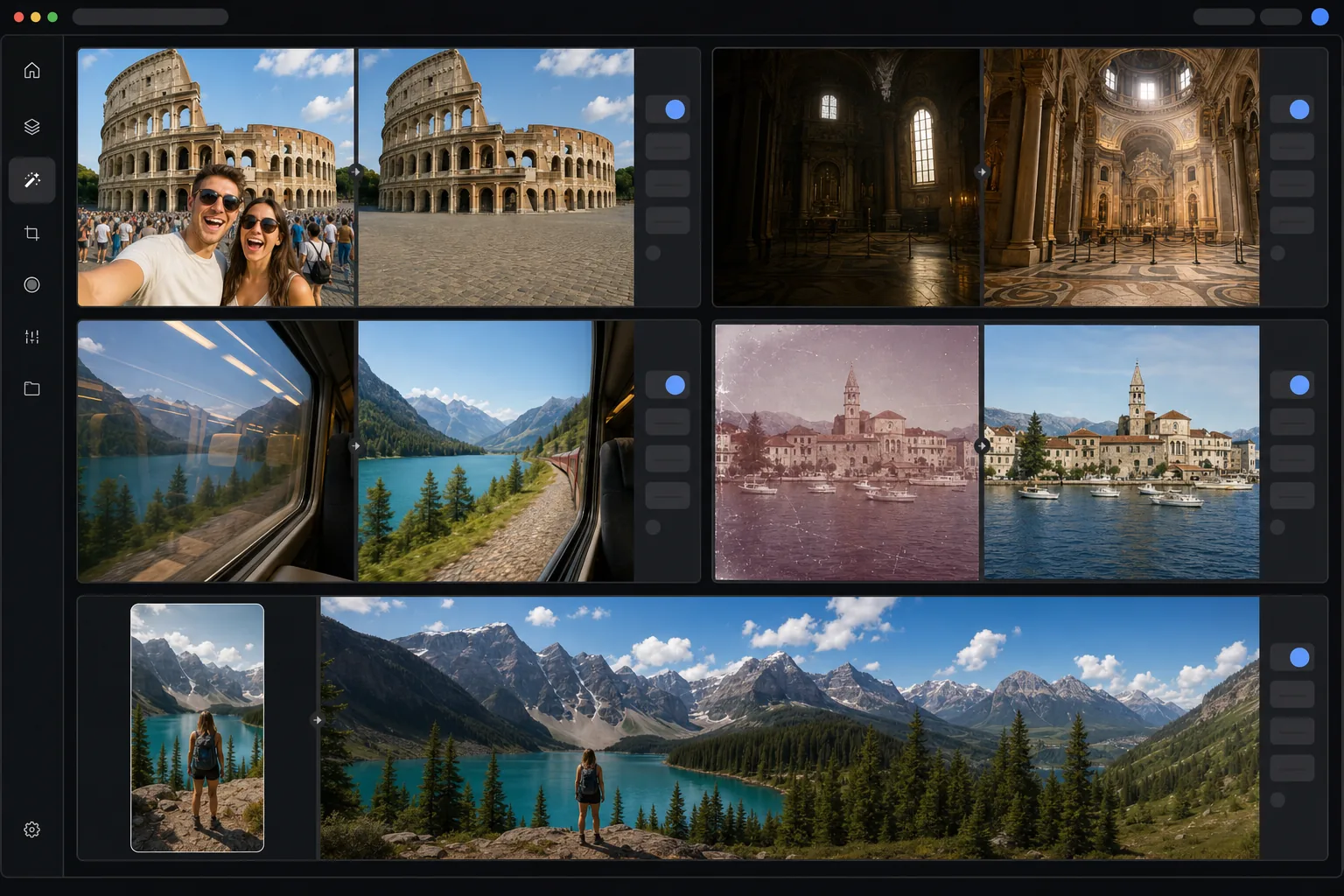
Cada foto histórica tiene extraños en el marco.
La Torre Eiffel recibe 25.000 visitantes al día. La Fontana de Trevi tiene más de 4.000 turistas en la hora pico. El Taj Mahal limita la entrada diaria a 40.000, pero cada ángulo de fotografía todavía incluye entre 15 y 30 extraños en el fondo. Esperar un cuadro vacío en cualquier punto de referencia popular es imposible: la única opción es tomar la foto con la multitud y editarla después, o vivir con extraños alojados permanentemente en el recuerdo de sus vacaciones.
Las cámaras de los teléfonos pierden detalles en interiores con poca luz
Catedrales, museos, cuevas, mercados nocturnos, restaurantes a la luz de las velas y la mayoría de las escenas callejeras nocturnas llevan las cámaras de los teléfonos más allá de sus límites de rango dinámico. El resultado son detalles de sombras que se reducen a un negro mate, detalles de luces que se apagan alrededor de ventanas o velas y ruido de color en todo el encuadre. La edición manual en Lightroom móvil puede recuperar algo de esto, pero solo a costa de 5 a 10 minutos por foto y una curva de aprendizaje pronunciada en los controles deslizantes de sombras, luces y texturas.
Los reflejos y el resplandor arruinan las tomas de los asientos de la ventana
Las ventanas de trenes, aviones, autobuses turísticos, cubiertas de barcos con fondo de cristal y vitrinas de museos introducen reflejos que compiten con el tema real. Las cámaras de los teléfonos no pueden enfocar limpiamente más allá del cristal cuando el reflejo es brillante, por lo que el resultado es una fotografía en la que el interior de la catedral o el paso alpino debajo está medio oscurecido por una lámpara interior o el propio brazo del fotógrafo. Los filtros polarizadores ayudan en las cámaras dedicadas, pero no son una opción en la mayoría de los teléfonos.
Los viajes escaneados más antiguos necesitan décadas de eliminación de polvo y cambios de color
La mayoría de los viajeros tienen una caja de zapatos con fotografías anteriores a 2010 de viajes realizados cuando la película era la única opción. Escanearlos en 2026 revela décadas de polvo acumulado, rayones, cambios de color (cian magenta y tonos amarillos según el material de la película y las condiciones de almacenamiento) y desvanecimiento de los bordes. Restaurar un solo rollo de 36 exposiciones en Photoshop o Affinity Photo es un proyecto de 3 a 4 horas. La razón por la que la mayoría de los viajeros nunca digitalizan sus películas antiguas es que el paso de restauración es la pared.
Cómo se adapta Magic Eraser al flujo de trabajo de fotografías de viajes
Ordene las fotos por categoría de edición antes de abrir cualquier herramienta
Dedique entre 10 y 15 minutos a clasificar las fotografías de un viaje en tres grupos: necesidades de personas eliminadas (fotos de lugares emblemáticos y calles con extraños), necesidades de recuperación de luz (interiores de catedrales, escenas nocturnas, cuevas) y necesidades de restauración (películas antiguas escaneadas, impresiones dañadas por el agua). Ordenar primero hace que la edición sea 2 o 3 veces más rápida porque estás ejecutando el mismo flujo de trabajo en fotos similares en sucesión en lugar de cambiar de contexto en cada foto.
Elimine a extraños de fotografías de calles y lugares emblemáticos con Magic Eraser
Sube cada foto emblemática y pasa por alto a los turistas, los fotógrafos, el tráfico, los andamios y cualquier otra distracción. Magic Eraser llena el área limpia con un fondo reconstruido que coincide con la textura circundante (piedra, cielo, agua, vegetación). Para escenas densamente concurridas (Fontana de Trevi, Times Square), haga 2 o 3 pases: el primero para las figuras más grandes, el segundo para la multitud de distancia media y el tercero para cualquier distracción del fondo restante. Tiempo total: 30-90 segundos por foto.
Recupera interiores con poca luz con AI Enhance
Ejecute AI Enhance en interiores de catedrales, mercados nocturnos, restaurantes con poca luz y cualquier toma con poca luz donde los detalles queden aplastados. La IA recupera detalles de sombras en paredes de piedra y elementos arquitectónicos, controla la iluminación alrededor de ventanas y velas, y reduce el ruido de color sin suavizar demasiado la textura. A diferencia de una edición manual de Lightroom, AI Enhance aplica las tres correcciones en una sola pasada sin ajuste del control deslizante, lo que resulta útil cuando editas entre 40 y 60 tomas de interiores de una sola visita a una catedral o un museo.
Elimina los reflejos de las ventanas con Magic Eraser
Para tomas de trenes, aviones, autobuses turísticos o vitrinas en las que los reflejos compiten con el sujeto, pase el pincel sobre el reflejo: la lámpara interior, la silueta del fotógrafo, el rebote del flash de la cámara, el reflejo de otro pasajero. Magic Eraser reconstruye el tema real (el paisaje exterior, el artefacto del museo) a partir de los bordes desbloqueados del encuadre. Esto funciona mejor cuando el reflejo cubre menos del 30% del encuadre; para reflejos más intensos, la forma más clara es volver a tomar la foto con el teléfono presionado contra el cristal.
Restaure películas antiguas escaneadas con el flujo de trabajo antipolvo y deslumbrante
Para viajes escaneados anteriores a 2010, pase las fotos por /remove/dust primero para eliminar el polvo acumulado y las líneas de rayado, luego ejecute AI Enhance para corregir el color cian/magenta/amarillo retomado de los tonos de piel naturales y el color del cielo. Para fotografías con reflejos puntuales debido al escaneo reflectante, siga con /eliminar/deslumbramiento. La restauración completa es de 90 segundos por foto en lugar de 60 a 90 minutos en Photoshop, que es lo que hace que la digitalización de un rollo de película de 36 exposiciones sea un proyecto de una noche en lugar de un proyecto de una semana.
Cambie las tomas verticales del teléfono a paisajes con AI Fill
La mayoría de las fotos de viajes se toman verticalmente (porque los teléfonos se sostienen verticalmente), pero los álbumes de resúmenes de viajes y las aplicaciones de presentación de diapositivas se muestran horizontalmente. AI Fill pinta tomas verticales de teléfono con una orientación horizontal de 16:9 extendiendo la escena existente por encima y por debajo del marco original: la IA genera cielo adicional, primer plano o paisaje de fondo que coincide con la foto original. El resultado es una composición de paisaje correctamente enmarcada sin el trabajo manual de recorte y relleno que requiere la edición tradicional.
Herramientas
Preguntas frecuentes
¿Puedo realmente eliminar a los turistas de una foto de un lugar emblemático concurrido?
+
Sí, incluso en escenas extremadamente concurridas. Magic Eraser maneja fotobombarderos individuales en una pasada de pincel y multitudes densas en 2 o 3 pasadas de pincel. Para la Fontana de Trevi, la sala de la Mona Lisa en el Louvre o Times Square en las horas pico, planifique entre 60 y 90 segundos por foto con varias pasadas. Para fotografías de personas que viajan solas y de parejas frente a puntos de interés de tráfico medio (el Panteón, el exterior de Notre Dame, la Plaza de España), lo habitual es eliminarlas en una sola pasada en 30 a 45 segundos. El fondo reconstruido utiliza la piedra, el cielo, el agua o la vegetación circundante como referencia, por lo que la limpieza es invisible a una distancia de visualización típica en teléfonos y computadoras portátiles.
¿Qué pasa con las fotografías en las que el turista se superpone con la arquitectura emblemática?
+
Para casos de oclusión parcial (un turista parado frente a una columna de arco, un extraño cruzando frente al borde de una fuente), pase el cepillo sobre la persona y use un relleno de IA mediante texto en el área limpia: 'columna de piedra que coincide con la piedra caliza circundante', 'borde de la cuenca de la fuente con textura de travertino'. El mensaje de texto dirige la reconstrucción hacia el elemento arquitectónico correcto en lugar de un relleno genérico. Este es el mismo flujo de trabajo que maneja la limpieza de fotobombas de oclusión parcial en fotografías de bodas y de grupo.
¿AI Enhance funciona en fotografías tomadas en oscuridad total?
+
AI Enhance recupera detalles de fotografías en las que las sombras están aplastadas, pero no de fotografías en las que no había luz para capturar en primer lugar. Para catedrales, restaurantes iluminados con velas, mercados nocturnos y escenas nocturnas de la ciudad, AI Enhance produce resultados dramáticamente mejores: recuperando detalles del techo en catedrales en penumbra, textura de comida en cenas a la luz de las velas, tipografía de letreros en calles iluminadas con luces de neón. Para fotografías tomadas en condiciones en las que la cámara del teléfono ya estaba al máximo en ISO y la exposición fue superior a 1 segundo, la imagen de origen no tiene los detalles para recuperar y AI Enhance no puede generar detalles que no fueron capturados.
¿Cómo funciona esto en fotografías de películas antiguas escaneadas?
+
El flujo de trabajo de restauración combina tres herramientas en secuencia. Primero, /remove/dust maneja el polvo acumulado y las líneas de rayado que décadas en una caja de zapatos producen en la superficie de la película. En segundo lugar, AI Enhance corrige la tonalidad del color: la mayoría de las películas anteriores al 2000 han cambiado de cian o magenta según el stock y las condiciones de almacenamiento, y AI Enhance devuelve los tonos de piel y el color del cielo a sus valores naturales. En tercer lugar, /remove/glare maneja cualquier reflejo de los puntos calientes del proceso de escaneo (especialmente común con impresiones brillantes escaneadas en casa). La secuencia completa se ejecuta en 60 a 90 segundos por foto, lo que hace que digitalizar una caja de zapatos entera sea un proyecto de un fin de semana en lugar de un proyecto de un mes.
¿Puedo editarlos en mi teléfono durante el viaje?
+
Sí. Las aplicaciones para iOS y Android de Magic Eraser admiten el flujo de trabajo completo (Magic Eraser, AI Enhance, AI Fill, Background Eraser) en el mismo dispositivo con el que tomaste las fotos. Muchos viajeros editan las mejores 5 a 10 fotos del día desde la habitación del hotel cada noche, publican las versiones limpias en Instagram o en grupos familiares esa noche y guardan el pase de resumen del viaje de restauración masiva para después de regresar a casa. El flujo de trabajo móvil es lo suficientemente rápido como para que la edición durante el viaje no consuma tiempo real de viaje.
¿Este enfoque funciona para fotografías de vídeos de viajes?
+
Sí, con una limitación. Las imágenes fijas extraídas de vídeos de viajes (cinemáticas de vacaciones, imágenes de drones, clips de GoPro) funcionan con el mismo flujo de trabajo Magic Eraser / AI Enhance / AI Fill que las fotografías nativas. La limitación es que los fotogramas de vídeo suelen tener una resolución más baja que las fotos: un fotograma de vídeo 4K es de 3840×2160 frente a una foto de teléfono de 4032×3024 o superior. Para la producción de redes sociales, eso está bien; para imprimir, ejecute AI Enhance con la opción mejorada para recuperar la resolución imprimible.
¿Qué pasa con las fotos en las que quiero eliminarme a mí o a un compañero de viaje?
+
Mismo flujo de trabajo que la mudanza turística. Pincela sobre la figura y Magic Eraser reconstruye el fondo circundante. Esto es útil para viajeros solitarios que desean una toma clara de un punto de referencia sin tener que pedirle a un extraño que tome la foto, o para publicar tomas individuales separadas de cada compañero de viaje de las mismas vacaciones. Para fotografías grupales en las que los ojos de un compañero están cerrados o la expresión está apagada en una toma que de otro modo sería excelente, el relleno AI con un mensaje de texto ('ojos abiertos, sonrisa suave') a veces puede salvar la foto sin volver a tomarla por completo.
Edita las fotos de tu viaje en segundos, no en horas
Magic Eraser maneja todos los modos de falla comunes en las fotografías de viajes: eliminar a extraños de los puntos de referencia, recuperar interiores con poca luz, eliminar los reflejos de las ventanas y restaurar películas antiguas escaneadas. El mismo flujo de trabajo se ejecuta en su teléfono o computadora portátil, en cualquier parte del mundo.
Prueba Magic Eraser gratisCasos de uso relacionados
Descubre cómo los profesionales utilizan estas herramientas en flujos de trabajo reales.
Las fotos de anuncios llenas de objetos personales, coches aparcados o material de obra espantan a los compradores. Magic Eraser usa IA para limpiar tus fotos de propiedades al instante — sin necesidad de Photoshop.
Los fondos desordenados y las fotos de producto descuidadas te cuestan ventas todos los días. Magic Eraser te ayuda a crear imágenes de producto profesionales en segundos — sin necesidad de saber Photoshop. Sube la foto, borra las distracciones y publica con confianza.
¿Desconocidos arruinando tus fotos de viaje? ¿Fondos desordenados matando tus selfies? Deja de perder horas en Photoshop. Magic Eraser elimina distracciones, limpia tus fotos y las adapta a cualquier formato — todo en un toque.
Comparaciones relacionadas
Mira cómo Magic Eraser se compara con herramientas similares.
TouchRetouch es una popular app móvil de pago para eliminar objetos e imperfecciones. Magic Eraser ofrece edición IA gratuita en cualquier dispositivo sin instalación. Compara funciones, precios y facilidad de uso.
Cleanup.pictures es una herramienta web gratuita para eliminar objetos rápidamente. Magic Eraser ofrece 8 herramientas de edición IA, apps móviles y procesamiento avanzado. Mira la comparación.
remove.bg es el líder del mercado en eliminación de fondos, con una potente API e integraciones con Photoshop y Figma. Magic Eraser ofrece ocho herramientas IA — desde eliminación de objetos y relleno generativo hasta mejora IA y diseño — todo en un editor.
Dos potentes editores de fotos con IA y fortalezas diferentes. Magic Eraser ofrece un conjunto más amplio de herramientas de IA generativa, mientras que Photoroom destaca en fotografía de productos para e-commerce y procesamiento por lotes.
Guías relacionadas
Explora más guías y contenido editorial relacionado con este flujo de trabajo.
Aprende a usar Magic Eraser para quitar objetos, personas, texto y distracciones de fotos con resultados de IA más limpios.
Aprende a eliminar personas de fotos con IA en segundos. Guía para fotos de viaje, inmobiliaria y productos.
Guía paso a paso para eliminar marcas de agua de tus propias fotos con IA. Cuándo es apropiado, técnicas y consejos.