
Figma Translate Plugin: una forma más rápida de localizar diseños
Aprende a usar un plugin de traducción para Figma y localizar archivos de diseño más rápido sin perder el control del layout.

Product Marketing
Índice
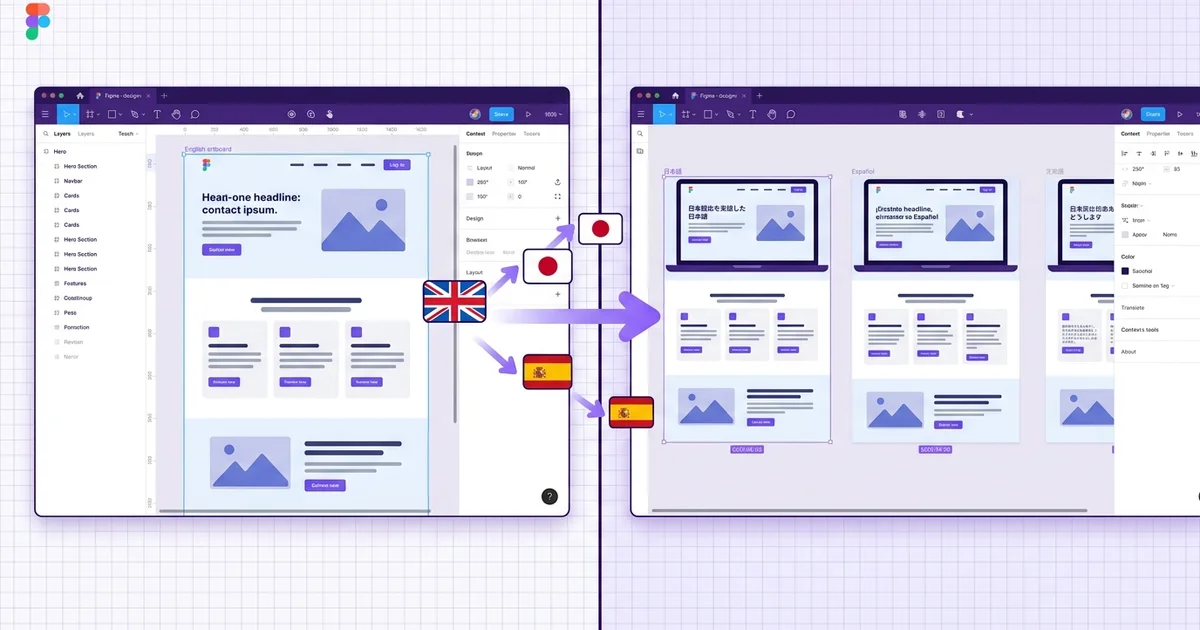
Un plugin de traducción para Figma permite traducir el texto directamente dentro del archivo de diseño en lugar de copiarlo a una herramienta externa.
La ventaja principal es la velocidad. Cuando preparas interfaces multilingües, recursos de campaña o previews para clientes, traducir dentro de Figma reduce fricción.
Aun así, cada resultado debe revisarse. Los saltos de línea, el tono y la densidad del layout suelen necesitar una segunda pasada.
- Instala un plugin de traducción desde Figma Community.
- Selecciona las capas de texto o frames que quieres traducir.
- Elige el idioma de destino y ejecuta el plugin.
- Revisa layout, espaciado y wording clave antes de entregar.
Por qué importa traducir dentro del diseño
La localización ha sido tradicionalmente un proceso con muchos traspasos. El diseñador exporta pantallas o copia textos a una hoja de cálculo, los envía al traductor, recibe el archivo traducido días después y pega cada cadena manualmente.
Cuando la traducción ocurre directamente en Figma, varios de estos problemas se reducen. El traductor o el plugin ve el contexto visual exacto alrededor de cada cadena.
La pérdida de contexto es una de las mayores razones por las que las interfaces traducidas se sienten poco naturales.
La deriva de layout es otro costo oculto. Las cadenas en alemán suelen ser un treinta por ciento más largas. Un plugin que traduce en su lugar permite detectar problemas de desbordamiento de inmediato.
Configurar un plugin de traducción en Figma
Figma Community aloja varios plugins de traducción. Algunos usan APIs como Google Translate o DeepL, mientras que otros se conectan a sistemas de gestión de traducción como Crowdin, Lokalise o Phrase.
Para instalar un plugin, abre Figma, ve a la pestaña Community y busca el plugin por nombre. La mayoría necesitan una clave API del servicio de traducción.
Para consistencia en el equipo, considera agregar el plugin a tu organización Figma para que todos usen el mismo motor de traducción y glosario.
- Buscar plugins de traducción en Figma Community.
- Instalar el plugin y agregar la clave API en el panel de configuración.
- Establecer un idioma de origen predeterminado, generalmente inglés.
- Publicar el plugin en la biblioteca compartida para Figma for Teams o Enterprise.
- Crear un glosario compartido para términos de producto que no deben traducirse automáticamente.
Flujo de traducción paso a paso
Un flujo de traducción típico en Figma comienza seleccionando las capas que quieres traducir. Puedes seleccionar capas de texto individuales, frames completos o incluso una página entera.
Después de seleccionar el contenido, abre el plugin y elige el idioma de destino. Si quieres mantener el idioma original, duplica el frame antes de ejecutar el plugin.
Las operaciones por lotes son donde los plugins realmente ahorran tiempo. Un plugin puede procesar un frame completo en menos de un minuto.
Después de que el plugin termine, revisa cada pantalla. Busca cadenas que desborden sus contenedores y términos mal traducidos.
- Seleccionar capas, frames o páginas completas según el volumen de contenido.
- Duplicar el frame antes de traducir para preservar la versión en idioma original.
- Usar el modo batch para traducir todos los nodos de texto de una selección.
- Revisar cada pantalla después de la traducción para detectar desbordamientos y errores.
- Usar comentarios de Figma para marcar cadenas que necesiten revisión humana.
Gestionar el layout después de la traducción
La expansión de texto es el problema de layout más común después de traducir. Traducir al alemán, francés o portugués suele aumentar la longitud de las cadenas entre un veinte y un cuarenta por ciento.
El auto-layout de Figma es tu mejor aliado aquí. Si tus componentes usan auto-layout con hug-contents o fill-container, muchos problemas de expansión se resuelven automáticamente.
Los idiomas de derecha a izquierda como el árabe y el hebreo requieren más que solo traducción de texto. Todo el layout puede necesitar ser invertido.
La altura de línea y las fuentes de respaldo también importan. Si tu sistema de diseño usa una tipografía latina sin caracteres CJK, Figma usará una fuente del sistema con métricas diferentes.
- Usar auto-layout con hug-contents en botones y etiquetas.
- Configurar los contenedores de texto en fill-container ancho y alto automático.
- Probar con traducciones reales en alemán y japonés temprano en el proceso.
- Para idiomas RTL, invertir el layout pero mantener los iconos universales en su orientación original.
- Verificar el comportamiento de fallback de fuente cambiando a un locale CJK o cirílico.
Mejores prácticas para diseño multilingüe
Construir un sistema de diseño que soporte múltiples idiomas desde el inicio es mucho más fácil que añadir localización después. El principio más importante es separar el contenido de la estructura.
Las variantes de componentes son una forma potente de manejar diferencias por locale.
La externalización de cadenas es una práctica del desarrollo de software que también funciona bien en diseño. Almacena tus cadenas en JSON y usa un plugin para importarlas a Figma.
Finalmente, crea una checklist de QA que ejecutes después de cada pase de traducción cubriendo truncamiento, desbordamiento, fallback de fuentes, mirroring RTL y formato de fechas y números.
- Diseñar componentes pensando en texto de longitud variable desde el día uno.
- Crear variantes LTR y RTL para navegación, tarjetas y listas.
- Almacenar cadenas UI externamente en JSON o CSV y sincronizar con un plugin.
- Ejecutar una checklist QA de localización después de cada pase de traducción.
- Documentar los overrides de espaciado y tamaño de fuente por locale en el sistema de diseño.
Cuando un plugin no es suficiente
Los plugins de traducción son excelentes en velocidad pero tienen límites. La traducción automática funciona bien para cadenas UI cortas. Tiene dificultades con copy de marketing, textos legales y contenido donde el tono o la precisión regulatoria importan.
Para necesidades de localización complejas, considera integrar Figma con un sistema de gestión de traducción. Herramientas como Crowdin, Lokalise y Phrase ofrecen plugins de Figma.
La integración con CMS es otro escenario donde un plugin solo no alcanza. El archivo de diseño y el CMS deben estar sincronizados.
Finalmente, sabe cuándo contratar traductores profesionales. Un hablante nativo captará matices culturales y expresiones idiomáticas que ninguna máquina maneja de forma confiable.
- Usar traducción automática para cadenas UI cortas y claras.
- Enviar copy de marketing y textos legales a traductores humanos profesionales.
- Conectar Figma a un sistema de gestión de traducción para proyectos con más de tres idiomas destino.
- Mantener el CMS como la fuente única de verdad para el contenido.
- Presupuestar una revisión por hablante nativo en cada locale antes del lanzamiento.