
Como eliminar el fondo de una foto con IA
Aprende a eliminar el fondo de una foto en segundos con IA. Sigue un flujo paso a paso para PNG transparente, fondo blanco o fondo personalizado.
Product Team
Revisado por Magic Eraser Editorial ·
Índice
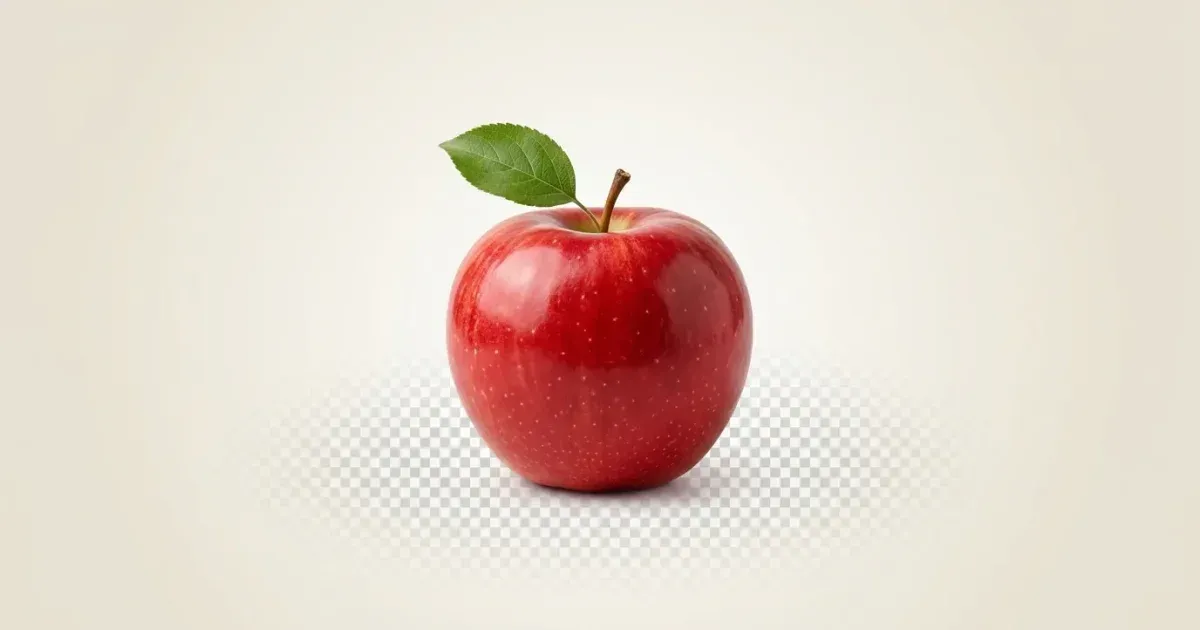
Eliminar el fondo de una foto solia requerir habilidades avanzadas en Photoshop y precision con la herramienta pluma. Hoy, las herramientas de IA pueden aislar sujetos de sus fondos en segundos, produciendo recortes limpios para listados de productos, publicaciones en redes sociales y proyectos de diseno grafico.
Ya sea que necesites un PNG transparente para tu tienda online, un fondo blanco para un marketplace o un fondo completamente personalizado, el proceso ahora es accesible para cualquiera sin experiencia en diseno.
Esta guia te muestra los metodos mas rapidos para eliminar fondos, compara los enfoques manuales y de IA, y comparte consejos practicos para obtener los mejores resultados.
- La eliminacion de fondos con IA funciona en segundos, sin habilidades de diseno.
- Elige fondos transparentes, blancos o personalizados.
- Funciona para fotos de productos, retratos, redes sociales y diseno.
- La IA maneja bordes complejos como cabello y pelaje con precision.
- Exporta en PNG para transparencia o JPG para fondos solidos.
Por que eliminar fondos de las fotos
El comercio electronico es la razon mas comun para eliminar fondos. Marketplaces como Amazon, eBay y Mercado Libre requieren o recomiendan imagenes de productos con fondo blanco. Fondos consistentes hacen que tus listados se vean profesionales y pueden aumentar directamente las tasas de conversion.
Los creadores de contenido y marketers tambien usan la eliminacion de fondos para componer imagenes, crear collages y producir contenido de marca. Eliminar el fondo de un retrato permite colocarlo sobre cualquier fondo para miniaturas, presentaciones y fotos de perfil.
Los disenadores graficos usan recortes transparentes constantemente para folletos, banners publicitarios e imagenes hero de sitios web, obteniendo maxima flexibilidad en la composicion.
- Los listados con fondos limpios convierten mejor en los marketplaces.
- Los recortes de retratos sirven para miniaturas, slides y fotos de perfil.
- Los PNG transparentes dan a los disenadores maxima flexibilidad.
- Fondos consistentes en todo el catalogo construyen confianza de marca.
Paso a paso: eliminar un fondo con Magic Eraser
Usar Magic Eraser para eliminar un fondo toma menos de un minuto. Abre la app o el sitio web, sube tu foto y selecciona la herramienta de eliminacion de fondo. La IA analiza la imagen, detecta el sujeto y lo separa automaticamente del fondo.
Una vez eliminado el fondo, tienes varias opciones: mantener el fondo transparente y descargar como PNG, cambiar a fondo blanco para e-commerce, o elegir un color personalizado o una nueva imagen de fondo.
Para fotos con bordes complejos como cabello o telas semi-transparentes, la IA hace en segundos lo que tomaria 30 minutos con herramientas de seleccion manual. Si se necesita ajuste, usa el pincel de retoque.
- Sube tu foto y deja que la IA detecte y separe el sujeto.
- Elige fondo transparente, blanco o personalizado al exportar.
- Usa el pincel de retoque para refinar bordes dificiles si es necesario.
- Descarga en PNG para transparencia o JPG para fondos solidos.
- Todo el proceso toma menos de un minuto para la mayoria de las fotos.
Consejos para los recortes mas limpios
Comienza con la mejor imagen fuente posible. Las fotos de alta resolucion le dan a la IA mas detalle, lo que significa bordes mas limpios y menos artefactos. Si fotografias especificamente para eliminacion de fondo, usa buena iluminacion y crea contraste entre el sujeto y el fondo.
Con retratos, presta atencion a los mechones sueltos en los bordes. Las herramientas de IA han mejorado dramaticamente en el manejo del cabello, pero mechones extremadamente finos sobre fondos similares aun pueden ser desafiantes.
Finalmente, elige cuidadosamente tu formato de salida. Usa PNG cuando necesites transparencia para herramientas de diseno. Usa JPG con fondo blanco o de color cuando el tamano del archivo importa, como en paginas web o listados de marketplace.
Si tienes decenas o cientos de fotos de producto, conviene procesarlas por lotes en lugar de una por una. Mantén iluminación y fondo consistentes, agrupa productos con contornos parecidos y revisa una muestra pequeña antes de descargar todo el conjunto para detectar imágenes que necesiten ajuste individual.
- Usa imagenes de alta resolucion para la mejor calidad de bordes.
- Fotografa con contraste entre el sujeto y el fondo original.
- Revisa cabello y bordes finos, refina con la herramienta de retoque si es necesario.
- Exporta como PNG para transparencia, JPG para fondos solidos.
- Procesa multiples imagenes por lotes para ahorrar tiempo en catalogos grandes.
Fuentes
- Product Photography Tips for Beginners — Shopify
- Image File Type and Format Guide — MDN Web Docs