
So ändern Sie die Haarfarbe auf einem Foto
Neugierig, wie Sie als Blondine, Rothaarige oder mit silbernen Haaren aussehen würden? Mit der KI-Füllung von Magic Eraser können Sie die Haarfarbe in Fotos realistisch ändern – Glanzlichter, Schatten und natürliche Textur bleiben erhalten, während die Farbe vollständig umgewandelt wird.
Last updated
Jetzt Haarfarbe ändern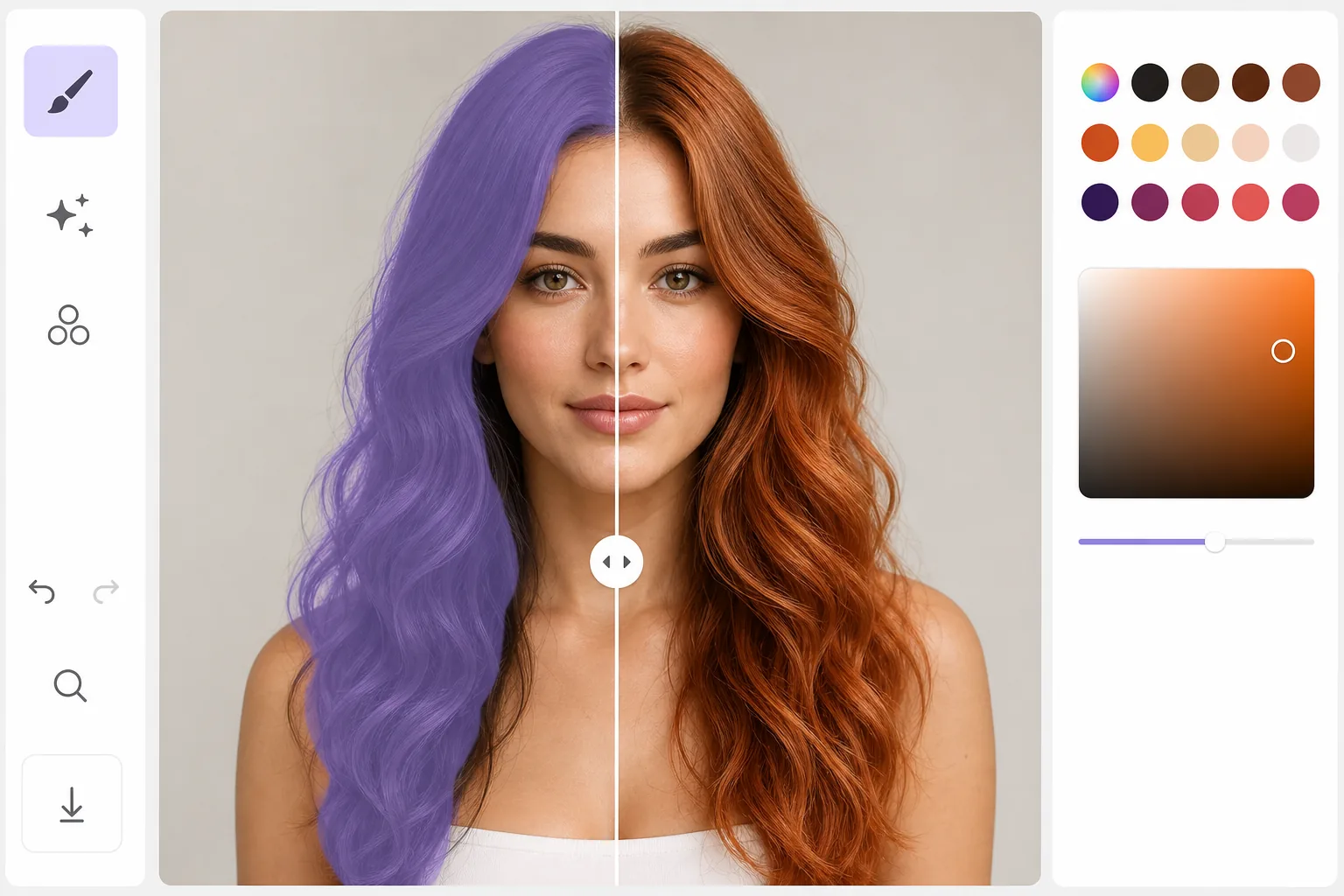
Haarfarbe in einem Foto ändern – so geht's
Um die Haarfarbe in einem Foto zu ändern, öffne Magic Eraser im Web, auf iOS oder Android, wähle AI Fill, lade ein Porträt hoch, male mit dem Brush über die Haare und tippe die gewünschte Farbe ein – „Platinblond", „dunkles Kastanienbraun", „Silber" oder ein Fantasy-Ton. Die AI färbt die Haare neu und erhält dabei die Glanzlichter, Schatten und Textur der einzelnen Strähnen, sodass das Ergebnis wie echtes Haar wirkt und nicht wie eine flache Farbschicht. Kostenlos und ohne Anmeldung. Da die AI dem natürlichen Verhalten von Licht folgt, sieht die neue Farbe glaubwürdig aus, und das Original bleibt unberührt – so kannst du einen Ton nach dem anderen ausprobieren. Haare gehören zu den Elementen, die auf Fotos am schwierigsten neu einzufärben sind. Jeder Strang fängt das Licht anders ein und erzeugt komplexe Muster aus Glanzlichtern, Schatten und Reflexionen. Durch einfaches Auftragen einer Farbüberlagerung werden diese Details zerstört und es entstehen flache, unrealistische Ergebnisse. Die KI-gestützte Änderung der Haarfarbe versteht die dreidimensionale Struktur des Haares: Sie bewahrt die Glanzlichter einzelner Strähnen, passt die Schattentiefe für die neue Farbe an und modifiziert die Farbe der Haarschatten auf Haut und Kleidung. Blondes Haar reflektiert mehr Licht als dunkles Haar, daher hellt die KI die Glanzlichter entsprechend auf. Dunkles Haar absorbiert mehr Licht, wodurch die Schatten tiefer werden. Das Ergebnis respektiert die Physik und nicht nur den Austausch eines Farbkanals.
Before you start
Ändern Sie die Haarfarbe in drei Schritten
Start with laden sie ein porträt hoch. The result preview above and tips below use this guide's existing content; no separate before-and-after proof is assumed.
- 1
Laden Sie ein Porträt hoch
Öffnen Sie Magic Eraser im Web, iOS oder Android und wählen Sie AI Fill. Laden Sie ein Porträt hoch, bei dem die Haare deutlich sichtbar sind. Nach vorne gerichtet und im Dreiviertelwinkel funktionieren am besten. Die KI funktioniert mit jedem Haartyp – glatt, wellig, lockig, gelockt, geflochten oder hochgesteckt.
- 2
Wählen Sie Haare aus und beschreiben Sie die neue Farbe
Streichen Sie über den Haarbereich, um ihn auszuwählen. Geben Sie eine Beschreibung der gewünschten Farbe ein: "Platinblond“, "tiefes Kastanienrot“, "Silbergrau“, "Pastellrosa“ oder eine beliebige Farbe, die Sie beschreiben können. Die KI interpretiert die Beschreibung und generiert einen realistischen Farbwechsel, der den Lichtverhältnissen entspricht.
- 3
Überprüfen und exportieren
Die KI generiert die neue Haarfarbe und behält dabei die natürliche Textur, das Volumen und die Beleuchtung bei. Verwenden Sie zum Vergleich den Vorher/Nachher-Schieberegler. Wenn die Farbe nicht ganz stimmt, versuchen Sie es mit einer anderen Beschreibung oder passen Sie den Auswahlbereich an. Exportieren, wenn Sie zufrieden sind.
Am besten für
- Jeder, der neugierig ist, wie er mit einer anderen Haarfarbe aussehen würde, bevor er sich zu einem Friseurbesuch entschließt
- Stylisten prüfen gemeinsam mit ihren Kunden die Farboptionen, bevor sie chemische Behandlungen anwenden
- Content-Ersteller experimentieren mit unterschiedlichen Looks für Fotoshootings und soziale Medien
- Cosplayer zeigen auf ihren eigenen Fotos eine Vorschau der Haarfarben ihrer Charaktere
- Mode- und Beauty-Inhalte, bei denen Haarfarbvariationen unterschiedliche Ästhetiken zur Geltung bringen
Tipps für beste Ergebnisse
Seien Sie in Ihrer Farbbeschreibung genau – "warmes Honigblond mit dunklerem Ansatz“ liefert realistischere Ergebnisse als nur "blond“. Beziehen Sie den Haarbereich großzügig in Ihre Auswahl ein, aber vermeiden Sie die Auswahl der Haut – die KI muss wissen, wo Haare enden und wo Gesicht beginnt. Bei dramatischen Farbveränderungen (Dunkelbraun bis Platinblond) kann die KI die Augenbrauen leicht aufhellen, um den Realismus zu bewahren. Fantasiefarben (Rosa, Blau, Lila) funktionieren gut und folgen den gleichen Beleuchtungsregeln wie natürliche Farben. Um die fotorealistischsten Ergebnisse zu erzielen, wechseln Sie zu Farben, die nur zwei bis drei Farbtöne vom Original entfernt sind. Eine Brünette mit Erdbeerblond sieht natürlicher aus als eine Platinblondfarbe.
Häufig gestellte Fragen
- Funktioniert es mit dunklem Haar?
- Ja. Dunkles Haar kann in jede Farbe geändert werden, auch in viel hellere Farbtöne. Die KI passt Lichter- und Schattenmuster an die lichtabsorbierenden Eigenschaften der neuen Farbe an. Der Übergang von sehr dunkel zu sehr hell erfordert möglicherweise eine spezifischere Aufforderung, um genau den gewünschten Farbton zu erhalten.
- Kann ich nur die Highlights oder Wurzeln ändern?
- Ja. Wählen Sie nur den Bereich aus, den Sie ändern möchten – nur die Wurzeln für einen erwachsenen Look, nur die Enden für einen Ombré-Effekt oder nur die Glanzlichter für eine Balayage-Vorschau. Die KI respektiert Ihre Auswahlgrenzen.
- Lässt sich die Haarfarbe kostenlos ändern?
- Ja. AI Fill-Funktionen, einschließlich Änderungen der Haarfarbe, sind im kostenlosen Kontingent mit täglichem Nutzungslimit verfügbar. Premium hebt die Grenzen für unbegrenztes Experimentieren auf.
- Wie ändere ich meine Haarfarbe in einem Foto auf dem Handy?
- Öffne Magic Eraser in jedem mobilen Browser oder in der iOS- bzw. Android-App, lade das Porträt aus deiner Galerie, wähle AI Fill und male mit dem Finger über die Haare – mit zwei Fingern zoomst du heran, um saubere Kanten rund ums Gesicht zu treffen. Tippe die gewünschte Farbe ein, und die AI färbt die Haare direkt auf deinem Handy um und speichert das Ergebnis zurück in deine Galerie. Es funktioniert genauso wie die Desktop-Version, und über den Browser brauchst du keine App zu installieren.
- Wie treffe ich genau den Ton, den ich im Kopf habe?
- Je genauer deine Beschreibung, desto näher kommt das Ergebnis. „Warmes Honigblond mit dunkleren Ansätzen" trifft es besser als nur „Blond", und eine konkrete Referenz – „Aschbraun", „Kupferrot", „Roségold" – hilft der AI, den richtigen Ton zu wählen. Wenn der erste Versuch danebenliegt, starte ihn mit einem detaillierteren Prompt neu oder grenze die Auswahl enger ein; das Originalfoto wird nie verändert, du kannst also kostenlos so lange Töne ausprobieren, bis es passt. Fantasy-Farben wie Pink, Blau oder Lila folgen denselben Lichtregeln wie natürliche Farben.