
So ersetzen Sie den Himmel auf einem Foto
Ein bedeckter weißer Himmel ruiniert eine ansonsten großartige Aufnahme – das flache, konturlose Grau oder das ausgewaschene Weiß entzieht Landschaften, Immobilienfassaden und Reisefotos Energie. Die KI von Magic Eraser ersetzt den Himmel und passt die Vordergrundbeleuchtung entsprechend an, wodurch ein natürliches Komposit entsteht.
Last updated
Ersetzen Sie jetzt den Himmel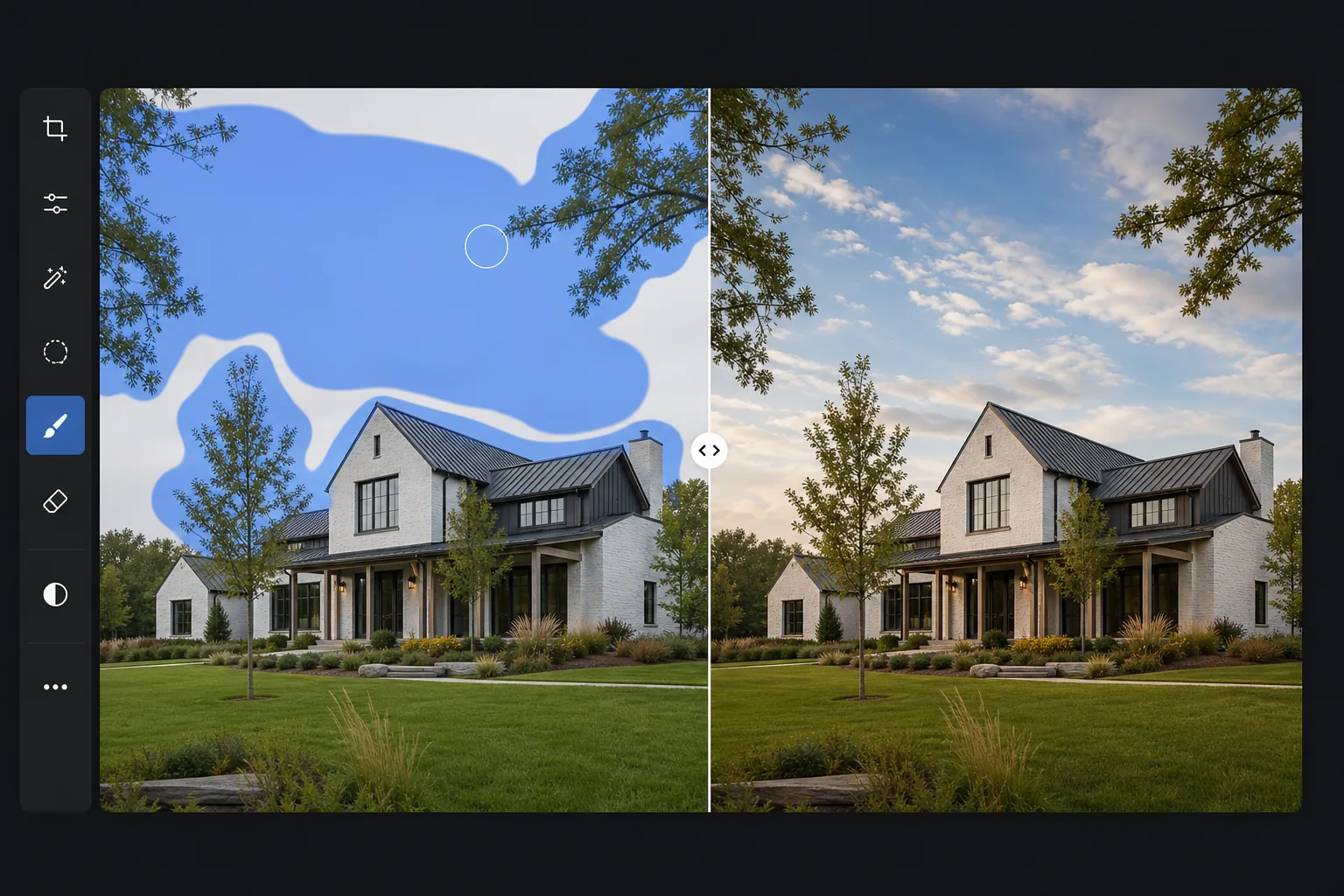
Warum der Austausch des Himmels mehr erfordert als nur den Austausch von Pixeln
Um den Himmel in einem Foto zu ersetzen, öffnest du Magic Eraser im Web, auf iOS oder Android, lädst dein Bild hoch, malst mit dem Pinsel über den vorhandenen Himmel und lässt die KI einen neuen einsetzen – blauer Himmel, dramatische Wolken oder goldene Stunde. Das ist kostenlos und ganz ohne Anmeldung. Es klebt nicht einfach nur Pixel ein: Die KI maskiert feine Details wie Äste und Dachkanten und wärmt oder kühlt den Vordergrund, damit das Licht des neuen Himmels zur Szene passt und nicht aufgesetzt wirkt. Am besten klappt es mit einer klaren Horizontlinie; außerdem wählt die KI einen Himmel, der zur Szene passt – sie setzt also keinen Sonnenuntergang hinter ein von vorne beleuchtetes Motiv. Der Himmel ist nicht vom Rest des Bildes isoliert – er beleuchtet alles darunter. Ein goldener Stundenhimmel wirft warmes Licht auf Gebäude und Gesichter. Ein bedeckter Himmel erzeugt weiche, diffuse Schatten. Wenn Sie den Himmel ersetzen, muss sich die Vordergrundbeleuchtung entsprechend ändern, sonst sieht das Ergebnis falsch aus. Beim manuellen Ersetzen des Himmels in Photoshop müssen Sie den Himmel maskieren (komplex rund um Äste, Haare und architektonische Details), den neuen Himmel platzieren und dann die Farbtemperatur, Helligkeit und Schattenrichtung des Vordergrunds anpassen, um sie an die implizite Beleuchtung des neuen Himmels anzupassen – ein Vorgang, der 20–45 Minuten dauert, um ein überzeugendes Ergebnis zu erzielen. Die KI von Magic Eraser übernimmt den gesamten Prozess: präzise Himmelsmaskierung auch bei feinen Details, Himmelsaustausch und automatische Anpassung der Vordergrundbeleuchtung.
Before you start
Ersetzen Sie den Himmel in drei Schritten
Start with laden sie das foto hoch. The result preview above and tips below use this guide's existing content; no separate before-and-after proof is assumed.
- 1
Laden Sie das Foto hoch
Öffnen Sie Magic Eraser im Web, iOS oder Android. Laden Sie das Foto mit dem Himmel hoch, den Sie ersetzen möchten – eine bewölkte Landschaft, eine Immobilienfassade mit weißem Himmel, ein Reisefoto mit einem trüben oder ausgeblasenen Himmel. JPEG, PNG, HEIC und WebP werden unterstützt.
- 2
Bürsten Sie den Himmelsbereich
Übermalen Sie den Himmel. Die KI erkennt automatisch die Himmelsgrenze und verarbeitet komplexe Kanten wie Äste, Gebäudesilhouetten und Horizontdetails. Sie müssen die Grenze nicht genau nachzeichnen – streichen Sie breit über den Himmelsbereich und die KI identifiziert die genaue Kante.
- 3
Generieren und überprüfen
Die KI ersetzt den Himmel durch eine kontextbezogene Alternative – typischerweise einen natürlichen blauen Himmel mit Wolken, der der Beleuchtungsrichtung und Tageszeit der Szene entspricht. Der Vordergrund wird subtil an die Beleuchtung des neuen Himmels angepasst. Überprüfen Sie die Horizontlinie und die Baum-/Gebäudekanten auf saubere Übergänge. Exportieren Sie in voller Auflösung.
Am besten für
- Immobilienfotografie, bei der ein bewölkter Himmel den Außenbereich flach und unansehnlich erscheinen lässt
- Landschafts- und Reisefotografie, bei der es einem bewölkten oder verwehten Himmel an Dramatik mangelt
- Outdoor-Eventfotografie, bei der der Himmel bei Gruppenaufnahmen weiß oder konturlos ist
- Architekturfotografie, bei der ein dramatischer Himmel die Gebäudekomposition unterstreicht
- Tourismus- und Hotelmarketing, bei dem blauer Himmel Wärme und Anziehungskraft vermittelt
Tipps für beste Ergebnisse
Die KI liefert die natürlichsten Ergebnisse, wenn der ursprüngliche Himmel klar vom Vordergrund getrennt ist – eine deutliche Horizontlinie mit klarem Himmel oben und Landschaft/Gebäuden unten. Komplexe Silhouetten (Äste, Baukräne, Stromleitungen) lassen sich gut bearbeiten, profitieren aber von einem sauberen Pinselstrich, der den gesamten Himmelsbereich abdeckt. Für Fotos, bei denen der Himmel sehr hell ist (ausgeblendetes Weiß) und der Vordergrund richtig belichtet ist, verfügt die KI über eine klare Grenze, mit der sie arbeiten kann. Bei Fotos, bei denen die Helligkeit des Himmels allmählich mit dem Vordergrund übergeht (dunstige Horizonte, Nebel), ist für die Ergebnisse möglicherweise ein zweiter Durchgang in der Nähe der Übergangszone erforderlich. Die KI wählt Himmelstypen aus, die zur Szene passen – sie platziert keinen Sonnenuntergang hinter einer von vorne beleuchteten Szene.
Häufig gestellte Fragen
- Passt sich die Vordergrundbeleuchtung automatisch an?
- Ja. Wenn die KI einen grauen, bewölkten Himmel durch einen blauen Himmel ersetzt, erwärmt sie die Vordergrundtöne subtil, um sie an die implizierte Beleuchtungsänderung anzupassen. Diese automatische Anpassung verhindert den Eindruck einer ungleichen Beleuchtung, die manuelle Himmelswechsel offensichtlich macht.
- Kann ich einen bestimmten Himmel auswählen?
- Die KI generiert auf Basis der Szene einen kontextgerechten Himmel. Für bestimmte Himmelsstile gibt Ihnen das generative Füllwerkzeug mehr Kontrolle über den generierten Inhalt.
- Bewältigt es Äste gegen den Himmel?
- Ja. Feine Details wie einzelne Äste, Blätter und architektonische Elemente vor dem Himmel werden von der KI präzise maskiert. Dies ist einer der schwierigsten Teile des manuellen Himmelsaustauschs und dort zeichnet sich die KI aus.
- Ist der Sky-Austausch kostenlos?
- Ja. Der Sky-Ersatz mit dem Pinselwerkzeug ist im kostenlosen Kontingent mit täglichem Nutzungslimit verfügbar. Premium beseitigt Grenzen für professionelle Arbeitsabläufe im Immobilien- und Landschaftsbau.
- Wie ersetze ich den Himmel in einem Foto per KI auf meinem Handy?
- Öffne Magic Eraser in einem beliebigen mobilen Browser oder in der iOS- bzw. Android-App, lade das Foto aus deiner Galerie und male mit dem Finger über den vorhandenen Himmel – zoome mit zwei Fingern für saubere Kanten rund um Dächer und Äste. Die KI setzt einen passenden neuen Himmel ein und passt die Beleuchtung des Vordergrunds direkt auf deinem Handy an, dann speichert sie das Ergebnis zurück in deine Galerie. Es funktioniert genauso wie die Desktop-Version, und wenn du den Browser nutzt, ist keine App-Installation nötig – praktisch, um eine Immobilien- oder Reiseaufnahme mit flachem Himmel direkt vor Ort aufzubessern.