
So entfernen Sie Falten aus einem Foto
Durch die professionelle Porträtretusche werden Falten reduziert, ohne dass ein künstlicher, plastischer Look entsteht. Die KI von Magic Eraser glättet Falten und bewahrt gleichzeitig die natürliche Hautstruktur, die Poren und das authentische Erscheinungsbild des Motivs.
Last updated
Jetzt Falten glätten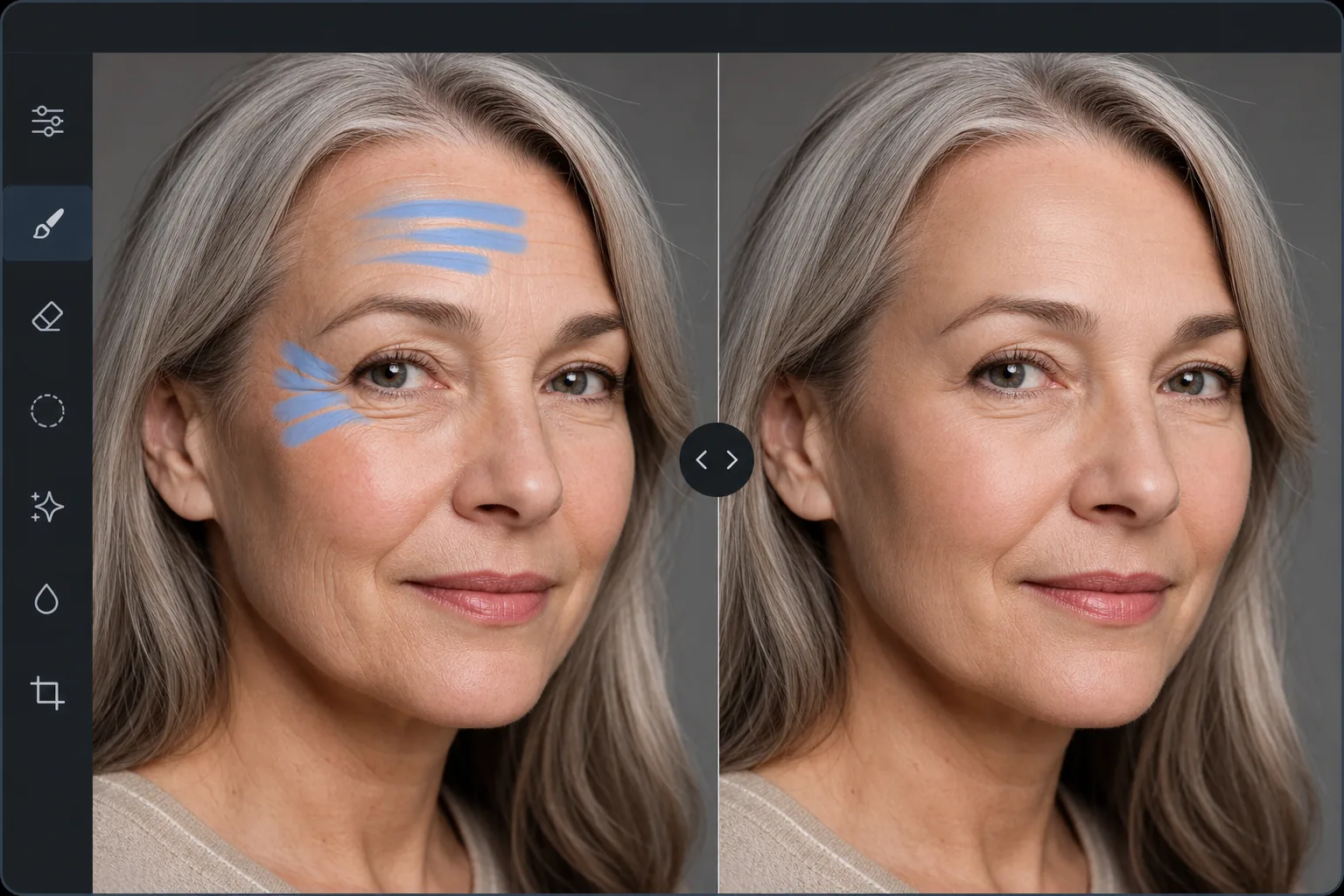
Warum eine natürliche Faltenreduzierung manuell schwer zu bewerkstelligen ist
Um Falten aus einem Foto zu entfernen, öffnest du Magic Eraser im Web, auf iOS oder Android, lädst das Porträt hoch, malst mit dem Pinsel über die Linien, die du abmildern möchtest, und tippst auf „Erase" – die AI mildert jede Falte ab und erhält dabei Poren, Hautstruktur und Farbverläufe, sodass das Gesicht natürlich glatter wirkt statt wie weichgezeichnet. Kostenlos, ohne Anmeldung. Geh behutsam vor: Wenn du nur die 3–4 tiefsten Falten bearbeitest und Mimikfalten wie Lachfältchen stehen lässt, wirkt das Ergebnis gepflegt, bleibt aber erkennbar du selbst. (Um physische Knicke oder Falten in einem alten gescannten Abzug zu glätten, nimmst du denselben Pinsel – er baut den beschädigten Bereich aus dem umliegenden Bild neu auf.) Die Herausforderung bei der Faltenentfernung besteht darin, dass aggressives Glätten den unheimlichen Effekt einer "plastischen Haut“ erzeugt – ein perfekt glattes Gesicht sieht unnatürlich aus, weil echte Haut auch in der Jugend Poren, eine feine Textur und subtile Farbvariationen aufweist. Professionelle Retuschierer verbringen pro Porträt 15 bis 30 Minuten in Photoshop und nutzen dabei die Frequenztrennung – eine Technik, die die Hauttextur vom Hautton trennt und so Falten auf der Tonebene reduziert, während die Textur auf einer separaten Ebene erhalten bleibt. Dies führt zu natürlichen Ergebnissen, erfordert jedoch viel Geschick und Zeit. Die KI von Magic Eraser erledigt dies automatisch – sie reduziert die Tiefe und Hervorhebung der Falten und behält gleichzeitig die natürliche Textur der Haut, die Porenstruktur und den erkennbaren Charakter des Motivs bei.
Before you start
Glätten Sie Falten in drei Schritten
Start with laden sie das porträt hoch. The result preview above and tips below use this guide's existing content; no separate before-and-after proof is assumed.
- 1
Laden Sie das Porträt hoch
Öffnen Sie Magic Eraser im Web, iOS oder Android. Laden Sie das Porträt oder Porträtfoto mit den Falten hoch, die Sie reduzieren möchten. JPEG, PNG, HEIC und WebP werden unterstützt. Eine höhere Auflösung führt zu natürlicheren Ergebnissen, da die KI über mehr Hauttexturdaten verfügt, mit denen sie arbeiten kann.
- 2
Über die Faltenbereiche streichen
Übermalen Sie die spezifischen Falten, die Sie reduzieren möchten – Stirnfalten, Krähenfüße um die Augen, Nasolabialfalten, Zornesfalten zwischen den Augenbrauen. Bürsten Sie jeden Faltenbereich einzeln aus, anstatt das gesamte Gesicht zu bemalen. Dieser Ansatz bewahrt die natürlichen Ausdruckslinien des Motivs und zielt gleichzeitig auf die tiefsten Falten ab.
- 3
Tippen Sie auf Löschen und überprüfen
Die KI reduziert die Faltentiefe und bewahrt gleichzeitig die umgebende Hautstruktur. Das Ergebnis sieht aus wie natürliche Haut mit weniger markanten Linien – nicht mit Airbrush oder Plastik. Überprüfen Sie bei vollem Zoom, ob die Hautstruktur natürlich bleibt, und verfeinern Sie einzelne Bereiche bei Bedarf mit zusätzlichen Durchgängen. Exportieren Sie in voller Auflösung.
Am besten für
- Professionelle Porträtretusche, bei der die Motive ein elegantes, aber authentisches Erscheinungsbild wünschen
- Unternehmensporträtfotografie für Unternehmenswebsites und LinkedIn-Profile
- Hochzeitsfotografie, bei der Familienmitglieder bei formellen Porträts eine sanfte Faltenreduzierung wünschen
- Porträtaufnahmen von Schauspielern und Models, die eine branchenübliche Hautretusche erfordern
- Persönliche Fotos, bei denen das Motiv bestimmte Falten glätten möchte, ohne ihr Gesamterscheinungsbild zu verändern
Tipps für beste Ergebnisse
Bei der Faltenreduktion ist weniger mehr. Bürsten Sie bestimmte tiefe Falten und nicht das gesamte Gesicht – die Reduzierung der drei bis vier auffälligsten Falten führt zu einer deutlichen Verbesserung und sorgt gleichzeitig dafür, dass das Gesicht natürlich und erkennbar bleibt. Lassen Sie einige Mimikfalten intakt, insbesondere Lachfalten und subtile Stirnfalten, die Persönlichkeit ausdrücken. Bei Falten unter den Augen sanft bürsten und das Ergebnis prüfen – die Haut unter den Augen ist dünn und empfindlich, und eine übermäßige Glättung führt zu einem unnatürlichen, matten Erscheinungsbild. Für beste Ergebnisse bei professionellen Porträtaufnahmen kombinieren Sie die Faltenreduzierung mit dem AI Enhancement-Tool zur allgemeinen Hautverbesserung und Lichtkorrektur.
Häufig gestellte Fragen
- Wird es künstlich aussehen?
- Nein. Die KI reduziert die Faltentiefe und bewahrt gleichzeitig die natürliche Hautstruktur, Poren und Farbvariationen. Das Ergebnis sieht aus wie eine natürlich glattere Haut, nicht wie Airbrush oder Plastik. Der Schlüssel liegt darin, bestimmte Falten zu bürsten und nicht das gesamte Gesicht.
- Kann ich steuern, wie viel Glättung angewendet wird?
- Ja. Bürsten Sie nur die Falten, die Sie reduzieren möchten. Für eine leichtere Glättung verwenden Sie einen kleineren Pinsel nur an der tiefsten Stelle jeder Falte. Für eine aggressivere Reduzierung bürsten Sie die Falte und den umliegenden Bereich. Mehrere Durchgänge verstärken den Effekt.
- Funktioniert es sowohl bei Männern als auch bei Frauen?
- Ja. Die KI passt sich an verschiedene Hauttypen, Texturen und Faltenmuster an. Männerhaut hat typischerweise größere Poren und eine andere Textur als Frauenhaut – die KI bewahrt für jede die passende Textur.
- Ist die Faltenentfernung kostenlos?
- Ja. Das kostenlose Kontingent von Magic Eraser umfasst das Pinselwerkzeug zur Faltenreduzierung mit täglichen Nutzungsbeschränkungen. Premium beseitigt Grenzen für professionelle Retuschier-Workflows.
- Wie entferne ich Falten aus einem Foto auf Android oder iPhone?
- Öffne Magic Eraser in einem beliebigen mobilen Browser oder in der iOS- bzw. Android-App, lade das Porträt aus deiner Galerie und zoome mit zwei Fingern ins Gesicht hinein. Fahre mit einem kleinen Pinsel über die Linien, die du abmildern möchtest, und tippe dann auf Erase. Die AI reduziert sie direkt auf deinem Handy und speichert das Ergebnis zurück in deine Galerie. Es funktioniert genauso wie die Desktop-Version, und wenn du den Browser nutzt, brauchst du keine App zu installieren – und wie am Desktop wirkt es natuerlicher, ein paar tiefe Falten zu bearbeiten, als das ganze Gesicht zu glaetten.