
So entfernen Sie ein Tattoo von einem Foto
Benötigen Sie eine tätowierungsfreie Version eines Porträts für den professionellen Gebrauch oder möchten Sie in der Vorschau sehen, wie Sie ohne Tinte aussehen würden? Magic Eraser entfernt Tätowierungen und stellt gleichzeitig die natürliche Hautstruktur, den natürlichen Ton und die natürliche Beleuchtung wieder her.
Last updated
Tattoo jetzt entfernen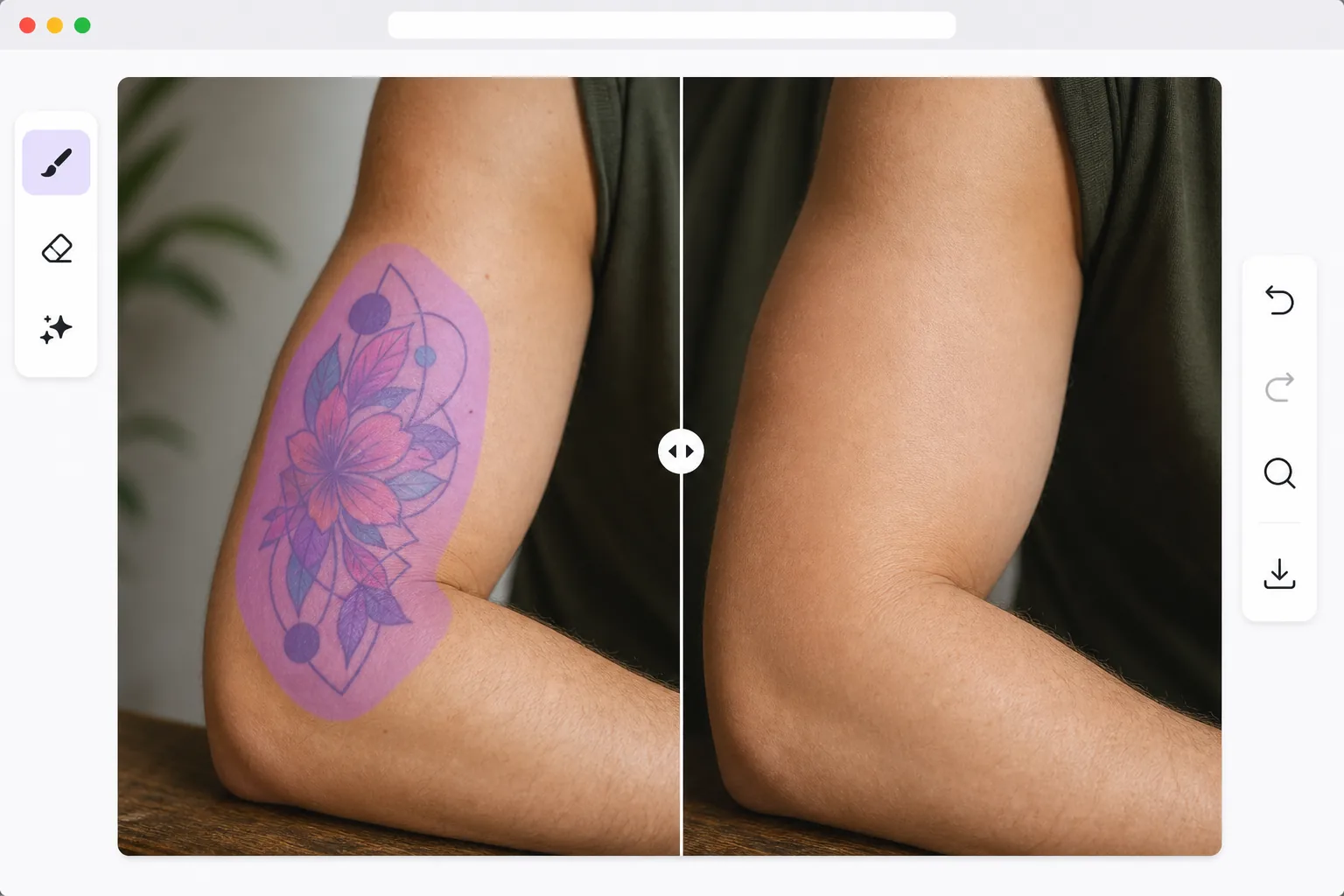
Wie die KI-Tätowierungsentfernung die natürliche Haut wiederherstellt
Um ein Tattoo aus einem Foto zu entfernen, öffne Magic Eraser im Web, auf iOS oder Android, lade das Bild hoch, male mit dem Pinsel über das gesamte Tattoo plus einen kleinen Rand sauberer Haut und tippe auf Erase. Die KI ersetzt die Tinte durch rekonstruierte Haut, die zum umliegenden Hautton, den Poren und dem Lichteinfall passt – so wirkt die Stelle wie nackte Haut und nicht wie ein übermalter Fleck. Es ist kostenlos und ohne Anmeldung. Dabei wird nur das Foto bearbeitet – ein echtes Tattoo auf der Haut wird nicht entfernt – also ideal für Portfolioaufnahmen, formelle Porträts oder um eine tattoofreie Variante vorab zu sehen. Bearbeite große Motive abschnittsweise, um das natürlichste Ergebnis zu erzielen. Die Entfernung von Tätowierungen auf Fotos ist differenzierter als die einfache Entfernung von Objekten. Tätowierungen folgen den Konturen der Haut und die Tinte interagiert mit dem Hautton, der Lichtreflexion und der Muskeldefinition. Das einfache Übermalen eines Tattoos mit einer flachen Hautfarbe wirkt offensichtlich künstlich. Die KI-gestützte Entfernung versteht die Haut als dreidimensionale Oberfläche: Sie rekonstruiert Poren, Haarfollikel, subtile Venenmuster und natürliche Farbvariationen, die ohne das Tattoo vorhanden wären. Das Ergebnis passt sich dem Ton, der Textur und der Beleuchtung der umgebenden Haut an – so entsteht ein Ergebnis, das aussieht, als hätte die Person das Tattoo nie gehabt.
Before you start
Entfernen Sie ein Tattoo in drei Schritten
Start with laden sie das foto hoch. The result preview above and tips below use this guide's existing content; no separate before-and-after proof is assumed.
- 1
Laden Sie das Foto hoch
Öffnen Sie Magic Eraser im Web, iOS oder Android. Laden Sie das Porträt oder die Körperaufnahme hoch. Die KI funktioniert mit Tätowierungen jeder Größe, Farbe und Komplexität – von kleinen Handgelenkdesigns bis hin zu Tätowierungen mit ganzen Ärmeln.
- 2
Streichen Sie über das Tattoo
Verwenden Sie den Pinsel, um das Tattoo vollständig abzudecken. Befolgen Sie die Tätowierungsgrenzen genau, aber lassen Sie einen kleinen Rand sauberer Haut übrig, damit die KI den Ton und die Textur der Umgebung nahtlos anpassen kann.
- 3
Überprüfen Sie die Hautrekonstruktion und den Export
Die KI ersetzt das Tattoo durch natürliche Haut, die zur Umgebung passt. Überprüfen Sie, ob Muskelkonturen, Hautfalten und Lichtübergänge kontinuierlich aussehen. Exportieren Sie das saubere Porträt in voller Auflösung.
Am besten für
- Models benötigen tätowierungsfreie Portfoliofotos für Casting-Anrufe und Vorsprechen
- Profis erstellen formelle Porträts, bei denen Tätowierungen nicht angebracht sind
- Menschen schauen sich an, wie sie aussehen würden, bevor sie sich ein Tattoo entfernen lassen
- Fotografen bieten ihren Kunden die Retusche zur Tattooentfernung als Dienstleistung an
- Social-Media-Nutzer erstellen alternative Versionen von Fotos für unterschiedliche Zielgruppen
Tipps für beste Ergebnisse
Gut beleuchtete Fotos liefern die besten Ergebnisse, da die KI die natürliche Farbe und Textur der Haut verstehen muss. Verarbeiten Sie bei großen Tattoos (volle Ärmel, Rückenteile) abschnittsweise, anstatt den gesamten Bereich auf einmal auszuwählen – dies gibt der KI mehr Umgebungskontext für jeden Abschnitt. Dunkle Tätowierungen auf heller Haut sind am einfachsten, da der Kontrast die Erkennung von Grenzen erleichtert. Bunte Tätowierungen auf gebräunter Haut erfordern ein sorgfältigeres Ausbürsten der Ränder. Zoomen Sie nach dem Entfernen hinein, um zu überprüfen, ob die rekonstruierte Hautstruktur mit dem Porenmuster und der Behaarung des umgebenden Bereichs übereinstimmt.
Häufig gestellte Fragen
- Kann es bunte Tattoos entfernen?
- Ja. Die KI verarbeitet schwarze Tinte, Farbtattoos, Aquarellstile und sogar UV-/Schwarzlicht-Tattoos. Jeder Typ wird durch rekonstruierte Haut ersetzt, die zur Umgebung passt.
- Funktioniert es mit Ganzarm-Tattoos?
- Ja, wobei die abschnittsweise Verarbeitung bei großen Tattoos die besten Ergebnisse liefert. Beginnen Sie an den Rändern und arbeiten Sie sich nach innen vor, damit die KI immer einen sauberen Hautkontext in der Nähe hat.
- Ist die Tattooentfernung kostenlos?
- Ja. Funktionen zum Entfernen von Objekten sind im kostenlosen Kontingent mit täglichen Nutzungsbeschränkungen verfügbar. Premium hebt Einschränkungen für die Stapelverarbeitung auf.
- Wie entferne ich ein Tattoo auf einem Foto unter Android oder iPhone?
- Öffne Magic Eraser in einem beliebigen mobilen Browser oder in der iOS- bzw. Android-App, lade das Foto aus deiner Galerie und zoome mit zwei Fingern hinein, um das Tattoo präzise nachzuzeichnen. Male mit dem Finger über das gesamte Motiv plus einen schmalen Rand sauberer Haut und tippe dann auf Erase. Die KI rekonstruiert die Haut darunter direkt auf deinem Handy und speichert das saubere Bild wieder in deiner Galerie. Es funktioniert genauso wie die Desktop-Version – und ganz ohne App-Installation, wenn du den Browser nutzt.
- Entfernt das wirklich ein echtes Tattoo von der Haut?
- Nein. Magic Eraser ist ein Fotoeditor – er bearbeitet die Pixel eines Bildes, sodass das Tattoo auf diesem Bild nicht mehr zu sehen ist. Mit der echten Tattooentfernung hat das nichts zu tun, denn die ist ein medizinischer Eingriff (Laserbehandlung), der von einer zugelassenen Fachkraft durchgeführt wird. Nutze es, wenn du eine tattoofreie Version eines Fotos möchtest – für ein Casting-Portfolio, ein formelles Bewerbungsfoto oder um vorab zu sehen, wie ein tattoofreier Look wirken könnte, bevor du eine echte Entfernung buchst.