
So entfernen Sie Kratzer von einem Foto
Alte Familienfotos aus Alben weisen oft Kratzer, Falten und Schrammen auf der Oberfläche auf, die Gesichter und wichtige Details durchschneiden. Gescannte Filmnegative weisen durch den Staub im Scanner lineare Kratzer auf. Die KI von Magic Eraser verfolgt und entfernt diese Markierungen und rekonstruiert gleichzeitig den durch sie beschädigten Bildinhalt.
Last updated
Jetzt Kratzer entfernen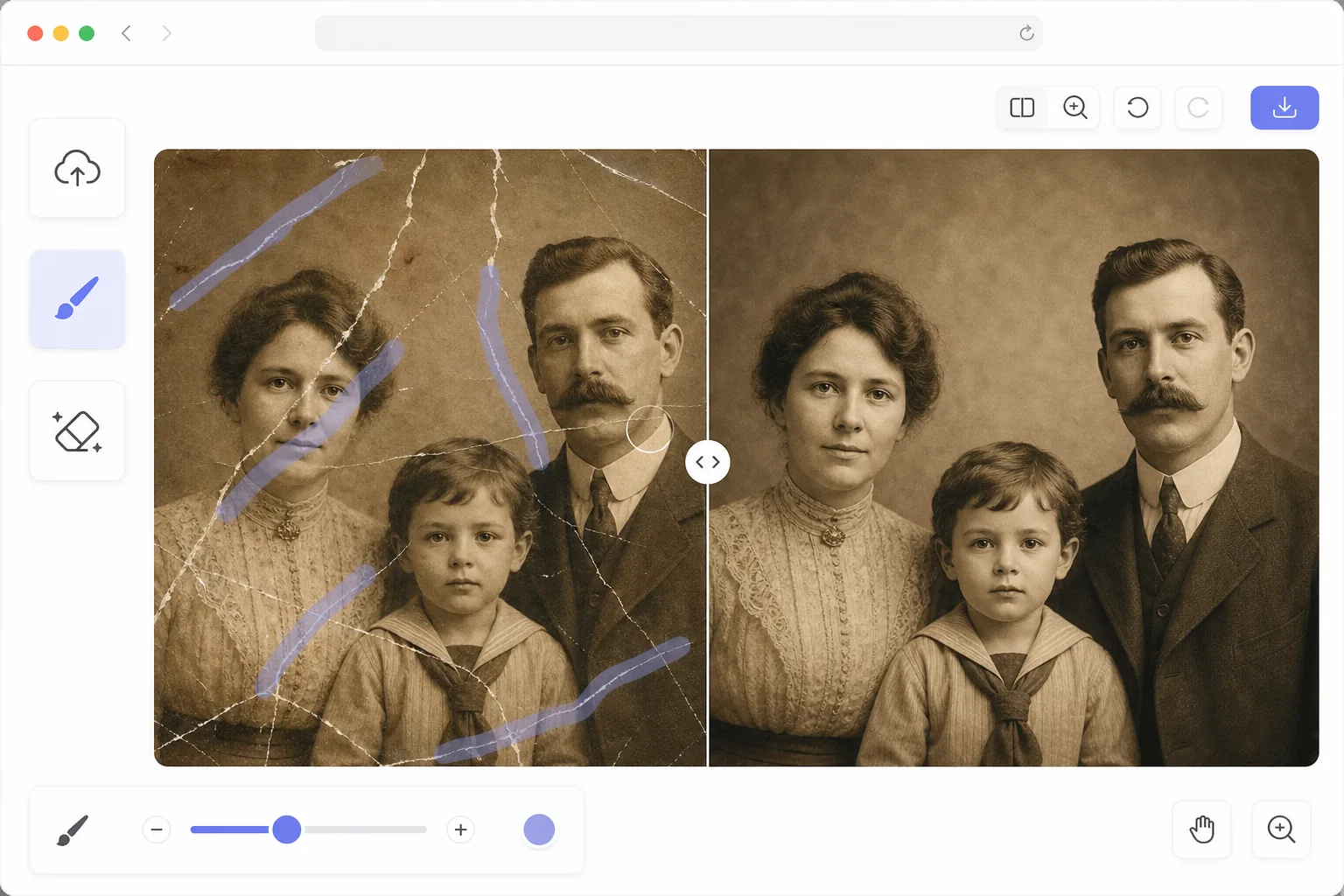
Warum es mühsam ist, Kratzer von Hand zu reparieren
Ein Kratzer auf einem Foto ist eine physische Störung – er entfernt oder verdrängt die Fotoemulsion und hinterlässt eine Reihe fehlender Bilddaten. Im Gegensatz zu Staubflecken (bei denen es sich um Punktdefekte handelt, die sich leicht mit einer Fleckenheilung beheben lassen) handelt es sich bei Kratzern um lange lineare oder gekrümmte Pfade, die sich durch unterschiedliche Texturen, Farben und Motive kreuzen. Ein einzelner Kratzer im Gesicht kann sich über Haut, Haare, Augen und Hintergrund erstrecken – und jeder muss anders rekonstruiert werden. Bei der manuellen Reparatur wird der gesamte Kratzerpfad geklont, die entsprechende Quelltextur für jeden Abschnitt abgetastet, die Reparatur in unterschiedliche Tonbereiche eingeblendet und feine Details (Wimpern, Haarsträhnen) erhalten, die durch den Kratzer unterbrochen wurden. Es kann 15 bis 30 Minuten dauern, bis ein einzelner langer Kratzer auf einem detaillierten Foto ordnungsgemäß repariert ist. Die KI von Magic Eraser versteht den Kratzer als vom Bildinhalt getrenntes Schadensartefakt, verfolgt seinen vollständigen Pfad und rekonstruiert die zugrunde liegenden Details aus dem umgebenden Kontext.
Before you start
Kratzer in drei Schritten entfernen
Start with laden sie das gescannte foto hoch. The result preview above and tips below use this guide's existing content; no separate before-and-after proof is assumed.
- 1
Laden Sie das gescannte Foto hoch
Öffnen Sie Magic Eraser im Web, iOS oder Android und laden Sie das gescannte Foto mit Kratzern hoch. Scannen Sie mit der höchsten verfügbaren Auflösung (300+ DPI), um die besten Ergebnisse zu erzielen – eine höhere Auflösung gibt der KI mehr Umgebungsdetails als Referenz bei der Rekonstruktion. Unterstützt werden die Formate JPEG, PNG und TIFF.
- 2
Bürsten Sie jeden Kratzer entlang
Verwenden Sie den Pinsel, um jeden Kratzer, jede Falte oder jede Abnutzungsspur zu übermalen. Folgen Sie dem Verlauf des Kratzers mit einer Pinselbreite, die den gesamten Schaden abdeckt, einschließlich etwaiger Verdrängungshöfe auf beiden Seiten. Bei tiefen Kratzern mit Farbsäumen (häufig bei Farbdrucken) verbreitern Sie den Pinsel etwas über den sichtbaren Schaden hinaus. Malen Sie bei mehreren Kratzern alle aus, bevor Sie auf "Löschen“ tippen, um alles in einem Durchgang zu bearbeiten.
- 3
Tippen Sie auf Löschen und überprüfen
Die KI entfernt die Kratzspuren und rekonstruiert das zugrunde liegende Bild – sie passt die Hautstruktur auf allen Gesichtern an, setzt Haarsträhnen während der Reparatur fort und verblendet Tonübergänge auf natürliche Weise. Zoomen Sie auf 100 %, um die Reparatur entlang des gesamten Kratzerpfads zu überprüfen. Bei sehr tiefen Kratzern, die eine Reststruktur hinterlassen, reinigt ein zweiter Durchgang die verbleibende Spur. Exportieren Sie in voller Auflösung.
Am besten für
- Gescannte Familienfotos mit oberflächlichen Kratzern durch Handhabung und Albumlagerung
- Vintage-Drucke mit altersbedingten Oberflächenschäden wie Kratzern, Falten und Emulsionsverlust
- Filmnegativscans mit linearen Kratzern durch Staubpartikel im Scannermechanismus
- Fotorestaurierungsprojekte, bei denen Kratzer der Hauptschaden sind, der repariert werden muss
- Digitalisierte Diasammlungen mit Oberflächenabnutzungen durch jahrelange Handhabung und Projektion
Tipps für beste Ergebnisse
Scannen Sie zerkratzte Fotos mit 600 DPI oder höher – die zusätzliche Auflösung erfasst mehr Umgebungsdetails, die die KI bei der Rekonstruktion als Referenz verwenden kann, und definiert den Kratzer selbst präziser, damit die KI ihn nachzeichnen kann. Reinigen Sie das Scannerglas vor dem Scannen, um Fotokratzer von Scannerstaub zu unterscheiden (Staubflecken erscheinen bei mehreren Scans an derselben Position, Fotokratzer bewegen sich mit dem Foto). Bei Fotos mit Dutzenden feiner paralleler Kratzer (häufig bei gelagerten Negativen) streichen Sie breit über den gesamten zerkratzten Bereich, anstatt jeden einzelnen Kratzer nachzuzeichnen. Weiße oder helle Kratzer auf dunklem Hintergrund sind der einfachste Fall, da die KI über einen klaren Kontrast verfügt, um den Schaden zu erkennen. Dunkle Kratzer auf hellen Bereichen funktionieren ebenfalls gut, aber möglicherweise ist ein etwas breiterer Pinsel erforderlich, um etwaige Verfärbungen in der Umgebung zu erfassen.
Häufig gestellte Fragen
- Kann es tiefe Falten und Falten reparieren?
- Ja. Falten und Knicke ähneln strukturell Kratzern – lineare Schäden mit fehlenden oder verschobenen Bilddaten. Streichen Sie entlang der Faltlinie und die KI rekonstruiert den Inhalt. Bei sehr breiten Falten (wo durch die Falte ein breiter beschädigter Bereich entstanden ist) kann für eine vollständige Wiederherstellung ein breiterer Pinsel und gelegentlich ein zweiter Durchgang erforderlich sein.
- Funktioniert es sowohl bei Farb- als auch bei Schwarzweißfotos?
- Ja. Die KI verarbeitet sowohl Farb- als auch Schwarzweißfotos. Farbkratzer werden je nach Schadensart häufig als weiße oder farbige Linien angezeigt, und die KI stellt im reparierten Bereich die richtige Farbe wieder her. Schwarz-weiße Kratzer sind typischerweise weiße Linien, die die KI mit dem entsprechenden Grauton und der entsprechenden Textur füllt.
- Ist die Kratzerentfernung kostenlos?
- Ja. Das kostenlose Kontingent von Magic Eraser umfasst das Pinselwerkzeug zum Entfernen von Kratzern mit täglichem Nutzungslimit. Laden Sie Ihr gescanntes Foto hoch, entfernen Sie die Kratzer und exportieren Sie das wiederhergestellte Bild. Premium beseitigt Einschränkungen und ermöglicht die Stapelverarbeitung für große Fotorestaurierungsprojekte.