
So entfernen Sie ein Muttermal von einem Foto
Muttermale, Muttermale und dunkle Flecken können bei Nahaufnahmen ablenken. Magic Eraser entfernt sie durch KI-gestützte Hautretusche, die die natürliche Textur, die Poren und den Ton der umgebenden Haut bewahrt.
Last updated
Jetzt Maulwurf entfernen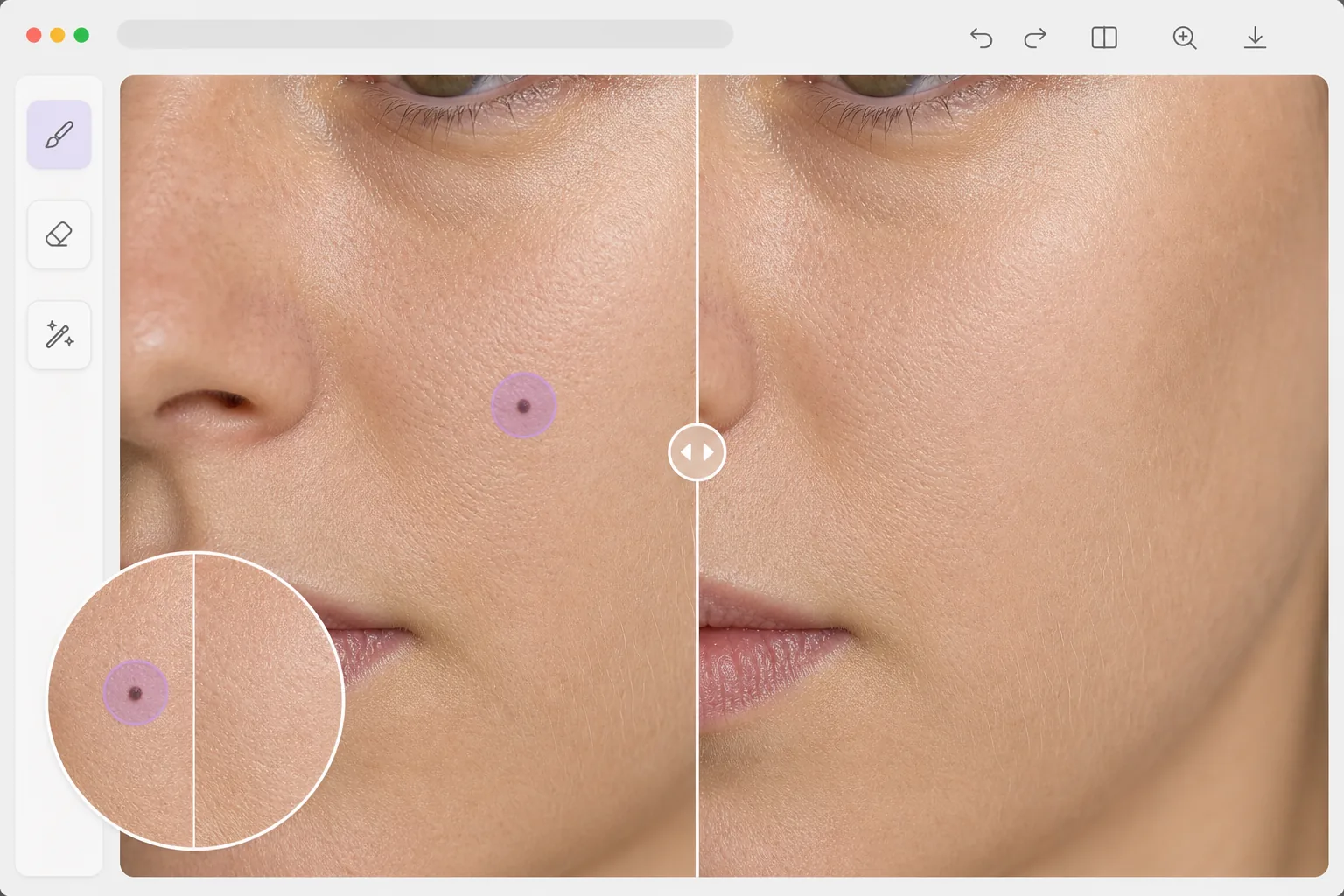
KI-Hautretusche, die natürlich aussieht
Um ein Muttermal aus einem Foto zu entfernen, öffnest du Magic Eraser im Web, auf iOS oder Android, lädst dein Porträt hoch, malst mit dem Pinsel über das Muttermal und lässt die AI es durch Haut ersetzen, die zu Textur und Hautton der Umgebung passt. Das ist kostenlos und ganz ohne Anmeldung. Bearbeitet wird dabei nur das Foto – es verändert, wie deine Haut im Bild aussieht, und hat keinerlei Wirkung auf deine echte Haut. Es ist rein kosmetisches Retuschieren, kein medizinisches Hilfsmittel. Nutze ein Foto mit entferntem Muttermal deshalb niemals, um zu beurteilen, ob sich ein echtes Muttermal verändert – dafür gehst du zum Arzt. Für das natürlichste Ergebnis arbeitest du Muttermal für Muttermal und überlegst, charakteristische Schönheitsflecken zu behalten, die zu deinem Aussehen gehören. Bei der herkömmlichen Fleckenentfernung in Bildbearbeitungsprogrammen werden Klonstempel- oder Heilpinselwerkzeuge verwendet, die die Hautstruktur in der Nähe kopieren, um den Makel abzudecken. Dies funktioniert bei kleinen Flecken, kann jedoch bei größeren Muttermalen sichtbare, sich wiederholende Muster erzeugen, insbesondere auf Wangen und Stirn, wo die Hautstruktur über den gesamten Bereich variiert. Die KI-gestützte Entfernung versteht die Haut als eine kontinuierliche Oberfläche mit unterschiedlicher Textur, Porendichte und Farbverläufen. Es erzeugt neue Haut, die sich nahtlos in die Umgebung einfügt – und passt nicht nur zur Farbe, sondern auch zu den subtilen Variationen in der Porengröße, den feinen Linien und dem Pfirsichflaum, die die Haut echt aussehen lassen. Das Ergebnis ist nicht von einer Haut zu unterscheiden, auf der sich nie ein Muttermal befand.
Before you start
Entfernen Sie ein Muttermal in drei Schritten
Start with laden sie das porträt hoch. The result preview above and tips below use this guide's existing content; no separate before-and-after proof is assumed.
- 1
Laden Sie das Porträt hoch
Öffnen Sie Magic Eraser im Web, iOS oder Android. Laden Sie ein Porträt oder eine Nahaufnahme hoch, auf der das Muttermal sichtbar ist. Fotos mit höherer Auflösung führen zu natürlicheren Ergebnissen, da die KI über mehr Hauttexturdetails verfügt, mit denen sie arbeiten kann.
- 2
Über das Muttermal streichen
Verwenden Sie einen kleinen Pinsel, der etwas größer als das Muttermal ist. Für kleine Flecken reicht oft ein einziger Tipp. Beziehen Sie bei größeren erhabenen Muttermalen, die einen Schatten werfen, den Schattenbereich in Ihre Auswahl ein, um ein völlig sauberes Ergebnis zu erzielen.
- 3
Überprüfen und exportieren
Die KI ersetzt das Muttermal durch natürliche Haut, die dem Farbton, der Textur und der Beleuchtung der Umgebung entspricht. Vergrößern Sie die Ansicht, um sicherzustellen, dass die Mischung nahtlos ist. Exportieren Sie das retuschierte Porträt in voller Auflösung.
Am besten für
- Porträtfotografen bieten Hautretuschen für Kunden an, die eine Entfernung von Hautunreinheiten wünschen
- Professionelle Porträtvorbereitung, bei der ein sauberes, poliertes Aussehen erwartet wird
- Social-Media-Nutzer, die ein glatteres Erscheinungsbild im Profil und in geposteten Fotos bevorzugen
- Dermatologische Vorher-/Nachher-Dokumentation, bei der bestimmte Merkmale isoliert werden müssen
- Hochzeits- und Eventfotografen führen Stapelretuschen von Porträts durch
Tipps für beste Ergebnisse
Verwenden Sie den kleinsten Pinsel, der das Muttermal vollständig abdeckt – weniger zu rekonstruierende Fläche bedeutet natürlichere Ergebnisse. Achten Sie bei Muttermalen in der Nähe von Gesichtszügen (Augen, Nase, Lippen) auf eine präzise Platzierung des Pinsels, um eine Beeinträchtigung der angrenzenden Merkmale zu vermeiden. Bearbeiten Sie jeweils ein Muttermal, um eine möglichst genaue Hautrekonstruktion zu erzielen. Wenn das Muttermal ein charakteristisches Merkmal der Person ist (wie Cindy Crawfords Schönheitsfleck), überlegen Sie, ob der Kunde tatsächlich möchte, dass es entfernt wird. Legen Sie für die Batch-Retusche von Porträts einen einheitlichen Ansatz fest: Entfernen Sie störende Stellen und bewahren Sie gleichzeitig charakterdefinierende Merkmale.
Häufig gestellte Fragen
- Sieht es auf Nahaufnahmen natürlich aus?
- Ja. Die KI generiert Haut mit passenden Poren, feinen Linien und Farbvariationen. Bei normalen Betrachtungsabständen ist der entfernte Bereich nicht von der umgebenden Haut zu unterscheiden. Selbst in gezoomten Nahaufnahmen ist die Textur überzeugend natürlich.
- Kann ich mehrere Muttermale auf einmal entfernen?
- Ja. Streichen Sie über jedes Muttermal, das Sie entfernen möchten, und bearbeiten Sie dann alle zusammen. Jeder Muttermalbereich wird unabhängig mit dem Kontext der umgebenden Haut rekonstruiert.
- Ist die Entfernung von Muttermalen auf Fotos kostenlos?
- Ja. Die Funktionen zum Entfernen von Objekten eignen sich für die Hautretusche im kostenlosen Kontingent mit täglichen Nutzungsbeschränkungen. Premium hebt die Beschränkungen für die Stapelretusche von Porträts auf.
- Sollte ich ein Muttermal entfernen oder als Schönheitsfleck behalten?
- Das entscheidest du selbst, und es lohnt sich, über den Zweck des Fotos nachzudenken. Für einen einmaligen Schnappschuss von einem Event ist es völlig in Ordnung, einen störenden Fleck zu entfernen. Bei einem Profilbild, einem Dating-Profil oder jedem Foto, auf dessen Grundlage du Menschen persönlich triffst, solltest du charakteristische Muttermale und Schönheitsflecken eher behalten – sie gehören zu deinem tatsächlichen Aussehen, und eine Bearbeitung, die sie entfernt, kann dazu führen, dass das Foto weniger nach dir aussieht. An keiner der beiden Entscheidungen ist etwas verkehrt; vermeide nur, so weit zu bearbeiten, dass das Gesicht nicht mehr zur echten Person passt – besonders bei ausweisähnlichen oder identitätsbezogenen Fotos.
- Kann das erkennen, ob ein Muttermal gefährlich ist, oder ein bedenkliches entfernen?
- Nein – das ist ein Fotobearbeiter, kein medizinisches Hilfsmittel, und es kann die Gesundheit der Haut nicht beurteilen. Ein Muttermal aus einem Bild zu entfernen verändert das Bild, nicht deine Haut, und sollte niemals dazu dienen, ein Muttermal zu überwachen, zu diagnostizieren oder zu verbergen, das dir Sorgen bereitet. Wenn ein Muttermal neu ist, sich in Größe, Form oder Farbe verändert, juckt oder blutet, verlass dich nicht auf Fotobearbeitung – lass es von einem Arzt oder einer Hautärztin untersuchen.