
Bilder mit KI-Outpainting erweitern
Erfahren Sie, wie KI-Outpainting Ihre Fotos ueber die urspruenglichen Raender hinaus erweitert. Enge Ausschnitte korrigieren und breitere Kompositionen in Sekunden erstellen.
Product Team
Inhaltsverzeichnis
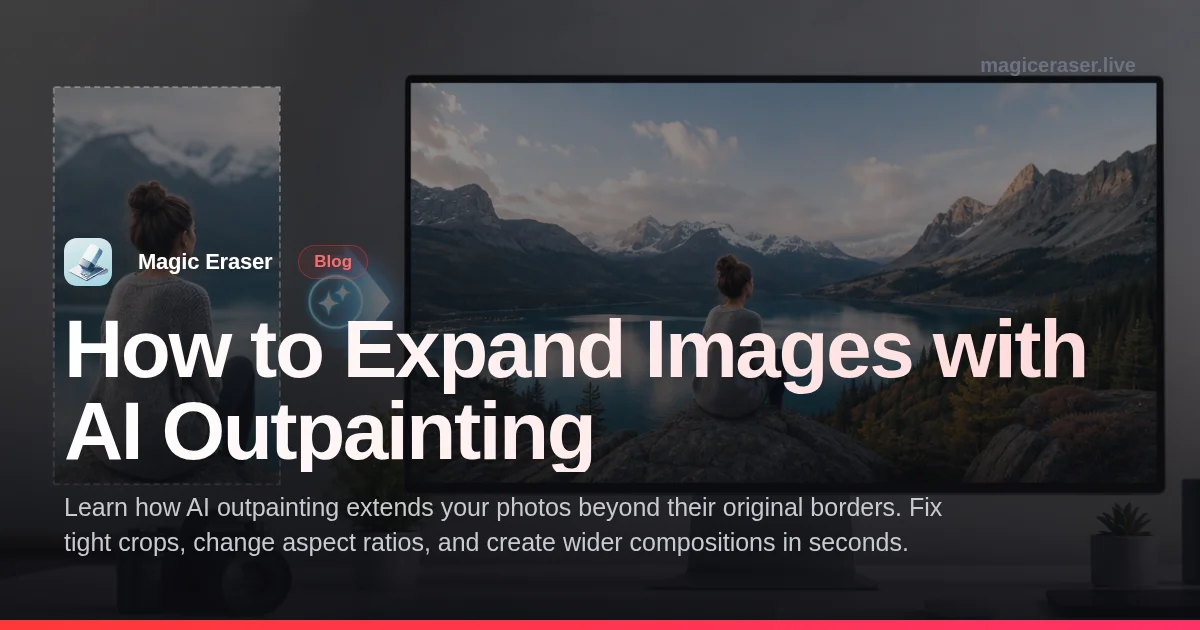
Jeder Fotograf hat schon einmal ein Foto aufgenommen, das etwas zu eng gerahmt war. Vielleicht haben Sie beim Bearbeiten zu stark zugeschnitten, oder die urspruengliche Komposition liess nicht genug Platz fuer ein Social-Media-Format mit einem anderen Seitenverhaeltnis. Frueher blieb nur das Neufotografieren oder das Akzeptieren der Einschraenkungen.
KI-Outpainting loest dieses Problem, indem es neuen visuellen Inhalt ueber die Raender Ihres bestehenden Fotos hinaus generiert. Die KI analysiert Texturen, Farben, Beleuchtung und Kontext und erweitert die Szene in jede gewuenschte Richtung.
Dieser Leitfaden erklaert was Outpainting ist, die haeufigsten Anwendungsfaelle, Schritt-fuer-Schritt-Anleitungen zum Erweitern von Bildern mit Magic Eraser AI Expand und Tipps fuer die natuerlichsten Ergebnisse.
- Fotos in jede Richtung ueber die urspruenglichen Raender hinaus erweitern.
- Enge Ausschnitte ohne Neufotografieren korrigieren.
- Zwischen Seitenverhaeltnissen fuer verschiedene Social-Media-Plattformen konvertieren.
- KI passt Texturen, Beleuchtung und Stil der vorhandenen Szene nahtlos an.
- Funktioniert bei Landschaften, Portraets, Produktfotos und kreativer Fotografie.
Was ist KI-Outpainting und wie funktioniert es
Outpainting ist der Prozess der Bilderweiterung ueber die urspruenglichen Grenzen hinaus durch Generierung neuer Inhalte, die nahtlos mit den bestehenden Pixeln verschmelzen. Im Gegensatz zum Inpainting, das ausgewaehlte Bereiche innerhalb eines Bildes fuellt, erstellt Outpainting voellig neue visuelle Informationen um die Aussenkanten.
Die Technologie hinter Outpainting nutzt generative KI-Modelle, die auf umfangreichen Bilddatensaetzen trainiert wurden. Diese Modelle verstehen raeumliche Beziehungen, Perspektive, Beleuchtungskonsistenz und wie natuerliche Szenen typischerweise ueber einen Rahmen hinausgehen.
Die Ergebnisqualitaet haengt stark vom Inhalt an den Raendern Ihres Originalbilds ab. Fotos mit sanften Uebergaengen — offener Himmel, Wasserflaechen, Grasfelder — erzeugen die ueberzeugendsten Erweiterungen. Bilder mit komplexen Objekten am Rand sind schwieriger.
- Outpainting generiert neue Inhalte ueber die urspruenglichen Bildraender hinaus.
- KI analysiert vorhandene Texturen, Farben und Perspektive zur Szenenerweiterung.
- Sanfte Uebergaenge wie Himmel und Felder erzeugen die nahtlosesten Ergebnisse.
- Komplexe Objekte an Raendern erfordern eventuell kleinere Nachbearbeitungen.
Haeufige Anwendungsfaelle fuer KI-Bilderweiterung
Social Media ist der fuehrende Anwendungsfall fuer Outpainting. Jede Plattform hat ihr bevorzugtes Seitenverhaeltnis: Instagram 1:1 oder 4:5, Stories 9:16, YouTube 16:9, Pinterest 2:3. Statt Ihre besten Fotos fuer jede Plattform zuzuschneiden, laesst Outpainting Sie die Leinwand erweitern und die urspruengliche Komposition beibehalten.
Immobilien- und Produktfotografie profitieren ebenfalls erheblich. Ein zu eng aufgenommenes Immobilienfoto kann erweitert werden, um mehr der Umgebung zu zeigen. Produktfotos koennen fuer Text-Overlays oder Markenelemente erweitert werden.
Kreative Anwendungen treiben Outpainting weiter. Fotografen erstellen Panorama-aehnliche Bilder aus Einzelaufnahmen und erweitern Hintergruende fuer Kompositionsarbeit. Digitale Kuenstler erweitern Konzeptkunst oder erstellen breitere Versionen von Szenen fuer verschiedene Displaygroessen.
- Fotos ohne Zuschneiden an verschiedene Social-Media-Seitenverhaeltnisse anpassen.
- Immobilien- und Produktfotos fuer Text oder Branding erweitern.
- Panorama-Kompositionen aus Einzelaufnahmen erstellen.
- Hintergruende fuer Kompositionsfotografie und Designprojekte erweitern.
Schritt fuer Schritt: Bilder mit Magic Eraser AI Expand erweitern
Oeffnen Sie Magic Eraser und waehlen Sie das AI-Expand-Tool. Laden Sie das zu erweiternde Foto hoch. Das Tool zeigt Ihr Bild auf einer Leinwand, auf der Sie die Erweiterungsrichtung waehlen koennen. Fuer Seitenverhaeltnis-Konvertierungen koennen Sie ein Preset wie 16:9 oder 9:16 waehlen.
Sobald Sie den Erweiterungsbereich festgelegt haben, klicken Sie auf Generieren. Die KI analysiert den Inhalt an jedem Rand und fuellt den neuen Raum mit generierten Bildern. Dies dauert normalerweise einige Sekunden. Ueberpruefen Sie das Ergebnis sorgfaeltig.
Falls Anpassungen noetig sind, koennen Sie bestimmte Abschnitte neu generieren. Fuer beste Ergebnisse erweitern Sie in moderaten Schritten statt die Bildgroesse auf einmal zu verdoppeln. Eine Erweiterung von 20-30% pro Richtung erzeugt natuerlichere Ergebnisse. Laden Sie das erweiterte Bild in voller Aufloesung herunter.
- Laden Sie Ihr Foto hoch und waehlen Sie die Erweiterungsrichtung der Leinwand.
- Waehlen Sie ein Seitenverhaeltnis-Preset oder ziehen Sie die Raender manuell.
- Generieren Sie die Erweiterung und pruefen Sie die Uebergaenge.
- Erweitern Sie in moderaten Schritten fuer die natuerlichsten Ergebnisse.
- Laden Sie das erweiterte Bild in voller Aufloesung herunter, Originalqualitaet bleibt erhalten.