
كيفية توسيع الصور بتقنية AI Outpainting
تعلم كيف يوسع AI outpainting الصور خارج حدودها الأصلية. أصلح القص الضيق وغيّر نسب الأبعاد وأنشئ تركيبات أوسع في ثوانٍ.
Product Team
جدول المحتويات
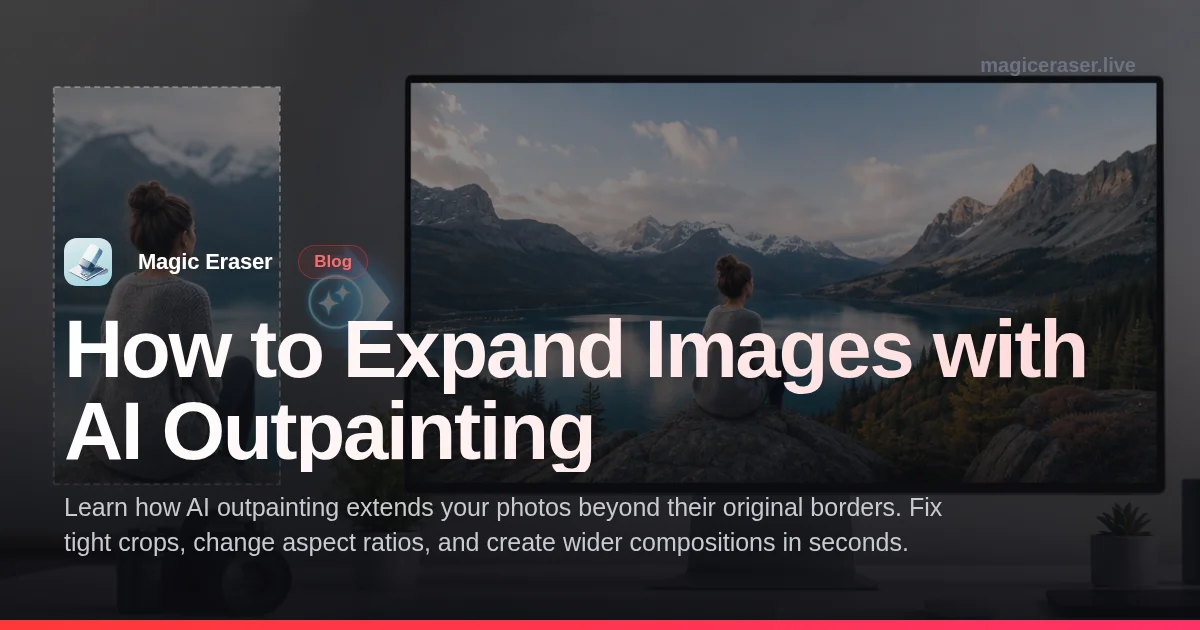
كل مصور واجه صورة كان إطارها ضيقاً جداً. ربما قصصت بشكل مبالغ فيه أثناء التحرير أو لم يكن التركيب الأصلي واسعاً كفاية لمنصة تتطلب نسبة أبعاد مختلفة.
AI outpainting يحل هذه المشكلة بإنشاء محتوى صورة جديد خارج حواف الصورة الحالية. يحلل AI الأنسجة والألوان والإضاءة والسياق ثم يوسع المشهد في أي اتجاه تختاره.
تغطي هذه المقالة ما هو outpainting وحالات الاستخدام الشائعة ودليل خطوة بخطوة لتوسيع الصور مع Magic Eraser AI Expand.
- توسيع الصور خارج حدودها الأصلية في أي اتجاه.
- إصلاح القص الضيق دون إعادة التصوير أو فقدان التركيب الأصلي.
- التحويل بين نسب الأبعاد لمنصات التواصل الاجتماعي المختلفة.
- AI يطابق أنسجة المشهد الحالي والإضاءة والأسلوب بسلاسة.
- يعمل على المناظر الطبيعية والبورتريه وصور المنتجات والتصوير الإبداعي.
ما هو AI outpainting وكيف يعمل
Outpainting هو عملية توسيع الصورة خارج حدودها الأصلية بإنشاء محتوى جديد يندمج بسلاسة مع البكسلات الموجودة. يستخدم نماذج AI مدربة على مجموعات بيانات ضخمة تفهم العلاقات المكانية والمنظور واتساق الإضاءة.
جودة النتائج تعتمد بشكل كبير على المحتوى عند حواف الصورة الأصلية. الصور ذات الانتقالات التدريجية مثل السماء والعشب تنتج أفضل النتائج.
- Outpainting ينشئ محتوى جديد خارج حدود الصورة الأصلية.
- AI يحلل الأنسجة والألوان والمنظور الموجود لتوسيع المشهد.
- الانتقالات التدريجية تنتج نتائج أكثر سلاسة.
- الأجسام المعقدة عند الحواف قد تحتاج لمسات إضافية.
حالات الاستخدام الشائعة لتوسيع الصور بـ AI
وسائل التواصل الاجتماعي هي حالة الاستخدام الرئيسية. كل منصة لها نسبة أبعاد مفضلة مختلفة. بدلاً من قص أفضل صورك، يتيح لك outpainting توسيع اللوحة لتتناسب مع الأبعاد المطلوبة.
التصوير العقاري وصور المنتجات تستفيد أيضاً بشكل كبير. يمكن توسيع صورة عقار ضيقة لإظهار المزيد من المناظر المحيطة.
التطبيقات الإبداعية تدفع outpainting أبعد. المصورون يستخدمونه لإنشاء صور بانورامية من لقطات فردية.
- تكييف الصور لنسب أبعاد مختلفة دون قص.
- توسيع صور العقارات والمنتجات لإنشاء مساحة للنص.
- إنشاء تركيبات بانورامية من صور فردية.
- توفير تكاليف إعادة التصوير.
خطوة بخطوة: توسيع الصور مع Magic Eraser AI Expand
افتح Magic Eraser واختر أداة AI Expand. ارفع الصورة التي تريد توسيعها. ستعرض الأداة صورتك على لوحة يمكنك اختيار اتجاه التوسيع فيها.
بمجرد تعيين منطقة التوسيع، اضغط على إنشاء. سيحلل AI المحتوى عند كل حافة ويملأ المساحة الجديدة بصورة مولّدة تتناسب مع المشهد الحالي.
للحصول على أفضل النتائج، وسّع بزيادات معتدلة بدلاً من محاولة مضاعفة حجم الصورة مرة واحدة. توسيع 20-30% في كل اتجاه ينتج نتائج أكثر طبيعية.
- ارفع صورتك واختر اتجاه توسيع اللوحة.
- اختر نسبة أبعاد مسبقة أو اسحب الحدود يدوياً.
- ولّد التوسيع وراجع النتيجة.
- وسّع بزيادات معتدلة للنتائج الأكثر طبيعية.
- حمّل الصورة الموسعة بالدقة الكاملة.