
如何从图片中删除文字
学习如何使用AI工具从照片中删除文字、水印和字幕。包含分步指南和干净效果的技巧。
Product Team
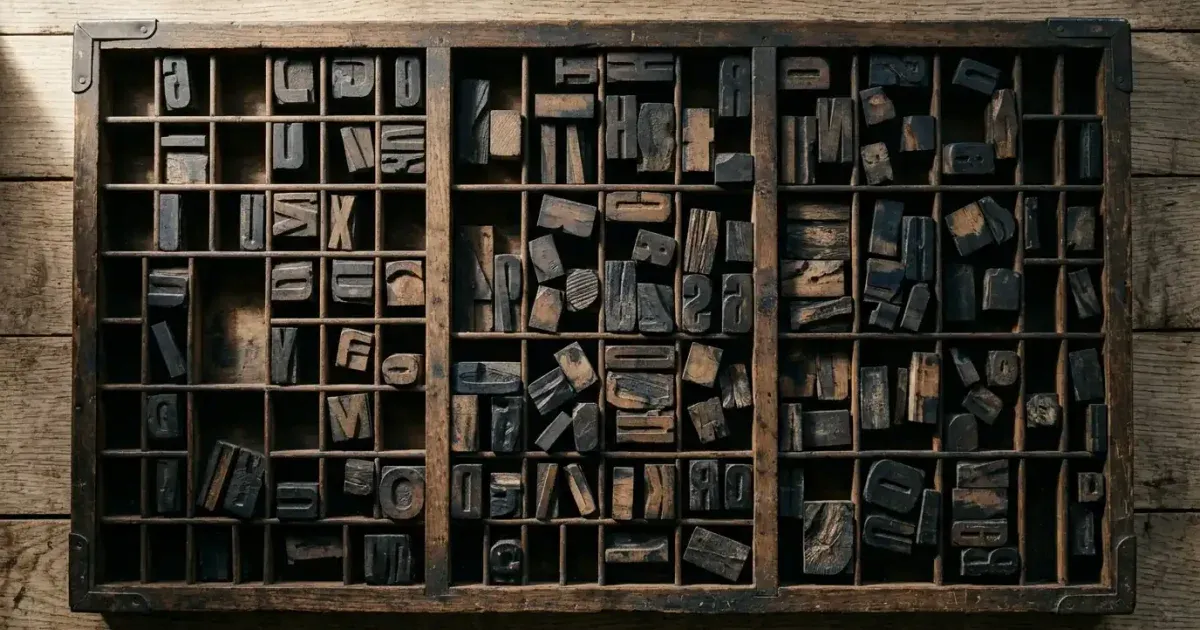
无论你需要删除水印、清理截图、去除图片上的字幕以便重新使用,还是重新品牌化视觉资产,从图片中删除文字是最常见的照片编辑任务之一。以前需要在Photoshop中仔细使用克隆图章,但AI工具现在只需几秒即可处理。
文字删除的挑战在于文字通常位于复杂的背景之上。简单的擦除会留下明显的痕迹。好的文字删除意味着重建字母后面的背景,使结果看起来文字从未存在过。
在本指南中,我们介绍如何使用Magic Eraser和AI Fill从图片中删除不同类型的文字。
- AI工具重建被删除文字后面的背景,实现无缝效果。
- 适用于叠加文字、嵌入文字、水印、日期和字幕。
- 无需Photoshop技能。上传、刷涂、下载干净的图片。
- AI Fill处理大面积文字块覆盖详细背景的复杂情况。
- 结果通常在10秒内准备就绪。
- 可在网页、iOS 和 Android 上免费试用。
分步指南:使用Magic Eraser删除文字
首先将图片上传到Magic Eraser。该工具直接在浏览器中运行,无需安装。图片加载后,使用画笔工具涂抹你想删除的文字。你可以调整画笔大小以匹配文字。
涂抹文字后,Magic Eraser的AI分析周围区域并重建背景。算法考虑纹理、色彩渐变、图案和光照来自然地填充空间。
将结果下载为PNG或JPEG。整个过程,从上传到下载,大多数图片不到一分钟。
- 直接在浏览器中上传图片。无需安装。
- 使用画笔工具涂抹文字。调整画笔大小以提高精度。
- AI根据周围上下文自动重建背景。
- 将干净的图片下载为PNG或JPEG。
处理不同类型的文字
叠加文字,如社交媒体字幕、引用或推广横幅,是最容易删除的类型。原始背景完好无损,AI有足够的上下文线索。
嵌入文字,如图形设计中的文字、Logo或截图中的文字,可能更具挑战性。AI Fill对这些情况特别有效,它生成与视觉上下文匹配的替换内容。
水印是一个独特的挑战,因为它们通常是半透明的,覆盖图片的大面积区域。小水印容易用Magic Eraser删除。大水印可能需要多次涂抹。
- 叠加文字:一次涂抹最容易删除。
- 嵌入文字:使用AI Fill进行上下文感知重建。
- 水印:小的容易擦除;大的透明水印可能需要多次。
- 日期戳:使用小画笔精确删除。
获得最干净结果的技巧
画笔精度比速度更重要。花时间仔细描绘文字,而不是覆盖周围的大面积区域。包含的非文字区域越少,AI重建背景的效果越好。
对于繁忙或有纹理背景上的文字,尝试分小段工作。一次删除几个字而不是整个文字块。
从产品照片或专业图片中删除文字时,放大到完整分辨率检查结果。最终的修整确保图片可用于印刷或高分辨率显示。
- 精确描绘文字,而不是涂抹大面积周围区域。
- 在繁忙背景上分小段工作以获得更好的AI上下文。
- 使用第二次涂抹修复微小瑕疵。
- 放大到完整分辨率检查专业用途的质量。