
从照片中移除物体:分步指南
使用 Magic Eraser 从任何照片中移除不需要的物体。移除人物、电线、文字、标志和杂物的分步说明。
Product Team
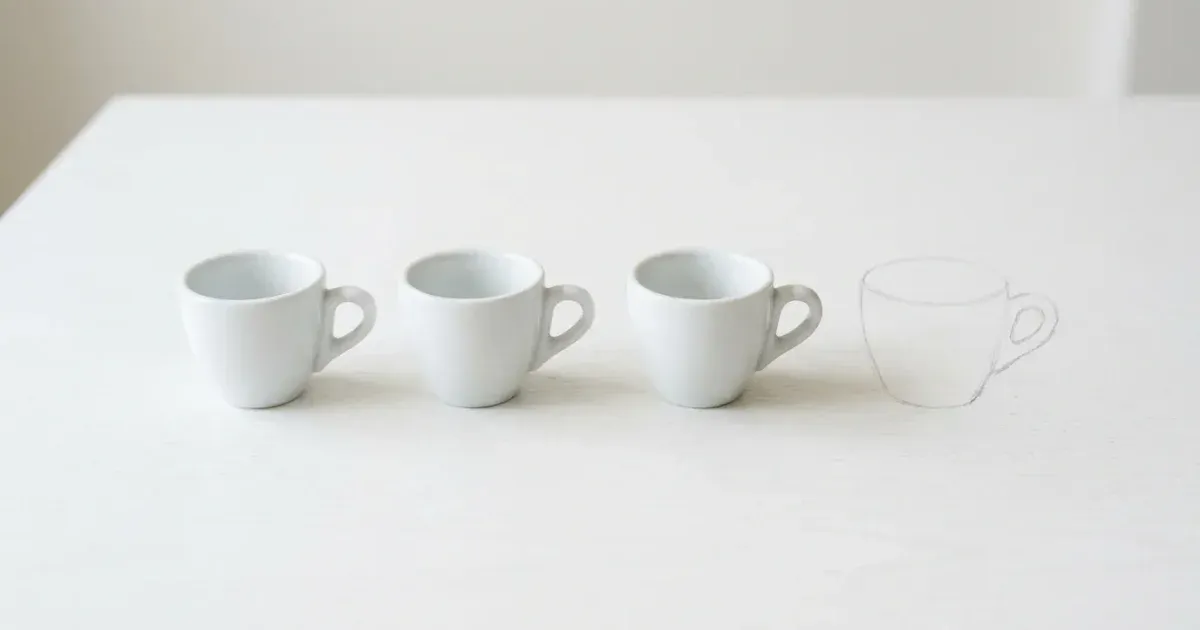
每位摄影师都熟悉这种挫败感:你捕捉到完美的瞬间,却注意到天空中横亘着一根多余的电线,一个陌生人从背景中走过,或者一片原本 pristine 的海滩上散落着垃圾。过去,移除这些干扰物需要在 Photoshop 中做细致的工作,仔细地克隆和修复像素,直到不想要的元素消失。如今,像 Magic Eraser 这样的 AI 驱动工具让物体移除变得简单,只需刷过你想要去掉的部分即可。
物体移除是最常见的照片编辑任务之一,无论你是在清理房地产照片、准备产品拍摄、编辑旅行快照,还是修饰人像。该技术通过分析周围像素并智能填充留下的空白区域来工作,重建纹理、图案和光线,使编辑结果看起来自然。现代 AI 在这一任务上的准确性远超旧的仿制图章方法,尤其是在树叶、砖墙或拥挤场景等复杂背景上。
本指南将带你了解使用 Magic Eraser 从照片中移除物体的完整流程。我们将介绍画笔工具的使用技巧,处理从细电线到大人物的不同物体类型,分享处理复杂背景的技巧,并说明何时应该切换到 AI Fill 进行更大范围的移除。学完本指南后,你将拥有在数秒内清理几乎任何照片的能力。
- 从任何照片中移除人物、电线、文字、标志、垃圾和其他干扰物。
- AI 分析周围像素以自然填充空缺,匹配纹理和光线。
- 可在 iOS、Android 和网页上使用,无需设计经验。
- 画笔工具让你精确控制被移除的内容。
- 对于大面积移除,切换到 AI Fill,生成式重建可获得更佳效果。
- 大多数物体移除从上传到下载不超过 30 秒。
理解画笔工具及物体移除的工作原理
Magic Eraser 物体移除的核心是画笔工具。你只需在想要移除的物体上涂抹,AI 会处理其余工作。画笔就像荧光笔一样:你不需要做到外科手术般的精确,但需要覆盖整个想要移除的物体。AI 将涂抹区域作为遮罩,然后分析周围的上下文来确定应该用什么来替换被移除的像素。
在幕后,AI 会检查遮罩区域周围的纹理、颜色、光线方向和图案。如果你移除的是站在草地上的人,AI 会重建草地图案,匹配草叶方向、颜色渐变和阴影。如果你从砖墙上擦除一个标志,AI 会延续砖块图案、灰缝线条和表面纹理。这种上下文感知的填充正是现代 AI 移除看起来自然而非模糊或涂抹的原因。
画笔大小很重要。对于电线或天线杆等细长物体,使用刚好覆盖线条宽度并留有一点余量的小号画笔。对于人物或车辆等较大物体,使用大号画笔以宽笔画涂抹整个物体。你不需要精确勾勒轮廓。实际上,稍微涂抹超出物体边缘,往往能产生更干净的效果,因为这为 AI 提供了更多关于物体与背景之间边界的上下文信息。
如果第一次处理后留下淡淡的阴影或伪影,只需在残留区域上再次涂抹并重新运行移除。分层处理是一种有效的技术,尤其适用于投射强烈阴影或在附近表面留下反射的物体。
- 使用画笔工具涂抹整个不需要的物体,创建移除遮罩。
- 对于电线等细长物体使用小画笔,对于人物或车辆使用大画笔。
- 稍微涂抹超出物体边缘能为 AI 提供更好的边界上下文。
- 对残留的阴影或伪影运行第二次处理,以获得更干净的结果。
- AI 重建纹理、图案和光线以自然填充空缺。
移除不同类型的物体
不同的物体带来不同的挑战,理解这些有助于获得最佳效果。细长的线性物体如电线、电缆和栅栏铁丝是最容易移除的。用窄画笔轻轻一扫往往就能完全消除它们,因为 AI 只需要填充一条细长的像素带。关键在于尽可能一次性划过电线的整个长度,而不是逐小段点涂,后者可能导致不连续。
人物和大物体要求更高,因为 AI 必须重建更大的区域。从场景中移除人物时,确保刷过他们的整个身体,包括阴影和倒影。如果有人站在湿漉漉的人行道上,他们的倒影也需要去掉,否则编辑结果会明显显得做作。对于部分被其他物体遮挡的人物,只移除可见部分,AI 会将结果与重叠元素融合。
墙壁、玻璃或衣物等表面的文字和标志需要仔细涂抹以覆盖所有字形。AI 在这方面通常表现出色,因为文字通常位于相对均匀的表面上,使重建变得直接。对于褶皱布料或粗糙石头等复杂纹理上的文字,使用稍大一点的画笔,为 AI 提供更多周围的纹理数据来工作。
散布在场景中的碎片、垃圾和小型不需要物体,最好逐个移除,而不是一次性全部选中。这为 AI 的每次移除提供了更简单的重建任务。从最简单的移除到最复杂的移除依次进行,因为每次成功的编辑都会简化后续移除的背景。
- 电线和电缆:使用窄画笔,一次性划完整条电线的长度。
- 人物:覆盖整个身体,包括投射的阴影和表面上的倒影。
- 文字和标志:刷过所有字形,在纹理表面上使用稍大的画笔。
- 碎片和垃圾:逐个移除物品,从最简单到最复杂。
- 车辆和大物体:使用宽笔画,对于非常大的区域考虑使用 AI Fill。
- 部分隐藏的物体:只移除可见部分,让 AI 与重叠元素融合。
复杂背景和棘手编辑的技巧
背景的复杂程度直接影响移除效果的干净程度。简单、均匀的背景,如晴朗的天空、实色墙壁或平静的水面,能产生最佳效果,因为 AI 有一个容易延续的图案。具有许多重叠元素的复杂背景,如拥挤的市场或茂密的森林,则需要更加小心。
处理复杂背景时,放大画面并使用刚好能覆盖物体而不包含过多周围细节的画笔。你的遮罩中包含的背景越少,AI 需要重建的内容就越少。如果你从合影中移除一个人,沿着相邻人物仔细涂抹,而不是使用可能会扭曲他们特征的宽扫笔画。
对于靠近边缘或边界处的物体,例如路缘边人行道与草地交接处的垃圾桶,AI 需要保持那条边界线。沿着边界精确涂抹,以便 AI 理解过渡。如果结果模糊了边界,撤销并重新尝试更精确的选择,或者分两次进行移除:一次处理人行道上的部分,另一次处理草地上的部分。
重复图案,如瓷砖地板、砖墙和栅栏,实际上是物体移除中比较宽容的背景,因为 AI 能够可靠地推断出图案。最难处理的背景是具有独特、非重复细节的背景,如一幅画或一个摆满书的书架。AI 必须凭空创造合理的内容。对于这些情况,考虑改用 AI Fill。它使用生成式 AI 来创造上下文合适的内容,而不仅仅是克隆相邻像素。
- 天空和墙壁等均匀背景能产生最干净的移除效果。
- 在复杂背景上放大并使用精确尺寸的画笔,以最小化重建区域。
- 对于人行道与草地边缘等边界附近的物体,沿着过渡线精确涂抹。
- 砖块和瓷砖等重复图案较为宽容,因为 AI 能够延伸图案。
- 独特的非重复背景可受益于 AI Fill 的生成式重建能力。
- 如果结果看起来不自然,撤销并尝试使用更精确或不同尺寸的画笔重新处理。
何时使用 AI Fill 代替橡皮擦工具
Magic Eraser 的标准移除工具对于中小型物体表现出色。但在某些情况下,AI Fill 能产生更好的结果。AI Fill 使用生成式 AI 为移除区域创造全新的内容,而不仅仅依赖于从周围像素克隆。当需要填充的区域很大,或者周围上下文没有提供足够信息进行自然重建时,这一区别就变得重要了。
当移除占据画面主要部分的非常大的物体时,如街景中停放的汽车或房间照片中的大型家具,考虑切换到 AI Fill。当移除的区域大于周围上下文时,标准工具可能会产生可见的重复伪影或模糊。AI Fill 生成与场景自然融合的新内容。
AI Fill 在你希望对移除物体的替换内容进行创意控制时也表现出色。它不只是简单填充更多背景,你可以引导 AI 生成特定内容。例如,从店面移除旧标志后,AI Fill 可以生成与建筑风格匹配的干净墙面部分;或者从公园长椅上移除一个人后,它可以生成长椅板条和原本应该在其后面的背景树叶。
AI Fill 的工作流程与橡皮擦类似:选择区域,然后让 AI 生成填充内容。你可以多次重新生成,直到获得符合你设想的结果。为获得最佳效果,在选择中包含一些周围区域,提供尽可能多的上下文。当可用时,使用文本提示功能来描述你希望填充区域包含的内容。
- 对于占据图像显著部分的大物体,使用 AI Fill。
- AI Fill 生成新内容而非克隆,避免了重复伪影。
- 使用文本提示引导填充内容,指定应替换移除物体的内容。
- 多次重新生成以探索不同的填充选项,适用于创意项目。
- 在同一图像中结合两种工具:使用橡皮擦进行小型清理,使用 AI Fill 进行大型移除。
- AI Fill 特别适用于建筑场景、室内设计和风景照片。
How to do it
- 1
Understand the brush tool and how object removal works
Magic Eraser's brush analyzes the pixels around your selection and reconstructs the background — match brush size to the object you're removing.
- 2
Brush over the object you want to remove
Paint over people, wires, text, signs, or debris. Use a smaller brush for fine edges and a larger brush for solid masses.
- 3
Handle complex backgrounds and tricky edits
For overlapping shapes or repeating patterns, work in passes: remove the largest distraction first, then refine.
- 4
Switch to AI Fill for large-area removals
When the missing region is bigger than the brush can confidently reconstruct, switch to AI Fill for generative replacement.