
如何用 AI 去除照片背景:分步指南
了解如何用 AI 在几秒钟内去除照片背景。按照分步流程制作透明 PNG、白色背景或自定义背景。
Product Team
审稿人 Magic Eraser Editorial ·
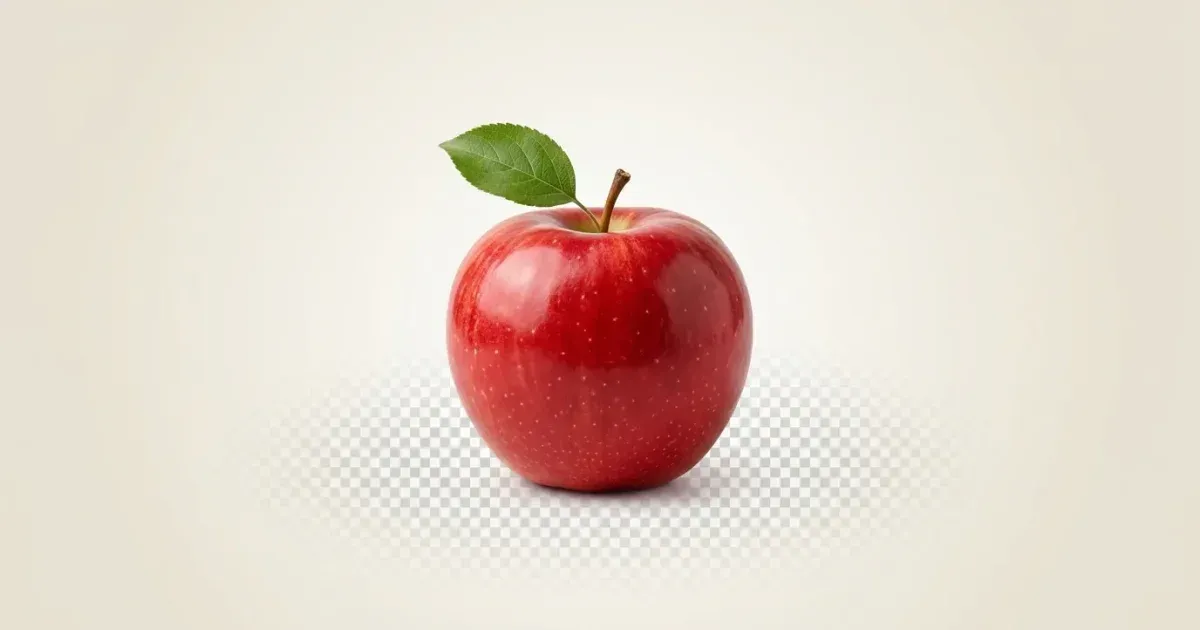
去除照片背景曾经需要高级的Photoshop技能和熟练使用钢笔工具。如今,AI工具可以在几秒内将主体从背景中分离出来,生成适用于产品列表、社交媒体帖子、证件照和平面设计项目的干净抠图。
无论你需要网店用的透明PNG、电商平台用的白色背景,还是完全自定义的背景,现在任何人都可以轻松完成,无需设计经验。
本指南将介绍去除照片背景的最快方法,比较手动和AI方式,并分享获得最干净效果的实用技巧。
- AI背景去除只需几秒,无需设计技能。
- 可选透明、白色或自定义替换背景。
- 适用于产品照片、证件照、社交媒体和设计素材。
- 现代AI精准处理头发和毛皮等复杂边缘。
- 透明导出PNG,纯色背景导出JPG。
为什么要去除照片背景
电子商务是去除背景最常见的原因。亚马逊、淘宝、京东等电商平台要求或强烈建议使用白色背景的产品图片。统一的背景让你的商品看起来更专业,可以直接提高转化率。
社交媒体创作者和营销人员也依靠背景去除来合成图片、制作拼图和创建品牌内容。去除证件照的背景可以将人物放在任何背景上,用于缩略图、演示文稿和社交平台的头像。
平面设计师经常使用透明抠图制作传单、横幅广告和网站主图,在构图中获得最大的灵活性。
- 干净背景的产品图在电商平台上转化率更高。
- 证件照抠图可用于缩略图、幻灯片和头像。
- 透明PNG为设计师提供最大的合成灵活性。
- 整个目录统一的背景建立品牌信任。
使用Magic Eraser去除背景的步骤
使用Magic Eraser去除背景不到一分钟。打开应用或网站,上传照片,选择背景去除工具。AI分析图像,检测主体,自动将其从背景中分离。
背景去除后,你有多个选项:保持透明背景下载PNG,切换为电商用白色背景,或选择自定义颜色或上传新的背景图片。
对于有复杂边缘的照片,如头发或半透明织物,AI在几秒内完成手动选择工具需要30分钟以上的工作。如需微调,可使用修饰画笔来完善边缘。
- 上传照片,让AI检测并分离主体。
- 导出时选择透明、白色或自定义背景。
- 必要时使用修饰画笔精细调整边缘。
- 透明下载PNG,纯色背景下载JPG。
- 大多数照片全程不到一分钟。
获得最干净抠图的技巧
尽量使用最高质量的源图像。高分辨率照片为AI提供更多细节,意味着更干净的边缘和更少的瑕疵。如果专门为背景去除拍摄,使用良好的照明,在主体和背景之间创造对比。
处理人像时,注意边缘的细碎头发。AI工具在处理头发方面已经有了巨大改进,但相似背景上极细的发丝仍然可能是挑战。
最后,仔细选择输出格式。在设计工具中需要透明度时使用PNG。在文件大小重要的场景,如网页或电商列表,使用带白色或彩色背景的JPG。
如果有几十张或上百张产品图需要处理,批量去背景比逐张操作更高效。拍摄时保持光线和背景一致,按轮廓相近的产品分组,下载整批结果前先检查少量样张,找出需要单独微调的图片。
- 使用高分辨率源图像以获得最佳边缘质量。
- 拍摄时注意主体与原始背景之间的对比。
- 检查头发和细微边缘,必要时用修饰工具调整。
- 透明用PNG导出,纯色背景用JPG导出。
- 批量处理多张图片以节省大型目录的时间。
参考资料
- Product Photography Tips for Beginners — Shopify
- Image File Type and Format Guide — MDN Web Docs