
Cách xóa nếp nhăn khỏi ảnh
Chỉnh sửa chân dung chuyên nghiệp giúp giảm nếp nhăn mà không tạo ra vẻ ngoài giả tạo, giả tạo. AI của Magic Eraser làm mờ nếp nhăn trong khi vẫn giữ được kết cấu da, lỗ chân lông tự nhiên và diện mạo chân thực của đối tượng.
Last updated
Làm phẳng nếp nhăn ngay bây giờ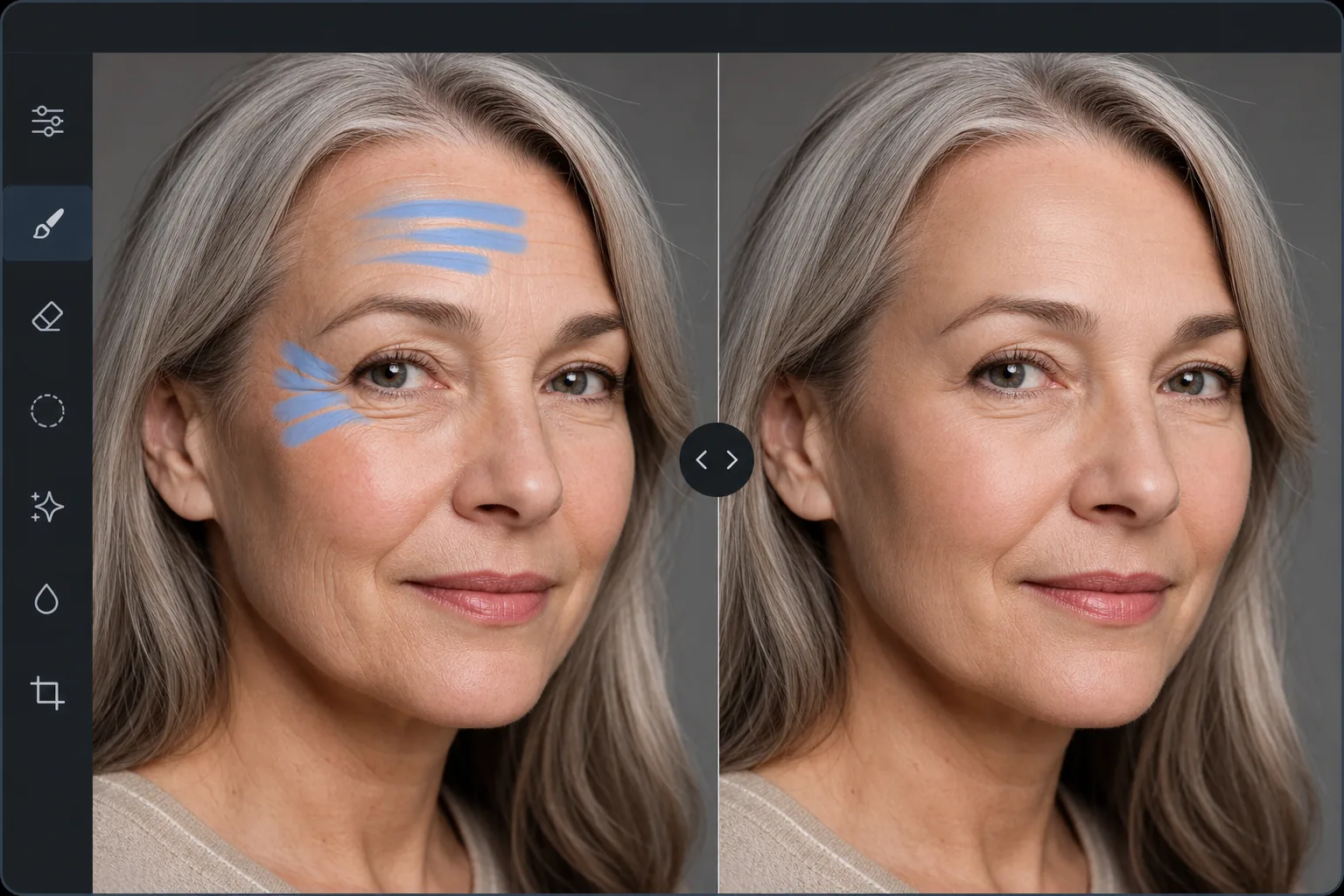
Tại sao giảm nếp nhăn tự nhiên khó thực hiện bằng tay
Để xóa nếp nhăn khỏi ảnh, hãy mở Magic Eraser trên web, iOS hoặc Android, tải ảnh chân dung lên, dùng brush quét qua những đường nhăn bạn muốn làm mờ rồi nhấn Erase — AI sẽ làm giảm độ sâu của từng nếp nhăn nhưng vẫn giữ lại lỗ chân lông, kết cấu và sự biến đổi màu sắc tự nhiên của da, nhờ đó khuôn mặt trông mịn màng một cách tự nhiên chứ không bị phẳng lì như tô vẽ. Hoàn toàn miễn phí, không cần đăng ký. Hãy làm nhẹ nhàng: chỉ xử lý 3–4 nếp nhăn sâu nhất và giữ lại những đường biểu cảm như nếp nhăn khi cười sẽ cho kết quả chỉn chu nhưng vẫn nhận ra rõ là bạn. (Để làm phẳng các vết gấp hay nếp nhăn vật lý trên một tấm ảnh scan cũ, vẫn dùng đúng brush đó — nó sẽ tái tạo lại vùng bị hư hỏng dựa trên hình ảnh xung quanh.) Thách thức của việc xóa nếp nhăn là việc làm mịn mạnh sẽ tạo ra hiệu ứng 'làn da dẻo' kỳ lạ - một khuôn mặt mịn màng hoàn hảo trông không tự nhiên vì da thật có lỗ chân lông, kết cấu mịn và sự biến đổi màu sắc tinh tế ngay cả khi còn trẻ. Những người chỉnh sửa chuyên nghiệp dành 15-30 phút cho mỗi bức chân dung trong Photoshop bằng cách sử dụng tần số tách biệt - một kỹ thuật tách kết cấu da khỏi tông màu da, cho phép giảm nếp nhăn trên lớp tông màu trong khi vẫn giữ được kết cấu trên một lớp riêng biệt. Điều này tạo ra kết quả tự nhiên nhưng đòi hỏi kỹ năng và thời gian đáng kể. AI của Magic Eraser xử lý việc này một cách tự động — giảm độ sâu và độ nổi bật của nếp nhăn trong khi vẫn duy trì kết cấu tự nhiên của da, cấu trúc lỗ chân lông và đặc điểm dễ nhận biết của đối tượng.
Before you start
Làm mờ nếp nhăn trong ba bước
Start with tải lên bức chân dung. The result preview above and tips below use this guide's existing content; no separate before-and-after proof is assumed.
- 1
Tải lên bức chân dung
Mở Magic Eraser trên web, iOS hoặc Android. Tải lên ảnh chân dung hoặc ảnh chân dung có nếp nhăn mà bạn muốn giảm. Hỗ trợ JPEG, PNG, HEIC và WebP. Độ phân giải cao hơn tạo ra kết quả tự nhiên hơn vì AI có nhiều dữ liệu về kết cấu da hơn để xử lý.
- 2
Chải lên vùng có nếp nhăn
Vẽ lên những nếp nhăn cụ thể mà bạn muốn giảm - đường trán, vết chân chim quanh mắt, nếp gấp mũi, đường nhăn giữa lông mày. Chải từng vùng nếp nhăn riêng lẻ thay vì tô toàn bộ khuôn mặt. Cách tiếp cận này bảo tồn các đường nét biểu cảm tự nhiên của đối tượng đồng thời nhắm vào các nếp nhăn sâu nhất.
- 3
Nhấn vào Xóa và xem lại
AI làm giảm độ sâu nếp nhăn trong khi vẫn giữ được kết cấu da xung quanh. Kết quả trông giống như làn da tự nhiên với ít đường nét nổi bật hơn - không phải bằng airbrush hay nhựa. Kiểm tra ở mức thu phóng tối đa để xác nhận kết cấu da vẫn tự nhiên và tinh chỉnh từng vùng riêng lẻ bằng các đường bổ sung nếu cần. Xuất ở độ phân giải đầy đủ.
Tốt nhất cho
- Chỉnh sửa ảnh chân dung chuyên nghiệp trong đó đối tượng muốn có vẻ ngoài bóng bẩy nhưng chân thực
- Chụp ảnh chân dung công ty cho các trang web công ty và hồ sơ LinkedIn
- Chụp ảnh cưới trong đó các thành viên trong gia đình muốn giảm nếp nhăn nhẹ nhàng trong những bức chân dung trang trọng
- Ảnh chân dung của diễn viên và người mẫu yêu cầu chỉnh sửa da theo tiêu chuẩn ngành
- Những bức ảnh cá nhân trong đó đối tượng muốn làm phẳng các nếp nhăn cụ thể mà không làm thay đổi diện mạo tổng thể của chúng
Lời khuyên để có kết quả tốt nhất
Ít hơn là nhiều hơn với giảm nếp nhăn. Chải các nếp nhăn sâu cụ thể thay vì toàn bộ khuôn mặt - giảm 3-4 nếp nhăn nổi bật nhất sẽ tạo ra sự cải thiện đáng kể trong khi vẫn giữ cho khuôn mặt tự nhiên và dễ nhận biết. Giữ nguyên một số đường biểu cảm, đặc biệt là đường cười và đường trán tinh tế truyền tải cá tính. Đối với các nếp nhăn dưới mắt, hãy chải nhẹ nhàng và kiểm tra kết quả - vùng da dưới mắt mỏng và mỏng manh, việc làm mịn quá mức sẽ tạo ra vẻ phẳng không tự nhiên. Để có kết quả tốt nhất khi chụp ảnh cận cảnh chuyên nghiệp, hãy kết hợp giảm nếp nhăn với công cụ AI Enhancement để cải thiện làn da tổng thể và chỉnh sửa ánh sáng.
Câu hỏi thường gặp
- Nó sẽ trông nhân tạo?
- Không. AI làm giảm độ sâu nếp nhăn trong khi vẫn giữ được kết cấu da tự nhiên, lỗ chân lông và sự thay đổi màu sắc. Kết quả trông giống như làn da mịn màng tự nhiên hơn, không phải bằng airbrush hay nhựa. Điều quan trọng là phải xử lý các nếp nhăn cụ thể thay vì toàn bộ khuôn mặt.
- Tôi có thể kiểm soát mức độ làm mịn được áp dụng không?
- Đúng. Chỉ chải những nếp nhăn bạn muốn giảm. Để làm mịn nhẹ hơn, hãy sử dụng cọ nhỏ hơn ở phần sâu nhất của mỗi nếp nhăn. Để giảm nếp nhăn mạnh mẽ hơn, hãy chải nếp nhăn và khu vực xung quanh. Nhiều đường chuyền làm tăng hiệu ứng.
- Nó có tác dụng với cả nam và nữ không?
- Đúng. AI thích ứng với các loại da, kết cấu và kiểu nếp nhăn khác nhau. Da nam thường có lỗ chân lông lớn hơn và kết cấu khác với da nữ - AI duy trì kết cấu phù hợp cho từng loại.
- Xóa nếp nhăn có miễn phí không?
- Đúng. Cấp miễn phí của Magic Eraser bao gồm công cụ cọ vẽ để giảm nếp nhăn với giới hạn sử dụng hàng ngày. Premium loại bỏ các giới hạn cho quy trình chỉnh sửa chuyên nghiệp.
- Làm sao để xóa nếp nhăn khỏi ảnh trên Android hoặc iPhone?
- Mở Magic Eraser trên bất kỳ trình duyệt di động nào hoặc ứng dụng iOS, Android, tải ảnh chân dung từ thư viện ảnh của bạn rồi chụm hai ngón để phóng to khuôn mặt. Dùng brush nhỏ để dò theo những đường nhăn bạn muốn làm mờ, sau đó nhấn Erase. AI sẽ làm giảm chúng ngay trên điện thoại của bạn và lưu kết quả lại vào thư viện ảnh. Cách dùng giống hệt phiên bản trên máy tính, không cần cài ứng dụng nếu bạn dùng trình duyệt — và cũng như trên máy tính, chỉ xử lý vài nếp nhăn sâu sẽ trông tự nhiên hơn là làm mịn toàn bộ khuôn mặt.