
Cách xóa vết xước khỏi ảnh
Những bức ảnh cũ của gia đình lấy từ album thường có vết xước, nếp nhăn và vết xước bề mặt cắt ngang khuôn mặt và các chi tiết quan trọng. Phim âm bản được quét hiển thị các vết xước tuyến tính do bụi trong máy quét. AI của Magic Eraser theo dõi và loại bỏ những dấu vết này trong khi tái tạo lại nội dung hình ảnh mà chúng làm hỏng.
Last updated
Xóa vết xước ngay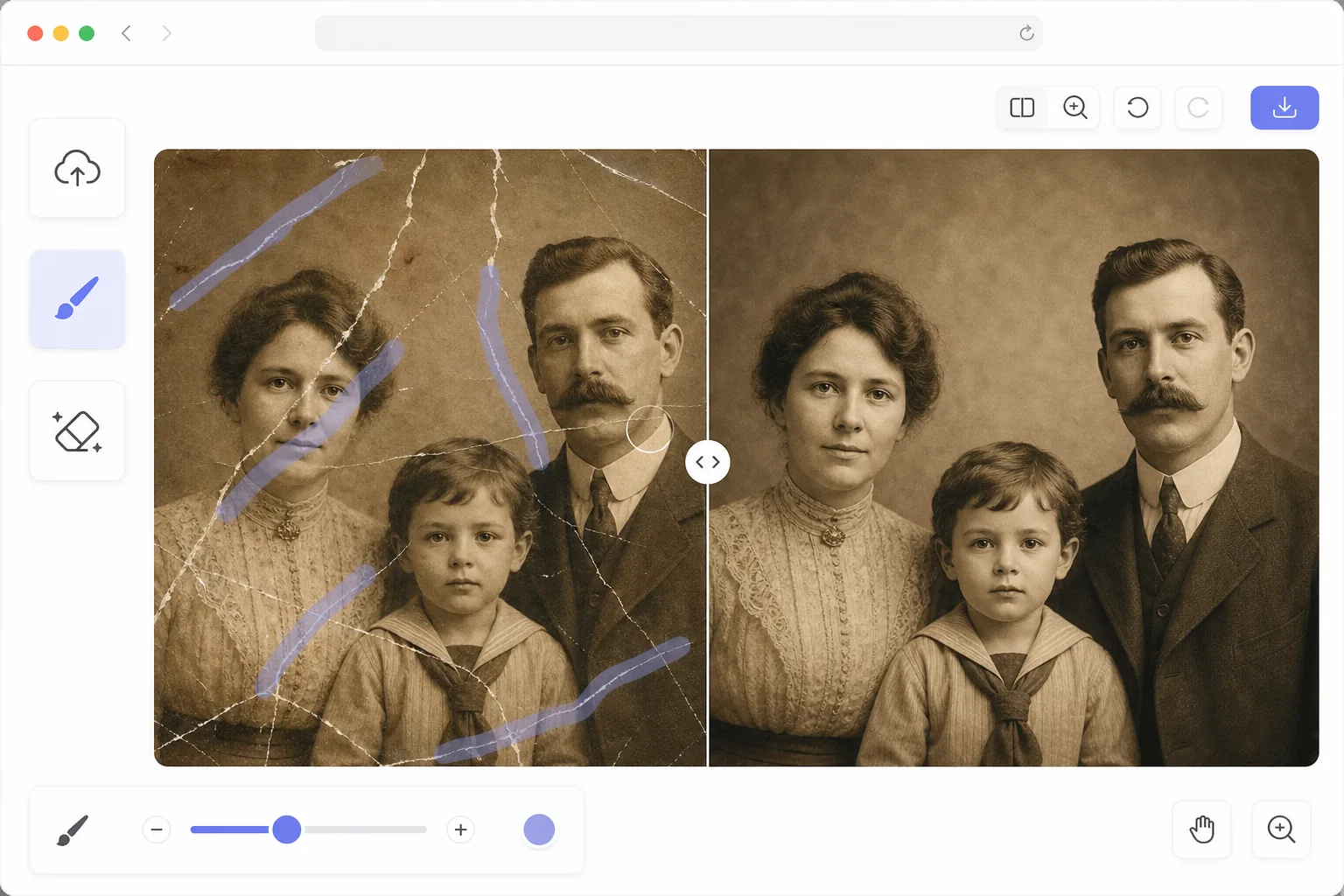
Tại sao vết xước lại khó sửa bằng tay
Vết xước trên ảnh là sự gián đoạn về mặt vật lý - nó loại bỏ hoặc thay thế lớp nhũ tương của ảnh, để lại một dòng dữ liệu hình ảnh bị thiếu. Không giống như các vết bụi (là các khuyết điểm có thể dễ dàng khắc phục bằng phương pháp chữa lành tại chỗ), các vết xước là các đường cong dài hoặc tuyến tính xuyên qua các kết cấu, màu sắc và đối tượng khác nhau. Một vết xước trên khuôn mặt có thể xuyên qua da, tóc, mắt và nền - mỗi vết xước đều yêu cầu tái tạo khác nhau. Sửa chữa thủ công có nghĩa là sao chép dọc theo toàn bộ đường dẫn vết xước, lấy mẫu kết cấu nguồn thích hợp cho từng phần, trộn việc sửa chữa thành các vùng tông màu khác nhau và bảo toàn các chi tiết đẹp (lông mi, sợi tóc) mà vết xước bị gián đoạn. Một vết xước dài trên một bức ảnh chi tiết có thể mất 15-30 phút để sửa chữa bình thường. AI của Magic Eraser hiểu vết xước là một tạo phẩm hư hỏng tách biệt với nội dung hình ảnh, theo dõi đường đi đầy đủ của nó và tái tạo lại chi tiết cơ bản từ bối cảnh xung quanh.
Before you start
Loại bỏ vết xước trong ba bước
Start with tải ảnh đã quét lên. The result preview above and tips below use this guide's existing content; no separate before-and-after proof is assumed.
- 1
Tải ảnh đã quét lên
Mở Magic Eraser trên web, iOS hoặc Android và tải ảnh đã quét có vết xước lên. Quét ở độ phân giải cao nhất hiện có (300+DPI) để có kết quả tốt nhất — độ phân giải cao hơn mang lại cho AI nhiều chi tiết xung quanh hơn để tham khảo trong quá trình tái tạo. Các định dạng JPEG, PNG và TIFF được hỗ trợ.
- 2
Chải dọc theo từng vết xước
Sử dụng công cụ cọ vẽ để vẽ lên từng vết xước, nếp nhăn hoặc vết trầy xước. Đi theo đường vết xước với chiều rộng của bàn chải bao phủ toàn bộ thiệt hại bao gồm bất kỳ quầng sáng dịch chuyển nào ở hai bên. Đối với những vết xước sâu có viền màu (thường gặp trên các bản in màu), hãy mở rộng cọ một chút ra ngoài vùng hư hại có thể nhìn thấy được. Đối với nhiều vết xước, hãy sơn tất cả trước khi chạm vào Xóa để xử lý mọi thứ trong một lần.
- 3
Nhấn vào Xóa và xem lại
AI loại bỏ các vết xước và tái tạo lại hình ảnh bên dưới — kết cấu da phù hợp trên các khuôn mặt, tiếp tục các sợi tóc trong quá trình sửa chữa và pha trộn các chuyển đổi tông màu một cách tự nhiên. Thu phóng tới 100% để kiểm tra việc sửa chữa dọc theo toàn bộ đường xước. Đối với những vết xước rất sâu để lại kết cấu còn sót lại, lần thứ hai sẽ làm sạch dấu vết còn lại. Xuất ở độ phân giải đầy đủ.
Tốt nhất cho
- Ảnh gia đình được quét có vết xước bề mặt do xử lý và lưu trữ album
- Các bản in cổ điển có bề mặt bị hư hỏng do tuổi tác bao gồm vết trầy xước, nếp nhăn và mất nhũ tương
- Quét phim âm bản có vết xước tuyến tính từ các hạt bụi trong cơ chế quét
- Các dự án phục hồi ảnh trong đó vết trầy xước là hư hỏng chính cần sửa chữa
- Bộ sưu tập slide được số hóa với các vết trầy xước trên bề mặt sau nhiều năm xử lý và trình chiếu
Lời khuyên để có kết quả tốt nhất
Quét ảnh bị trầy xước ở 600 dpi trở lên — độ phân giải bổ sung thu được nhiều chi tiết xung quanh hơn để AI tham chiếu trong quá trình tái tạo và làm cho vết xước được xác định chính xác hơn để AI theo dõi. Làm sạch kính máy quét trước khi quét để phân biệt vết xước ảnh với bụi máy quét (các vết bụi xuất hiện ở cùng một vị trí trong nhiều lần quét, vết xước ảnh di chuyển cùng với ảnh). Đối với những bức ảnh có hàng chục vết xước nhỏ song song (thường gặp trên các phim âm bản được lưu trữ), hãy quét rộng trên toàn bộ vùng bị xước thay vì vạch từng vết xước riêng lẻ. Những vết xước màu trắng hoặc sáng trên nền tối là trường hợp dễ xảy ra nhất vì AI có độ tương phản rõ ràng để phát hiện hư hỏng. Những vết xước tối trên vùng sáng cũng hoạt động tốt nhưng có thể cần cọ rộng hơn một chút để ghi lại mọi sự đổi màu xung quanh.
Câu hỏi thường gặp
- Nó có thể sửa chữa các nếp nhăn và nếp gấp sâu không?
- Đúng. Các nếp nhăn và nếp gấp có cấu trúc tương tự như vết xước - hư hỏng tuyến tính khi dữ liệu hình ảnh bị thiếu hoặc bị dịch chuyển. Chải dọc theo đường nhăn và AI sẽ tái tạo lại nội dung. Những nếp nhăn rất rộng (nơi nếp gấp tạo ra một vùng bị tổn thương rộng) có thể cần chải rộng hơn và đôi khi chải lại lần thứ hai để phục hồi hoàn toàn.
- Nó có hoạt động trên cả ảnh màu và ảnh đen trắng không?
- Đúng. AI xử lý cả ảnh màu và ảnh đen trắng. Các vết xước màu thường hiển thị dưới dạng các đường trắng hoặc màu tùy thuộc vào loại hư hỏng và AI sẽ khôi phục lại màu chính xác ở khu vực đã sửa chữa. Các vết xước đen trắng thường là những đường màu trắng được AI lấp đầy bằng tông màu và kết cấu màu xám thích hợp.
- Xóa vết xước có miễn phí không?
- Đúng. Cấp miễn phí của Magic Eraser bao gồm công cụ cọ vẽ để xóa vết xước với giới hạn sử dụng hàng ngày. Tải ảnh đã quét của bạn lên, xóa các vết xước và xuất hình ảnh đã khôi phục. Premium loại bỏ các giới hạn và cho phép xử lý hàng loạt cho các dự án khôi phục ảnh lớn.