
Cách xóa nốt ruồi khỏi ảnh
Nốt ruồi, vết bớt và vết đen có thể gây mất tập trung khi chụp ảnh chân dung cận cảnh. Magic Eraser loại bỏ chúng bằng tính năng chỉnh sửa da được hỗ trợ bởi AI giúp bảo tồn kết cấu, lỗ chân lông và tông màu tự nhiên của vùng da xung quanh.
Last updated
Tẩy nốt ruồi ngay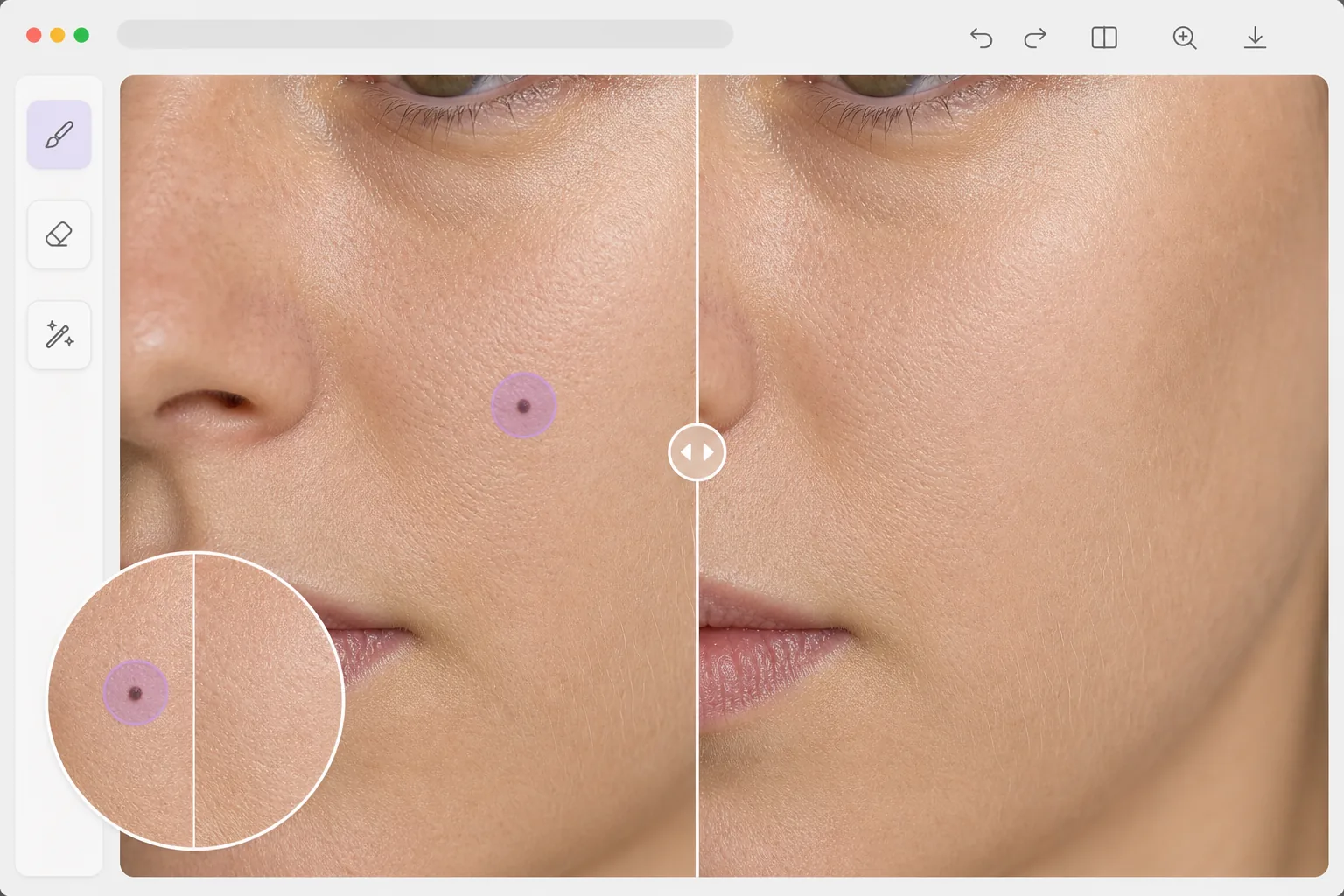
Chỉnh sửa da AI trông tự nhiên
Để xóa nốt ruồi khỏi ảnh, hãy mở Magic Eraser trên web, iOS hoặc Android, tải ảnh chân dung của bạn lên, dùng brush quét lên nốt ruồi và để AI thay thế bằng vùng da khớp với kết cấu và tông màu xung quanh. Hoàn toàn miễn phí, không cần đăng ký. Thao tác này chỉ chỉnh sửa ảnh — nó thay đổi diện mạo làn da của bạn trong tấm hình chứ không tác động gì đến làn da thật. Đây thuần túy là chỉnh sửa thẩm mỹ, không phải công cụ y tế, vì vậy đừng bao giờ dùng ảnh đã xóa nốt ruồi để đánh giá xem một nốt ruồi thật có đang thay đổi hay không; với việc đó, hãy đi khám bác sĩ. Để có kết quả tự nhiên nhất, hãy xử lý từng nốt ruồi một và cân nhắc giữ lại những nốt ruồi duyên đặc trưng vốn là một phần diện mạo của bạn. Loại bỏ vết đốm truyền thống trong trình chỉnh sửa ảnh sử dụng các công cụ nhân bản hoặc cọ chữa bệnh để sao chép kết cấu da gần đó để che đi khuyết điểm. Cách này có tác dụng đối với những đốm nhỏ nhưng có thể tạo ra các kiểu lặp đi lặp lại có thể nhìn thấy được trên những nốt ruồi lớn hơn, đặc biệt là ở má và trán, nơi có kết cấu da khác nhau trên từng khu vực. Quá trình loại bỏ được hỗ trợ bởi AI hiểu da là một bề mặt liên tục với kết cấu, mật độ lỗ chân lông và độ chuyển màu khác nhau. Nó tạo ra làn da mới hòa quyện hoàn hảo với khu vực xung quanh — không chỉ phù hợp với màu sắc mà còn phù hợp với các biến thể tinh tế về kích thước lỗ chân lông, nếp nhăn và lông tơ màu đào khiến làn da trông thật. Kết quả không thể phân biệt được với làn da chưa từng có nốt ruồi ở đó.
Before you start
Xóa nốt ruồi trong ba bước
Start with tải lên bức chân dung. The result preview above and tips below use this guide's existing content; no separate before-and-after proof is assumed.
- 1
Tải lên bức chân dung
Mở Magic Eraser trên web, iOS hoặc Android. Tải lên một bức chân dung hoặc cận cảnh nơi có thể nhìn thấy nốt ruồi. Ảnh có độ phân giải cao hơn mang lại kết quả tự nhiên hơn vì AI có nhiều chi tiết về kết cấu da hơn để xử lý.
- 2
Chải lên nốt ruồi
Sử dụng một bàn chải nhỏ có kích thước chỉ lớn hơn nốt ruồi. Một lần chạm thường là đủ cho những đốm nhỏ. Đối với những nốt ruồi nhô cao lớn hơn và tạo bóng, hãy đưa vùng bóng vào vùng chọn của bạn để có kết quả hoàn toàn rõ ràng.
- 3
Xem xét và xuất khẩu
AI thay thế nốt ruồi bằng làn da tự nhiên phù hợp với tông màu, kết cấu và ánh sáng của khu vực xung quanh. Phóng to để xác minh sự pha trộn là liền mạch. Xuất ảnh chân dung đã chỉnh sửa ở độ phân giải đầy đủ.
Tốt nhất cho
- Các nhiếp ảnh gia chân dung cung cấp dịch vụ chỉnh sửa da cho những khách hàng yêu cầu loại bỏ nhược điểm
- Chuẩn bị ảnh chụp đầu chuyên nghiệp, nơi mong đợi một cái nhìn sạch sẽ, bóng bẩy
- Người dùng mạng xã hội thích vẻ ngoài mượt mà hơn trong hồ sơ và đăng ảnh
- Tài liệu về da liễu trước/sau khi cần tách biệt các dấu hiệu cụ thể
- Các nhiếp ảnh gia chụp ảnh cưới và sự kiện thực hiện chỉnh sửa chân dung hàng loạt
Lời khuyên để có kết quả tốt nhất
Sử dụng cọ nhỏ nhất để che phủ hoàn toàn nốt ruồi - diện tích tái tạo ít hơn đồng nghĩa với kết quả tự nhiên hơn. Đối với những nốt ruồi gần các đặc điểm trên khuôn mặt (mắt, mũi, môi), hãy đặt cọ thật chính xác để tránh ảnh hưởng đến các vùng lân cận. Xử lý từng nốt ruồi một lần để tái tạo da chính xác nhất. Nếu nốt ruồi là đặc điểm nổi bật của một người (như nét đẹp của Cindy Crawford), hãy cân nhắc xem khách hàng có thực sự muốn xóa nó hay không. Để chỉnh sửa ảnh chân dung hàng loạt, hãy thiết lập một phương pháp nhất quán: loại bỏ các điểm gây mất tập trung trong khi vẫn giữ được các đặc điểm xác định tính cách.
Câu hỏi thường gặp
- Nó trông có tự nhiên khi chụp ảnh cận cảnh không?
- Đúng. AI tạo ra làn da có lỗ chân lông, nếp nhăn và màu sắc phù hợp. Ở khoảng cách xem bình thường, vùng bị loại bỏ không thể phân biệt được với vùng da xung quanh. Ngay cả khi phóng to cận cảnh, kết cấu vẫn tự nhiên một cách thuyết phục.
- Tôi có thể loại bỏ nhiều nốt ruồi cùng một lúc không?
- Đúng. Chải qua từng nốt ruồi mà bạn muốn tẩy, sau đó xử lý tất cả chúng lại với nhau. Mỗi vùng nốt ruồi được xây dựng lại độc lập với bối cảnh từ vùng da xung quanh.
- Xóa nốt ruồi trên ảnh có miễn phí không?
- Đúng. Các tính năng loại bỏ đối tượng hoạt động để chỉnh sửa da ở cấp miễn phí với giới hạn sử dụng hàng ngày. Premium loại bỏ giới hạn chỉnh sửa chân dung hàng loạt.
- Tôi nên xóa nốt ruồi hay giữ lại như một nốt ruồi duyên?
- Đó là lựa chọn của bạn, và bạn nên cân nhắc mục đích của tấm ảnh. Với một bức hình chụp trong sự kiện chỉ dùng một lần, việc xóa đi một đốm gây xao nhãng là hoàn toàn ổn. Nhưng với ảnh đại diện, ảnh hồ sơ hẹn hò, hay bất kỳ tấm ảnh nào mà bạn sẽ gặp gỡ mọi người trực tiếp, hãy cân nhắc giữ lại những nốt ruồi và nốt duyên đặc trưng — chúng là một phần diện mạo thật của bạn, và một bản chỉnh sửa xóa đi chúng có thể khiến tấm ảnh trông kém giống bạn hơn. Lựa chọn nào cũng không sai cả; chỉ cần tránh chỉnh sửa đến mức khuôn mặt không còn khớp với con người thật của bạn, đặc biệt là với ảnh kiểu giấy tờ tùy thân hoặc ảnh gắn với danh tính.
- Công cụ này có thể cho tôi biết một nốt ruồi có nguy hiểm không, hay xóa một nốt ruồi đáng lo ngại không?
- Không — đây là công cụ chỉnh sửa ảnh, không phải công cụ y tế, và nó không thể đánh giá sức khỏe làn da. Việc xóa một nốt ruồi khỏi tấm hình chỉ thay đổi hình ảnh chứ không thay đổi làn da của bạn, và bạn không bao giờ nên dùng nó để theo dõi, chẩn đoán hay che giấu một nốt ruồi mà bạn đang lo lắng. Nếu một nốt ruồi mới xuất hiện, đang thay đổi về kích thước, hình dạng hoặc màu sắc, gây ngứa hoặc chảy máu, đừng dựa vào việc chỉnh sửa ảnh — hãy đi khám bác sĩ hoặc bác sĩ da liễu.