
Cách xóa cằm đôi khỏi ảnh
Một góc nhìn không đẹp có thể làm tôn lên chiếc cằm đôi mà người ta khó có thể nhận thấy. Tính năng định hình lại bằng AI của Magic Eraser sẽ tinh chỉnh đường viền hàm một cách tinh tế để mang lại kết quả tự nhiên trông giống như một góc nhìn đẹp hơn mà không phải chỉnh sửa rõ ràng.
Last updated
Tinh chỉnh đường viền hàm ngay bây giờ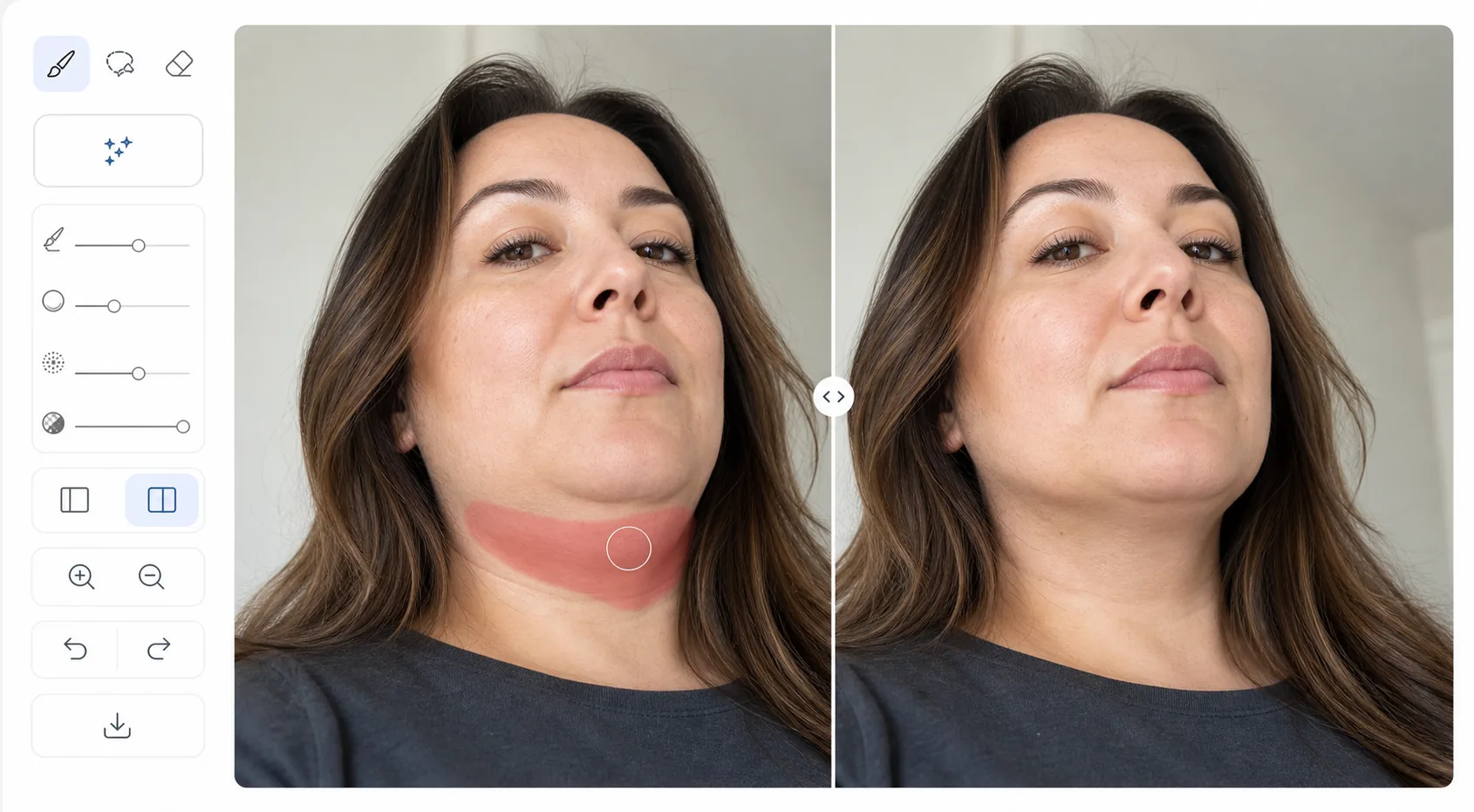
Tại sao góc máy ảnh phóng đại vẻ ngoài của cằm
Để xóa cằm đôi khỏi ảnh, hãy mở Magic Eraser trên web, iOS hoặc Android, chọn AI Fill, tải ảnh chân dung lên, tô vùng dưới hàm rồi mô tả kết quả mong muốn — chẳng hạn 'giảm cằm đôi một cách tự nhiên' — AI sẽ tinh chỉnh đường viền hàm một cách tinh tế trong khi vẫn giữ nguyên kết cấu da và sự chuyển sáng tối. Hoàn toàn miễn phí, không cần đăng ký. Mục tiêu là một góc chụp tôn dáng, chứ không phải một gương mặt khác, nên hãy chỉnh nhẹ thôi: chỉnh sửa nhẹ nhàng sẽ cho cảm giác như một bức ảnh đẹp, còn chỉnh quá tay sẽ nhìn thấy rõ là đã qua chỉnh sửa. Hãy so sánh ảnh trước và sau ở kích thước xem bình thường trước khi xuất ra. Ống kính máy ảnh, đặc biệt là camera trước góc rộng trên điện thoại, làm biến dạng tỷ lệ khuôn mặt. Góc máy ảnh hơi hướng xuống sẽ nén đường viền hàm và làm nổi bật bất kỳ mô nào dưới cằm. Khi gặp trực tiếp, điều này hiếm khi được chú ý vì mọi người nhìn bạn từ nhiều góc độ và khoảng cách khác nhau. Nhưng những bức ảnh đã đóng băng một khoảnh khắc không mấy đẹp đẽ. Các nhiếp ảnh gia chuyên nghiệp giải quyết vấn đề này bằng cách tạo dáng cẩn thận (cằm hướng về phía trước và hơi cúi xuống, chụp từ phía trên một chút) và ánh sáng (bóng dưới đường quai hàm tạo ra nét). Việc định hình lại AI đạt được kết quả tương tự trong quá trình xử lý hậu kỳ — điều chỉnh một cách tinh tế đường viền quai hàm để phù hợp với diện mạo thực sự của một người, chứ không phải góc xấu chụp họ như thế nào.
Before you start
Tinh chỉnh đường viền hàm trong ba bước
Start with tải lên bức chân dung. The result preview above and tips below use this guide's existing content; no separate before-and-after proof is assumed.
- 1
Tải lên bức chân dung
Mở Magic Eraser trên web, iOS hoặc Android và chọn AI Fill. Tải lên bức chân dung nơi có thể nhìn thấy cằm đôi. Công cụ này hoạt động tốt nhất với ảnh chân dung chính diện và góc 3/4.
- 2
Chọn vùng cằm
Chải lên vùng dưới hàm mà bạn muốn chỉnh sửa. Bao gồm sự chuyển tiếp giữa cằm và cổ. Mô tả kết quả mong muốn: 'làm thon gọn đường viền hàm' hoặc 'giảm cằm đôi một cách tự nhiên' — AI diễn giải hướng dẫn và áp dụng điều chỉnh tỷ lệ, tinh tế.
- 3
Xem xét và xuất khẩu
AI tinh chỉnh đường viền hàm trong khi duy trì kết cấu da tự nhiên và chuyển tiếp bóng. Kết quả sẽ trông giống như một góc ảnh đẹp mắt chứ không phải chỉnh sửa rõ ràng. Sử dụng thanh trượt trước/sau để xác minh xem sự thay đổi có tinh tế hay không. Xuất khẩu khi hài lòng.
Tốt nhất cho
- Chỉnh sửa ảnh chụp đầu chuyên nghiệp trong đó đường viền hàm được xác định rõ hơn
- Người dùng mạng xã hội muốn ảnh của họ phù hợp với ngoại hình thực tế của họ
- Các nhiếp ảnh gia chụp ảnh cưới và sự kiện mang đến sự tinh tế về chân dung cho khách hàng
- Bất cứ ai được chụp ảnh từ một góc thấp không đẹp mắt
- Cải thiện ảnh chụp màn hình cuộc gọi video trong đó các góc webcam thường không đẹp
Lời khuyên để có kết quả tốt nhất
Sự tinh tế là điều quan trọng — việc định hình lại diện mạo một cách tích cực rõ ràng đã được chỉnh sửa và có thể thay đổi diện mạo dễ nhận biết của một người. Hãy hướng đến một kết quả trông giống như một góc máy tốt hơn chứ không phải một người khác. AI hoạt động tốt nhất khi có sự chuyển đổi rõ ràng từ cằm sang cổ để tinh chỉnh. Đối với những bức ảnh mà cằm hòa vào cổ do ánh sáng, việc thêm định nghĩa bóng cho đường viền hàm (thông qua quá trình xử lý nhận biết ánh sáng của AI) sẽ hiệu quả hơn so với việc định hình lại hình học. So sánh kết quả ở kích thước xem bình thường, không phóng to — những khiếm khuyết nhỏ có thể nhìn thấy ở mức thu phóng 300% sẽ không nhìn thấy được ở khoảng cách xem bình thường.
Câu hỏi thường gặp
- Nó sẽ trông rõ ràng đã được chỉnh sửa?
- Khi sử dụng một cách tinh tế, không. AI bảo tồn kết cấu da tự nhiên và chuyển tiếp bóng. Mục tiêu là một kết quả trông giống như một góc nhìn đẹp hơn chứ không phải là phẫu thuật kỹ thuật số. Việc định hình lại quá mức sẽ trông không tự nhiên - sự điều độ sẽ mang lại kết quả đáng tin cậy nhất.
- Nó có hoạt động trên ảnh nhóm không?
- Đúng. Chỉ chọn vùng cằm của người cụ thể. AI xử lý lựa chọn của bạn mà không ảnh hưởng đến bất kỳ ai khác trong ảnh.
- Chỉnh hình xương hàm có miễn phí không?
- Đúng. Các tính năng AI Fill có sẵn ở cấp miễn phí với giới hạn sử dụng hàng ngày. Premium loại bỏ giới hạn.
- Làm sao để xóa cằm đôi khỏi ảnh ngay trên điện thoại?
- Mở Magic Eraser trên bất kỳ trình duyệt di động nào hoặc ứng dụng iOS hay Android, tải ảnh chân dung từ thư viện ảnh, chọn AI Fill rồi dùng ngón tay tô vùng dưới hàm — chụm hai ngón để phóng to nhằm kiểm soát chính xác quanh cằm và cổ. Gõ 'giảm cằm đôi một cách tự nhiên', AI sẽ tinh chỉnh ngay trên điện thoại của bạn rồi lưu kết quả trở lại thư viện ảnh. Cách dùng giống hệt phiên bản máy tính, và nếu dùng trình duyệt thì không cần cài đặt ứng dụng.
- Sau khi chỉnh, trông tôi có còn giống chính mình không?
- Có, miễn là bạn chỉnh nhẹ nhàng — đó chính là điểm mấu chốt của việc hướng tới một góc chụp tôn dáng thay vì thay đổi quá mạnh. Một chỉnh sửa nhẹ sẽ làm gọn đường viền hàm giống như cách tạo dáng hay ánh sáng tốt hơn mang lại, đồng thời vẫn giữ những nét đặc trưng giúp người khác nhận ra bạn. Nếu chỉnh quá đà, kết quả sẽ bắt đầu trông như một người khác và lộ rõ là đã chỉnh sửa, vậy nên hãy ưu tiên mức thay đổi nhẹ nhất mà vẫn nhìn ổn; ảnh gốc luôn được giữ lại để bạn có thể làm lại.