
Xóa (hoặc thay thế) bầu trời trong ảnh
Đánh đổi bầu trời bằng phẳng, u ám hoặc quang đãng để có cảnh hoàng hôn ấn tượng, màu xanh đậm hoặc bất kỳ phông nền tùy chỉnh nào. Magic Eraser phát hiện đường chân trời, loại bỏ bầu trời ban đầu và sử dụng AI Fill để thêm vào một bầu trời mới phù hợp với ánh sáng và màu sắc của ảnh.
Cập nhật lần cuối
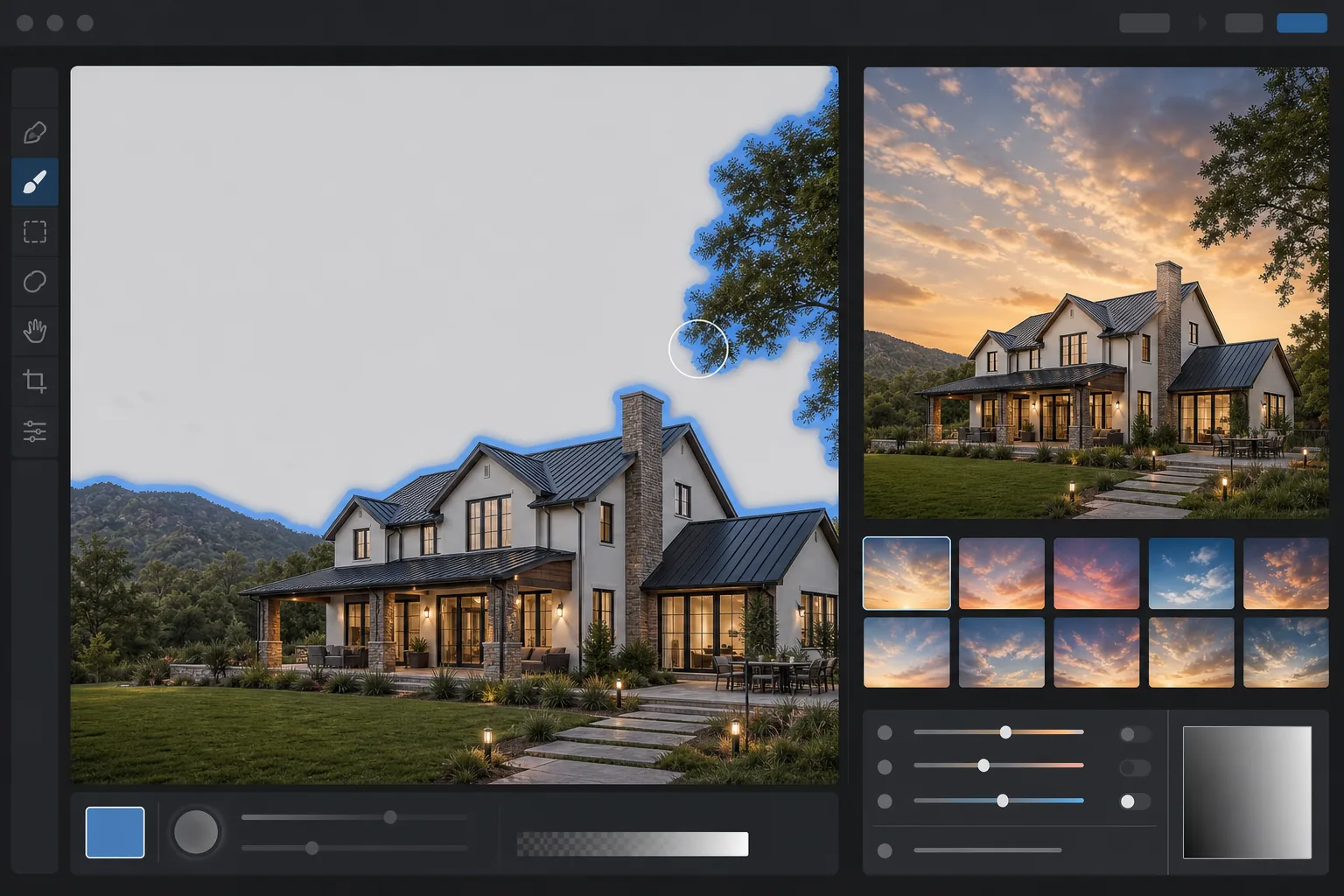
Cách xóa hoặc thay bầu trời trong ảnh
Để xóa bầu trời khỏi ảnh, hãy mở Magic Eraser trên web, iOS hoặc Android, tải ảnh lên, và AI sẽ tự động nhận diện vùng trời — sau đó bạn có thể xóa để cắt ảnh sạch sẽ hoặc thay bằng một bầu trời mới chỉ trong một bước. Hoàn toàn miễn phí, không cần đăng ký. Tính năng tự động nhận diện bám theo đường chân trời và lần theo những đường viền khó như cành cây, dây điện và mái nhà, nhờ vậy một bầu trời xám xịt hay cháy sáng sẽ trở thành bầu trời xanh trong veo (hoặc bất kỳ bầu trời nào bạn chọn) chỉ trong vài giây. Hiệu quả với ảnh ngoại thất bất động sản, ảnh phong cảnh, ảnh chụp xe và ảnh du lịch trời nhiều mây. Việc thay thế bầu trời truyền thống trong Photoshop hoặc Luminar yêu cầu phải che chắn cẩn thận xung quanh các tòa nhà, cây cối và đường chân trời — công việc kéo dài 20 phút cho một bức ảnh. Các công cụ bầu trời AI tự động phát hiện vùng bầu trời và tạo ra đường viền rõ ràng trong vài giây, bao gồm cả những trường hợp phức tạp như cành cây thưa thớt, giàn giáo và đường ăng-ten. Quy trình làm việc tương tự xử lý ngoại thất bất động sản, chụp ảnh phong cảnh, chụp ảnh ô tô và ảnh chụp nhanh du lịch được chụp vào những ngày u ám.
Xóa hoặc thay thế bầu trời trong ba bước
- 1
Tải ảnh lên
Mở Magic Eraser AI Điền và thả ảnh. AI quét hình ảnh và phát hiện vùng bầu trời - bao gồm bầu trời bị che khuất một phần phía sau các cành cây, dây điện và kiến trúc.
- 2
Chọn một sự thay thế (hoặc để trống)
Chọn bầu trời cài sẵn (hoàng hôn, xanh thẳm, cơn bão dữ dội, giờ vàng), tải lên ảnh bầu trời của riêng bạn hoặc để trống lời nhắc để có một bản cắt rõ ràng mà bạn có thể tổng hợp sau này.
- 3
Chạy AI Fill và điều chỉnh
AI hoán đổi bầu trời và điều chỉnh lại nền trước để phù hợp với nhiệt độ màu mới. Nếu ánh sáng mới bị tắt, hãy điều chỉnh lại cường độ ánh sáng để giữ độ phơi sáng tiền cảnh ban đầu.
Tốt nhất cho
- Những bức ảnh ngoại thất bất động sản được chụp dưới bầu trời phẳng lặng, xám xịt
- Chụp ảnh phong cảnh cần bầu không khí ánh sáng muộn ấn tượng
- Ảnh du lịch chụp trong thời tiết u ám hoặc mưa
- Ảnh ô tô và sản phẩm cần phông nền rõ ràng hơn
- Những bức ảnh kiến trúc trong đó bầu trời bị lóa sáng hoặc có nhiều chi tiết lộn xộn
Lời khuyên và giới hạn
Việc thay thế bầu trời bằng AI rất thuyết phục khi bầu trời mới khớp với thời gian trong ngày và hướng ánh sáng trong phần còn lại của khung cảnh. Cảnh hoàng hôn rực rỡ phía sau tòa nhà được chiếu sáng bởi ánh nắng gay gắt giữa trưa trông có vẻ không ổn ngay cả khi mặt nạ cạnh hoàn hảo — hãy chọn bầu trời phù hợp với ánh sáng ban đầu. Đối với danh sách bất động sản, các quy tắc MLS ở một số vùng yêu cầu tiết lộ các chỉnh sửa quan trọng bao gồm việc thay thế bầu trời; kiểm tra hướng dẫn địa phương của bạn. Đối với báo chí và chụp ảnh tư liệu, thông lệ tiêu chuẩn là tránh thay thế hoàn toàn bầu trời.
Câu hỏi thường gặp
- Việc thay thế bầu trời có được phép trên danh sách bất động sản không?
- Hầu hết các khu vực MLS cho phép thay thế bầu trời khi được tiết lộ, nhưng các quy tắc có thể khác nhau. Một số hiệp hội MLS yêu cầu chính sách tiết lộ hoặc không sửa đổi. Kiểm tra các quy tắc địa phương của bạn trước khi xuất bản.
- Magic Eraser có làm sáng lại nền trước sau khi hoán đổi không?
- Đúng. AI Fill điều chỉnh màu nền trước và hướng bóng để phù hợp với ánh sáng của bầu trời mới. Bạn có thể quay lại đèn nền nếu bạn muốn giữ nguyên nền trước ban đầu.
- Tôi có thể sử dụng ảnh bầu trời của riêng mình không?
- Đúng. Tải ảnh bầu trời lên để thay thế và AI sẽ chia tỷ lệ, khớp màu và trộn ảnh đó vào vùng đã xóa.
- Điều gì xảy ra với những vật mỏng như dây điện và cành cây?
- Tính năng phát hiện cạnh của AI xử lý dây, nhánh và ăng-ten trong hầu hết các trường hợp. Các chi tiết rất đẹp, có độ tương phản thấp có thể cần chỉnh sửa sau khi hoán đổi.
- Làm sao để xóa bầu trời khỏi ảnh miễn phí?
- Mở Magic Eraser trên web, iOS hoặc Android rồi tải ảnh lên. AI sẽ tự động nhận diện bầu trời, nên bạn có thể xóa nó thành nền trong suốt hoặc nền màu, hoặc thay bằng một bầu trời khác — sau đó xuất ảnh hoàn toàn miễn phí, không cần đăng ký, không có hình mờ. Cách này rất tiện khi bạn muốn cắt sạch phần tiền cảnh (một tòa nhà, một hàng cây, một chiếc xe) ra khỏi bầu trời nhạt nhòa hoặc gây rối mắt.
- Tôi có thể thay bầu trời thay vì chỉ xóa đi không?
- Có. Sau khi AI tách riêng bầu trời, hãy chọn một bầu trời thay thế — trời xanh trong veo, hoàng hôn ấn tượng, không khí nhiều mây, hoặc ảnh bầu trời của riêng bạn — và Magic Eraser sẽ ghép nó vào phía sau đường chân trời. Để có kết quả chân thực nhất, hãy chọn bầu trời có hướng sáng khớp với tiền cảnh, và để công cụ hòa trộn đường chân trời sao cho phần thay thế không trông như bị dán vào.
- Bầu trời được thay có trông giả hay lộ rõ là đã chỉnh sửa không?
- Nó sẽ trông tự nhiên khi ánh sáng và nhiệt độ màu của bầu trời mới khớp với khung cảnh — hoàng hôn ấm áp trên những tòa nhà được chiếu sáng ấm, trời xanh mát phủ trên tiền cảnh tông lạnh. Những điểm dễ lộ là quầng sáng ở đường chân trời không khớp, hoặc tiền cảnh vẫn còn được chiếu sáng theo bầu trời cũ. Hãy chọn bầu trời phù hợp với ánh sáng sẵn có, và phóng to hết cỡ để kiểm tra viền chân trời xem có quầng sáng nào không trước khi xuất ảnh.