
Cách Mở Rộng Ảnh Bằng AI Outpainting
Tìm hiểu cách AI outpainting mở rộng ảnh vượt qua viền gốc. Sửa crop chật, thay đổi tỷ lệ khung hình và tạo bố cục rộng hơn trong vài giây.
Product Team
Mục lục
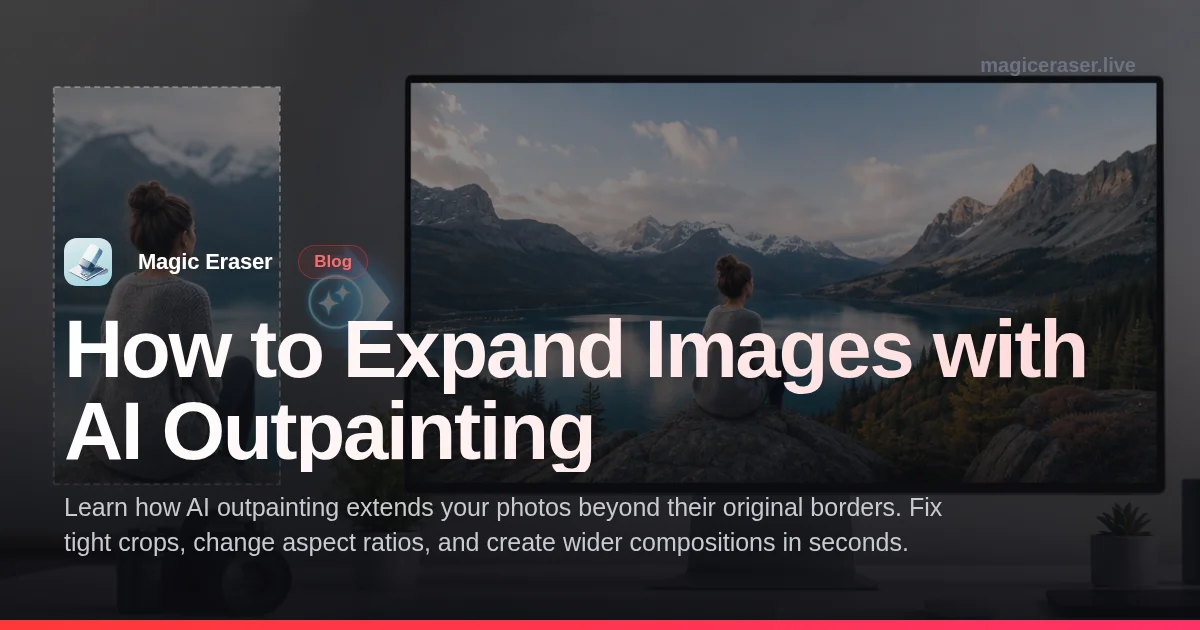
Mọi nhiếp ảnh gia đều từng chụp một bức ảnh bị khung hình quá chật. Có thể bạn đã crop quá sát khi chỉnh sửa, hoặc bố cục gốc không đủ cho một định dạng mạng xã hội yêu cầu tỷ lệ khung hình khác. Trước đây, lựa chọn duy nhất là chụp lại hoặc chấp nhận giới hạn của khung hình gốc.
AI outpainting giải quyết vấn đề này bằng cách tạo nội dung hình ảnh mới vượt qua các cạnh của ảnh hiện tại. AI phân tích kết cấu, màu sắc, ánh sáng và bối cảnh, sau đó mở rộng khung cảnh theo bất kỳ hướng nào bạn chọn.
Bài viết này bao gồm outpainting là gì, các trường hợp sử dụng phổ biến, hướng dẫn từng bước mở rộng ảnh với Magic Eraser AI Expand và mẹo để đạt kết quả tự nhiên nhất.
- Mở rộng ảnh vượt qua viền gốc theo mọi hướng.
- Sửa crop chật mà không cần chụp lại hoặc mất bố cục gốc.
- Chuyển đổi tỷ lệ khung hình cho các nền tảng mạng xã hội khác nhau.
- AI khớp kết cấu, ánh sáng và phong cách của khung cảnh hiện tại một cách liền mạch.
- Hoạt động với phong cảnh, chân dung, ảnh sản phẩm và ảnh sáng tạo.
AI outpainting là gì và hoạt động như thế nào
Outpainting là quá trình mở rộng ảnh vượt qua ranh giới gốc bằng cách tạo nội dung mới hòa nhập liền mạch với các pixel hiện có. Khác với inpainting điền vào các vùng được chọn trong ảnh, outpainting tạo thông tin hình ảnh hoàn toàn mới xung quanh các cạnh ngoài.
Công nghệ đằng sau outpainting sử dụng mô hình AI sinh được huấn luyện trên tập dữ liệu hình ảnh khổng lồ. Các mô hình này hiểu mối quan hệ không gian, phối cảnh, sự nhất quán ánh sáng và cách các khung cảnh tự nhiên thường mở rộng ra ngoài khung hình.
Chất lượng kết quả phụ thuộc nhiều vào nội dung ở các cạnh của ảnh gốc. Ảnh có chuyển tiếp dần — bầu trời, mặt nước, đồng cỏ — cho kết quả mở rộng thuyết phục nhất. Ảnh có vật thể phức tạp bị cắt ở cạnh thì khó hơn vì AI phải đoán những gì nằm ngoài cấu trúc chỉ thấy một phần.
- Outpainting tạo nội dung mới vượt qua viền ảnh gốc.
- AI phân tích kết cấu, màu sắc và phối cảnh để mở rộng khung cảnh.
- Chuyển tiếp dần như bầu trời và đồng cỏ cho kết quả liền mạch nhất.
- Vật thể phức tạp ở cạnh có thể cần chỉnh sửa nhỏ sau khi mở rộng.
Các trường hợp sử dụng phổ biến cho mở rộng ảnh AI
Mạng xã hội là trường hợp sử dụng hàng đầu cho outpainting. Mỗi nền tảng có tỷ lệ khung hình ưu tiên riêng: Instagram dùng 1:1 hoặc 4:5, Stories cần 9:16, YouTube dùng 16:9 và Pinterest hoạt động tốt với 2:3. Thay vì crop ảnh tốt nhất để vừa mỗi nền tảng, outpainting cho phép mở rộng canvas để khớp kích thước yêu cầu.
Ảnh bất động sản và sản phẩm cũng hưởng lợi đáng kể. Ảnh nhà chụp quá chật có thể mở rộng để hiển thị thêm phong cảnh xung quanh. Ảnh sản phẩm có thể mở rộng để tạo không gian cho văn bản, thẻ giá hoặc yếu tố thương hiệu.
Ứng dụng sáng tạo đẩy outpainting đi xa hơn. Nhiếp ảnh gia dùng nó để tạo ảnh panorama từ một bức chụp, mở rộng nền cho công việc ghép ảnh. Nghệ sĩ kỹ thuật số dùng outpainting để mở rộng concept art hoặc tạo phiên bản rộng hơn cho các kích thước hiển thị khác nhau.
- Điều chỉnh ảnh cho các tỷ lệ khung hình mạng xã hội khác nhau.
- Mở rộng ảnh bất động sản và sản phẩm để tạo không gian cho text hoặc branding.
- Tạo bố cục panorama từ ảnh chụp đơn.
- Mở rộng nền cho nhiếp ảnh ghép và dự án thiết kế.
Hướng dẫn: mở rộng ảnh với Magic Eraser AI Expand
Mở Magic Eraser và chọn công cụ AI Expand. Tải ảnh lên. Công cụ sẽ hiển thị ảnh trên canvas nơi bạn có thể chọn hướng mở rộng. Trái, phải, trên, dưới hoặc bất kỳ tổ hợp nào. Kéo viền canvas ra ngoài theo hướng bạn cần. Đối với chuyển đổi tỷ lệ khung hình, chọn preset như 16:9 hoặc 9:16.
Khi đã đặt vùng mở rộng, nhấn Generate. AI sẽ phân tích nội dung ở mỗi cạnh và điền vào không gian mới bằng hình ảnh sinh ra khớp với khung cảnh hiện tại. Việc này thường mất vài giây. Xem xét kết quả cẩn thận, chú ý nơi ảnh gốc gặp nội dung sinh ra.
Nếu bất kỳ vùng nào cần điều chỉnh, bạn có thể tạo lại phần cụ thể hoặc chỉnh sửa nhỏ. Để có kết quả tốt nhất, mở rộng từng bước vừa phải thay vì cố gấp đôi kích thước ảnh một lần. Mở rộng 20-30% mỗi hướng thường cho kết quả tự nhiên hơn. Tải xuống ảnh mở rộng ở độ phân giải đầy đủ.
- Tải ảnh lên và chọn hướng mở rộng canvas.
- Chọn tỷ lệ khung hình preset hoặc kéo viền thủ công.
- Tạo mở rộng và xem xét nơi ảnh gốc gặp nội dung sinh ra.
- Mở rộng từng bước vừa phải để kết quả tự nhiên nhất.
- Tải xuống ảnh mở rộng độ phân giải đầy đủ, chất lượng gốc được bảo toàn.