
Удалить тень с фотографии
Устраните резкие тени под продуктами, темные тени на портретах и неравномерный свет в сценах на открытом воздухе. Нанесите кисть на тень, и Magic Eraser AI Fill восстановит область, придав ей соответствующую поверхность и цвет. Review edges and preserve realistic lighting because results vary by image.
Последнее обновление
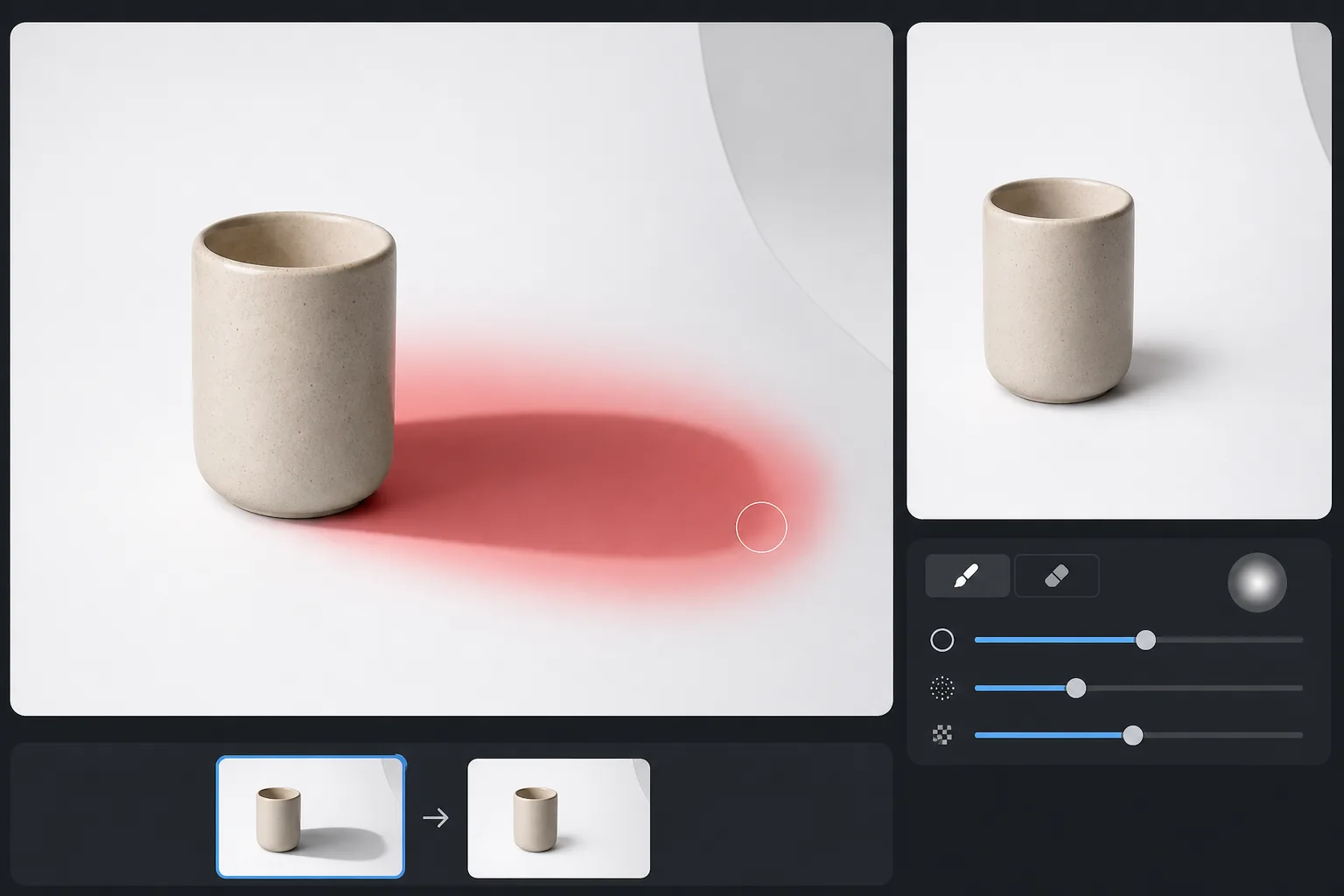
Как убрать тень с фотографии
Clean up unwanted shadows with a tight mask around the dark edge and feathered area, then review nearby texture and lighting. Preserve grounding shadows that make subjects look realistic, and use lighter passes instead of trying to flatten every shadow. Чтобы убрать тень с фотографии, загрузите снимок в Magic Eraser AI Fill, закрасьте кистью затенённую область вместе с мягкими краями и нажмите Fill — ИИ восстановит поверхность под тенью в полной яркости за несколько секунд. Инструмент работает с фотографиями товаров, портретами и снимками на улице, а точнее всего срабатывает, когда в кадре есть хорошо освещённый участок той же поверхности. Пользоваться можно бесплатно в любом браузере, без регистрации. Тени полупрозрачны — это не непрозрачные пятна, которые можно просто замаскировать. Тень на деревянном полу все еще показывает дерево, только темнее. Чтобы убедительно удалить тень, редактор должен увеличить яркость в затененной области, не сглаживая основную текстуру и не внося цветовые сдвиги. Ручные подходы с кривыми и масками занимают 10-20 минут на фотографию. AI Fill прогнозирует, как должна выглядеть поверхность при полной яркости, на основе освещенных частей той же поверхности, видимых в других местах кадра, и делает это за секунды.
Удалить тень за три шага
- 1
Загрузите свою фотографию
Откройте Magic Eraser AI Заполните, вставьте фотографию. Поддерживаются форматы JPEG, PNG и WebP; работает над портретными, пейзажными и предметными снимками.
- 2
Кисть над тенью
Закрасьте затененную область. Включите полную тень, включая ее мягкие края — в этих зонах градиента тени снова сливаются с окружающим светом, и ИИ нуждается в них для правильного соответствия яркости.
- 3
Запустить AI Fill
Нажмите «Заполнить». Искусственный интеллект подстраивается под окружающую освещенную поверхность и восстанавливает затененную область за считанные секунды. Для очень больших теней или сложных поверхностей выполните второй проход на оставшихся более темных участках. Review edges, surface texture, and lighting before export.
Лучшее для
- Фотография продукта с резкими тенями под объектом
- Портреты с сильными тенями под глазами или односторонним направленным светом.
- Снимки интерьера недвижимости с тенями от оконных жалюзи или мебели
- Фотографии на улице, сделанные в полдень, с резкими тенями на лицах.
- Плоские снимки, на которых тень фотографа попадает в кадр.
Когда сохранять тени
Shadow cleanup should soften distractions without removing all depth. Keep contact shadows where objects meet a surface, review edges at 100%, and stop when the lighting still feels natural. Тени придают фотографиям глубину — полное их удаление может сделать объект плоским или вклеенным. На фотографиях продуктов мягкая контактная тень у основания обычно выглядит более реалистичной, чем изображение, полностью лишенное теней, поэтому рассмотрите возможность удаления только резкой части тени и оставления мягкой капли. В портретах оставление некоторой направленной тени сохраняет структуру лица. AI Fill позволяет выполнять выборочную кисть, сохраняя приятные тени и удаляя только отвлекающие.
Часто задаваемые вопросы
- Работает ли он с мягкими градиентными тенями?
- Да. Кистью пройдитесь по всей тени, включая ее самый мягкий край. Искусственный интеллект считывает градиент яркости и перестраивает нижележащую поверхность в соответствии с освещенной стороной.
- А как насчет моей собственной тени, упавшей в плоскость?
- Это один из самых распространенных случаев. Нанесите кисть на свою тень, запустите «Заливка», и ИИ восстановит фон, как будто вас там нет.
- Можно ли убрать тени с лица?
- Частичные тени на лице работают хорошо. Для теней, закрывающих глаз или рот, реконструкция ИИ — лучшее предположение о том, что находится под ними — обычно убедительно для личных фотографий, но менее убедительно, когда точность имеет значение.
- Изменится ли это остальное освещение фотографии?
- Нет. AI Fill влияет только на область, которую вы чистите. Остальная часть изображения остается нетронутой.
- Почему после удаления тень выглядит серой или размазанной, а не чистой?
- Обычно это значит, что у ИИ не было чистого освещённого участка той же поверхности, на который можно опереться, либо вы не прокрасили слабый внешний край тени. Проведите кистью за видимый край, заходя в область размытого перехода, и убедитесь, что в кадр попал освещённый участок поверхности. На гладком фоне второй проход вдоль шва выравнивает оставшийся оттенок.
- Может ли он убрать тень, которая падает сразу на две разные поверхности?
- Может, но точность бывает разной. Там, где тень переходит, скажем, со стены на пол, для каждой поверхности нужен свой освещённый участок рядом. Лучший результат получается, если прокрашивать и проверять по одной поверхности за раз, ведь ИИ восстанавливает каждую зону по окружающему её материалу, а не обрабатывает тень как единый объект.
- Что лучше — убрать тень или просто осветлить её?
- Зависит от задачи. Для отвлекающих падающих теней — вашего собственного силуэта, полосы от жалюзи, края стойки для света — полное удаление выглядит чище всего. Для съёмки товаров и портретов осветление вместо удаления часто смотрится естественнее: прокрасьте только жёсткую сердцевину тени и оставьте мягкую контактную или направленную тень, чтобы объект по-прежнему ощущался устойчивым и объёмным.
- Удаление тени с фото бесплатно, и нужна ли регистрация?
- Да, это бесплатно и без регистрации. Откройте Magic Eraser AI Fill в любом браузере, загрузите фото, закрасьте тень кистью и сохраните результат без оплаты. Тот же инструмент работает на iOS и Android, так что вы можете убирать тени прямо из галереи на телефоне.
- Можно ли убрать тень на фото товаров на белом фоне?
- Да — это один из самых удачных случаев. На однотонном белом или бесшовном студийном фоне у ИИ есть большой равномерно освещённый образец для копирования, поэтому жёсткая тень рядом с товаром или под ним убирается без следов. Для каталогов и маркетплейсов, где нужен чисто белый фон, закрасьте падающую тень на фоне, но подумайте о том, чтобы оставить лёгкую контактную тень прямо под товаром — так он будет выглядеть стоящим на поверхности, а не парящим в воздухе.
- Можно ли убрать тень, которую человек или предмет отбрасывает на стену или пол?
- Да. Падающая тень на стене, полу или асфальте — именно то, для чего создан AI Fill: освещённая стена или пол вокруг неё дают модели понятную поверхность для восстановления. Закрасьте весь силуэт вместе с мягким краем. Там, где тень переходит с одной поверхности на другую — со стены на пол — проверьте каждую поверхность отдельно, ведь ИИ восстанавливает каждую из них по окружающему материалу.
- Работает ли это с тенями на старых или отсканированных фото?
- Часто да. Тень от вашей руки или телефона на отсканированном документе, чеке или печатном фото убирается хорошо, потому что окружающая страница однородна и задаёт чёткий ориентир по яркости. Сильное затемнение всего кадра из-за плохого исходного освещения убрать сложнее — нет хорошо освещённого участка для копирования, поэтому результат лучше всего, когда тень закрывает лишь часть в остальном хорошо освещённой страницы.